Interface
Interface
L'interface utilisateur d'un tableur est essentielle pour une interaction efficace avec le logiciel. Nous allons détailler les interfaces de Microsoft Excel et de LibreOffice Calc.
Microsoft Excel
Éléments constitutifs de la fenêtre
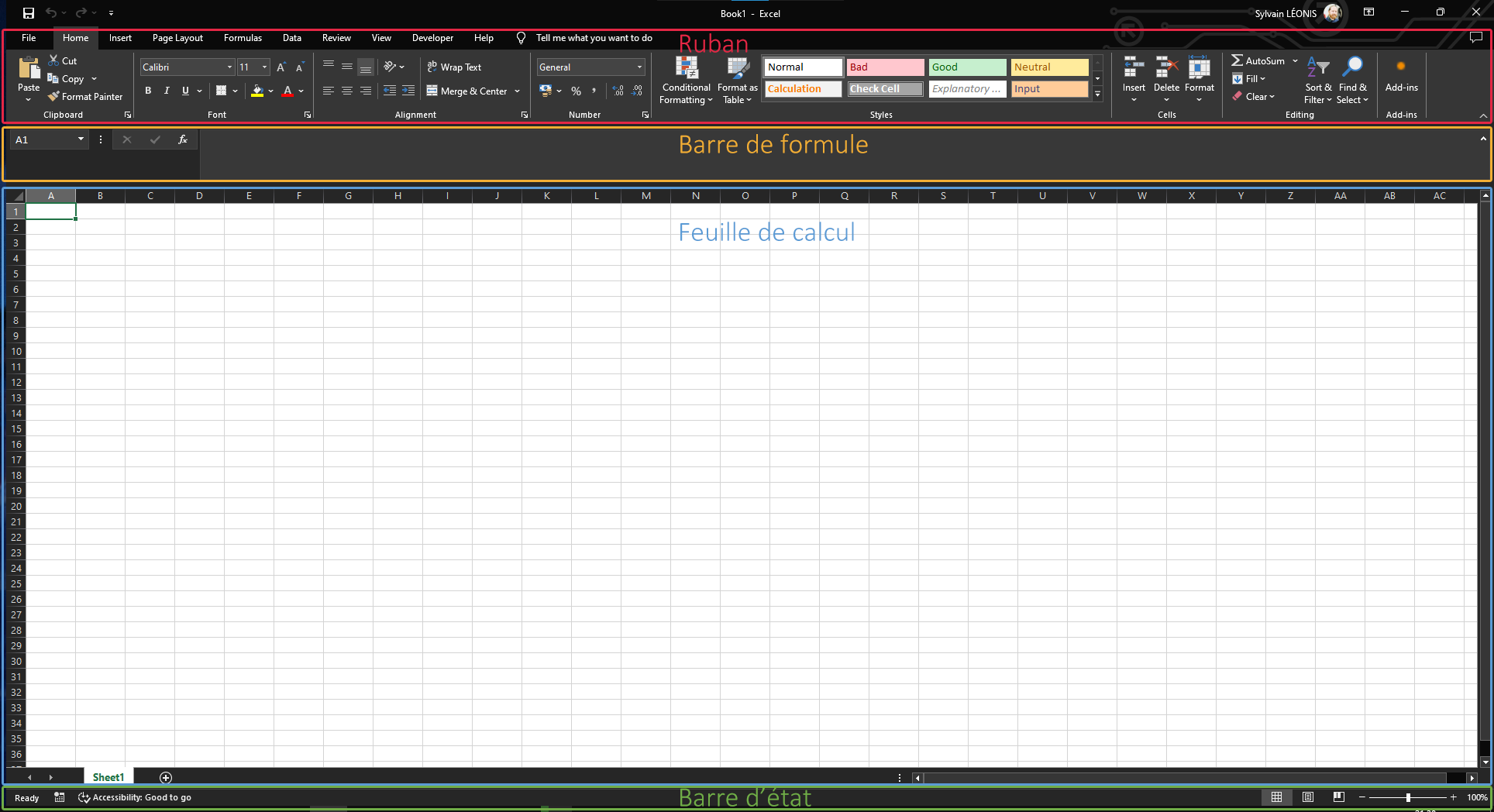
Dans Microsoft Excel, l'interface se compose des éléments suivants :
- Ruban : Il s'agit de la barre d'outils principale en haut de la fenêtre, qui contient des onglets avec des groupes de fonctions.
- Barre de formule : Elle permet de voir et d'éditer les données ou les formules contenues dans les cellules actives.
- Feuille de calcul : C'est l'espace où les données sont saisies et où les tableaux sont affichés.
- Barre d'état : Située en bas, elle affiche des informations sur l'état actuel de la feuille de calcul, comme le mode de cellule ou des statistiques rapides sur les données sélectionnées.
 Menus principaux
Le ruban de Microsoft Excel comprend plusieurs onglets, tels que :
- Fichier : Accès aux options de gestion des fichiers et des informations sur le document.
- Accueil : Commandes de base pour la mise en forme et la manipulation des données.
- Insertion : Ajout d'éléments comme des graphiques et des tableaux.
- Mise en page : Configuration de l'apparence des feuilles de calcul.
Menu d'analyse rapide
Le menu d'analyse rapide est une fonctionnalité de Microsoft Excel qui apparaît sous forme d'icône en bas à droite lorsque vous sélectionnez une plage de cellules contenant des données. En cliquant sur cette icône, vous accédez à un menu offrant divers outils pour analyser et visualiser vos données rapidement et efficacement.
Voici les options disponibles dans le menu d'analyse rapide :
- Formatage : Appliquez un formatage conditionnel pour mettre en évidence certaines données, comme les 10 meilleurs éléments, les valeurs en dessous de la moyenne, ou les cellules contenant des valeurs uniques.
- Graphiques : Créez rapidement un graphique qui correspond à la nature de vos données, comme un histogramme, un graphique en secteurs, ou un graphique en barres.
- Total : Calculez des totaux pour la plage sélectionnée, comme la somme, la moyenne, le nombre, ou le pourcentage.
- Tableaux : Convertissez vos données en un tableau Excel pour une meilleure organisation et des options de filtrage avancées.
- Sparklines : Insérez de petits graphiques dans une cellule pour représenter visuellement la tendance des données sélectionnées.
Chacune de ces options permet une manipulation rapide des données sans nécessiter de navigation complexe à travers les différents onglets et menus de Microsoft Excel.
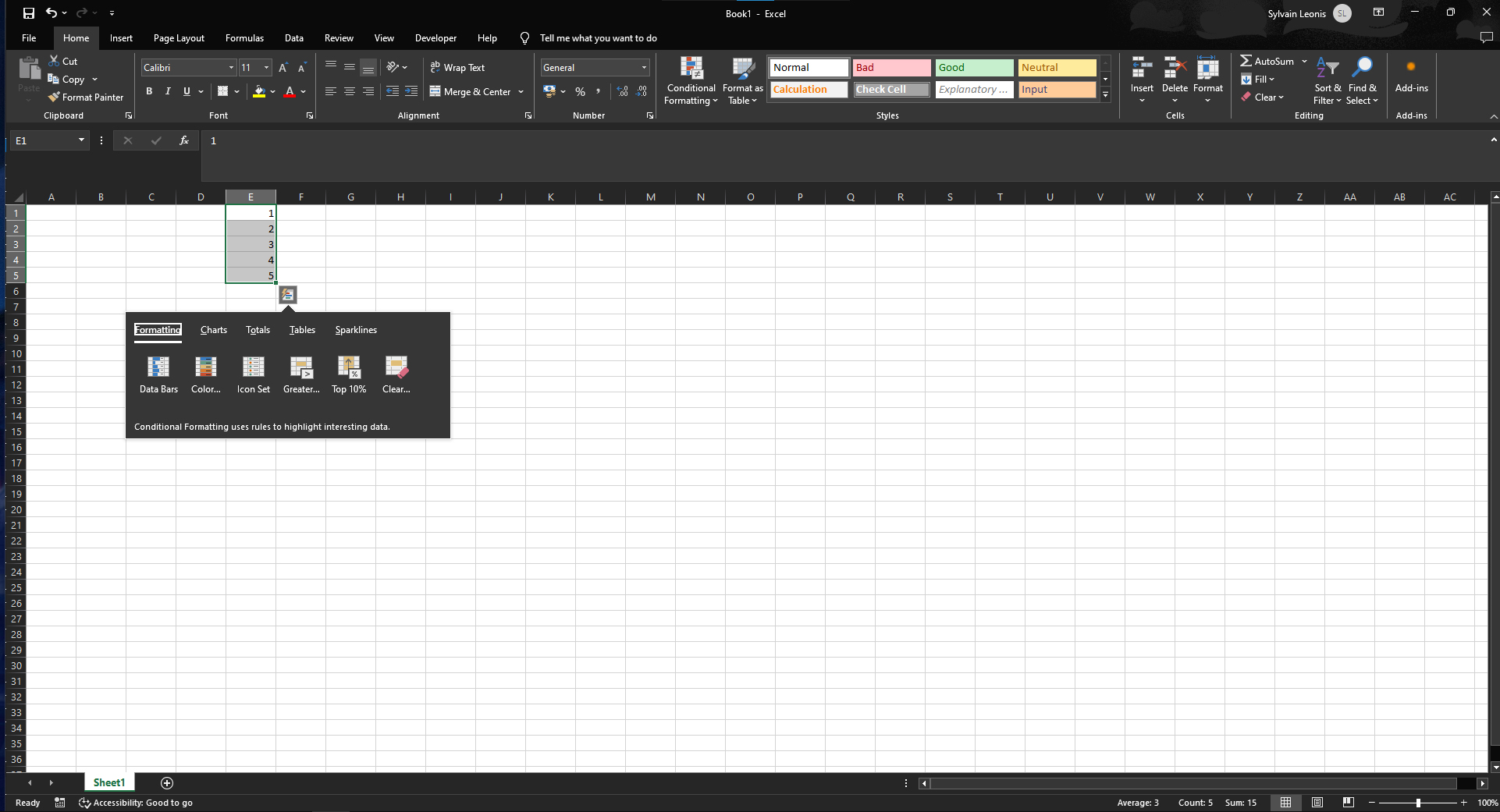 Ce menu peut changer dans certaines situation, offrant des outils adaptés aux opérations réalisées précédemment (voir par exemple la copie incrémentée dans la suite de ce cours).
Personnalisation de l'interface
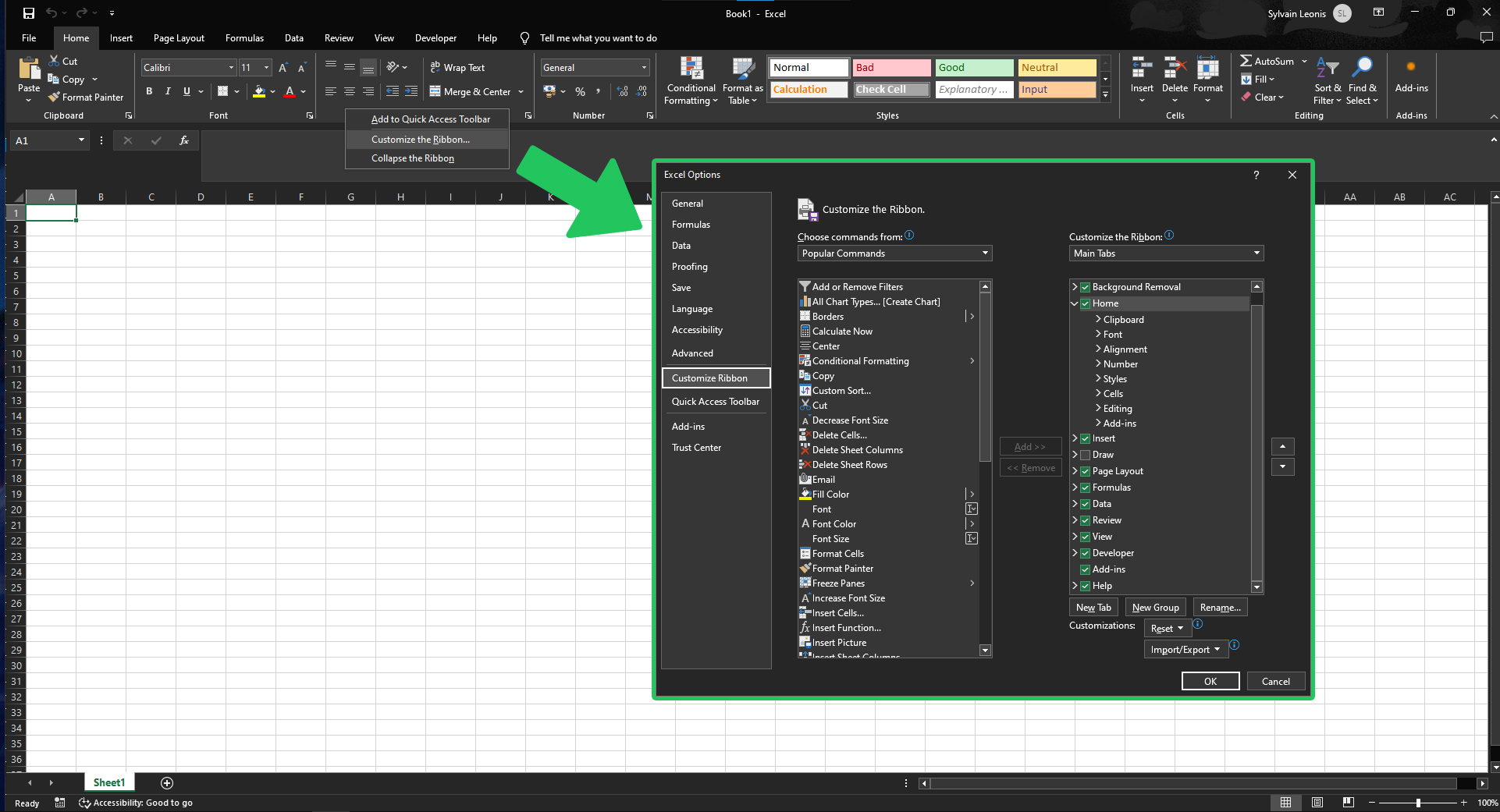
Pour personnaliser l'interface de Microsoft Excel :
- Cliquez avec le bouton droit sur le ruban et sélectionnez Personnaliser le ruban.
- Modifiez les onglets, les groupes et les commandes selon vos préférences.
 Dans les deux tableurs, la personnalisation de l'interface est un atout majeur, permettant aux utilisateurs de s'adapter à leur environnement de travail et de gagner en efficacité.
LibreOffice Calc
Éléments constitutifs de la fenêtre
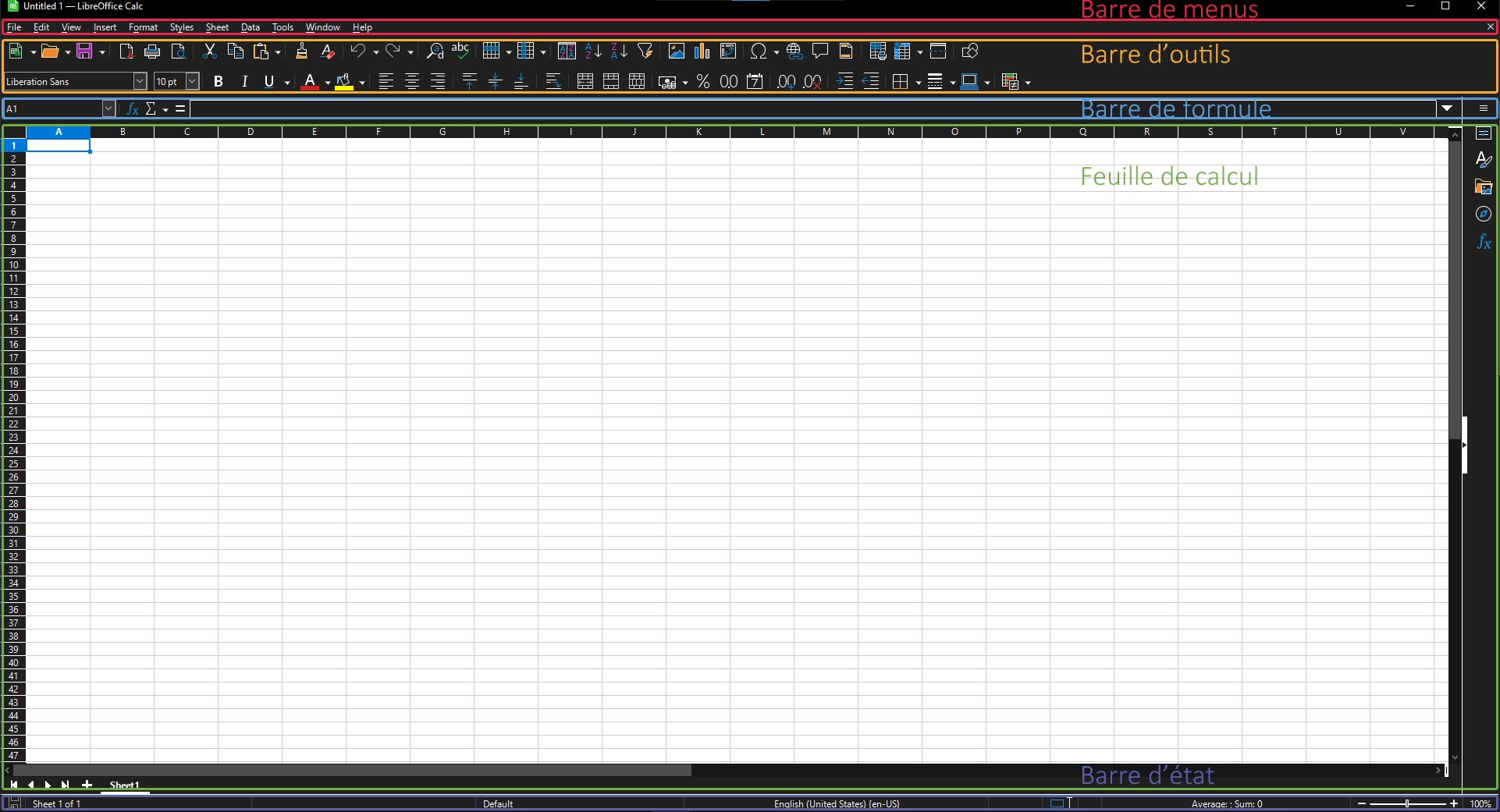
L'interface de LibreOffice Calc est constituée par :
- Barre de menus : Elle contient des menus déroulants avec des commandes classées par catégorie.
- Barre d'outils : Offre un accès rapide aux fonctions couramment utilisées.
- Barre de formule : Pour entrer ou éditer des formules et des données dans les cellules.
- Feuille de calcul : L'espace principal pour la saisie de données et l'affichage des tableaux.
- Barre d'état : Elle fournit des informations contextuelles sur la feuille de calcul, comme la somme des cellules sélectionnées ou le mode de sélection actuel.
 Menus principaux
Les menus principaux de LibreOffice Calc incluent :
- Fichier : Pour gérer les documents et accéder aux fonctions d'exportation et d'impression.
- Édition : Commandes pour éditer le contenu des cellules et annuler ou répéter des actions.
- Affichage : Options d'affichage de la feuille de calcul, y compris les modes de visualisation et le zoom.
- Insertion : Pour ajouter des éléments tels que des graphiques et des fonctions.
Personnalisation de l'interface
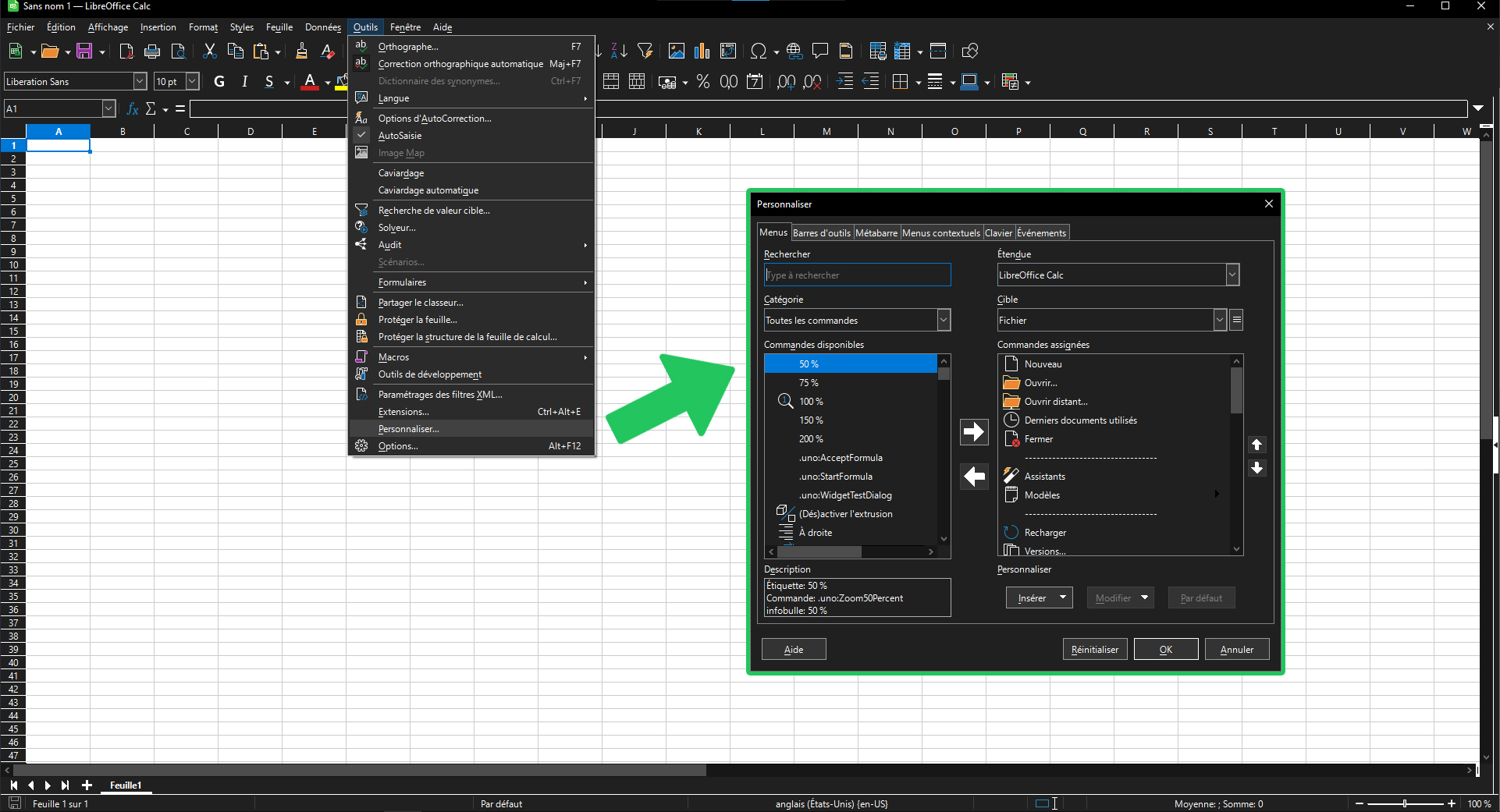
Pour personnaliser l'interface de LibreOffice Calc :
- Rendez-vous dans le menu Outils et choisissez Personnaliser.
- Ajustez les barres d'outils et les menus selon vos besoins et préférences.
 Dans les deux tableurs, la personnalisation de l'interface est un atout majeur, permettant aux utilisateurs de s'adapter à leur environnement de travail et de gagner en efficacité.