Gestion des fichiers
Gestion des fichiers
La gestion efficace des fichiers est essentielle pour travailler de manière productive. Ce chapitre explore les meilleures pratiques pour gérer vos fichiers, enregistrer votre travail localement et sur le cloud, ouvrir des fichiers existants, ainsi que l'utilisation des fonctionnalités d'enregistrement automatique et de récupération de données.
Bonnes pratiques de gestion de fichiers
Une bonne gestion des fichiers commence par une organisation logique. Voici quelques conseils :
- Nommer les fichiers de manière cohérente : utilisez des conventions de nommage qui décrivent clairement le contenu du fichier et, si nécessaire, la date de création.
- Organiser les fichiers dans des dossiers : séparez les fichiers en dossiers selon le projet, la date, le type de données, etc. N’hésitez pas à utiliser plusieurs niveaux de sous-dossier.
- Effectuer des sauvegardes régulières : assurez-vous de sauvegarder vos fichiers sur différents supports ou services pour éviter la perte de données.
- Versionner vos fichiers : si vous apportez des modifications significatives, envisagez de sauvegarder des versions différentes pour pouvoir revenir à une version antérieure si nécessaire. Il existe des logiciels permettant une gestion efficace du versionnage.
Enregistrer localement et sur le cloud
Microsoft Excel
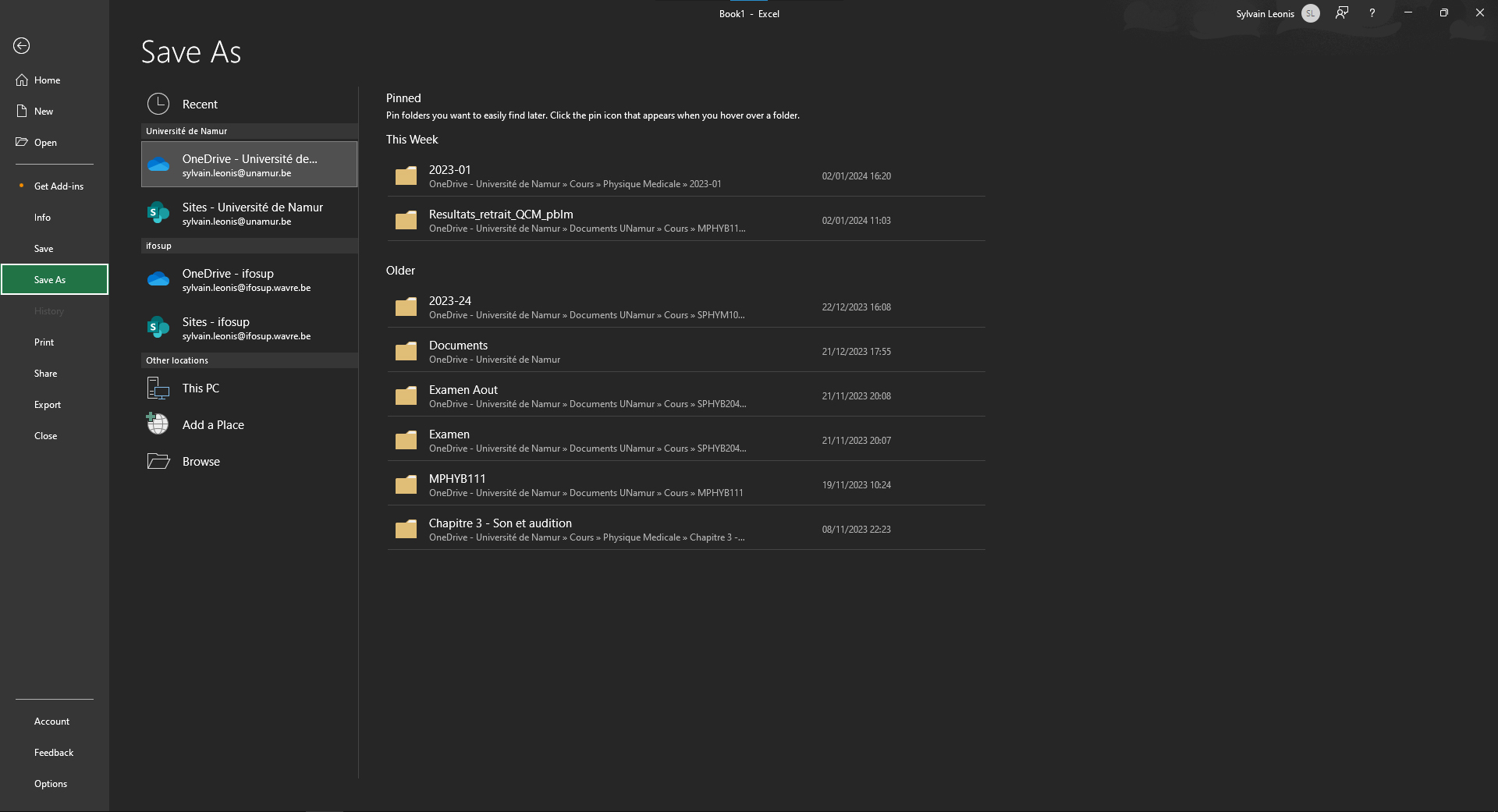
Avec Excel, vous pouvez enregistrer des fichiers localement sur votre ordinateur ou sur le cloud via OneDrive ou SharePoint.
- Enregistrer localement : utilisez
Fichier>Enregistrer souset choisissez l'emplacement sur votre ordinateur. - Enregistrer sur le cloud : connectez-vous à votre compte Microsoft et enregistrez directement sur OneDrive pour accéder à vos fichiers de n'importe où.
LibreOffice Calc
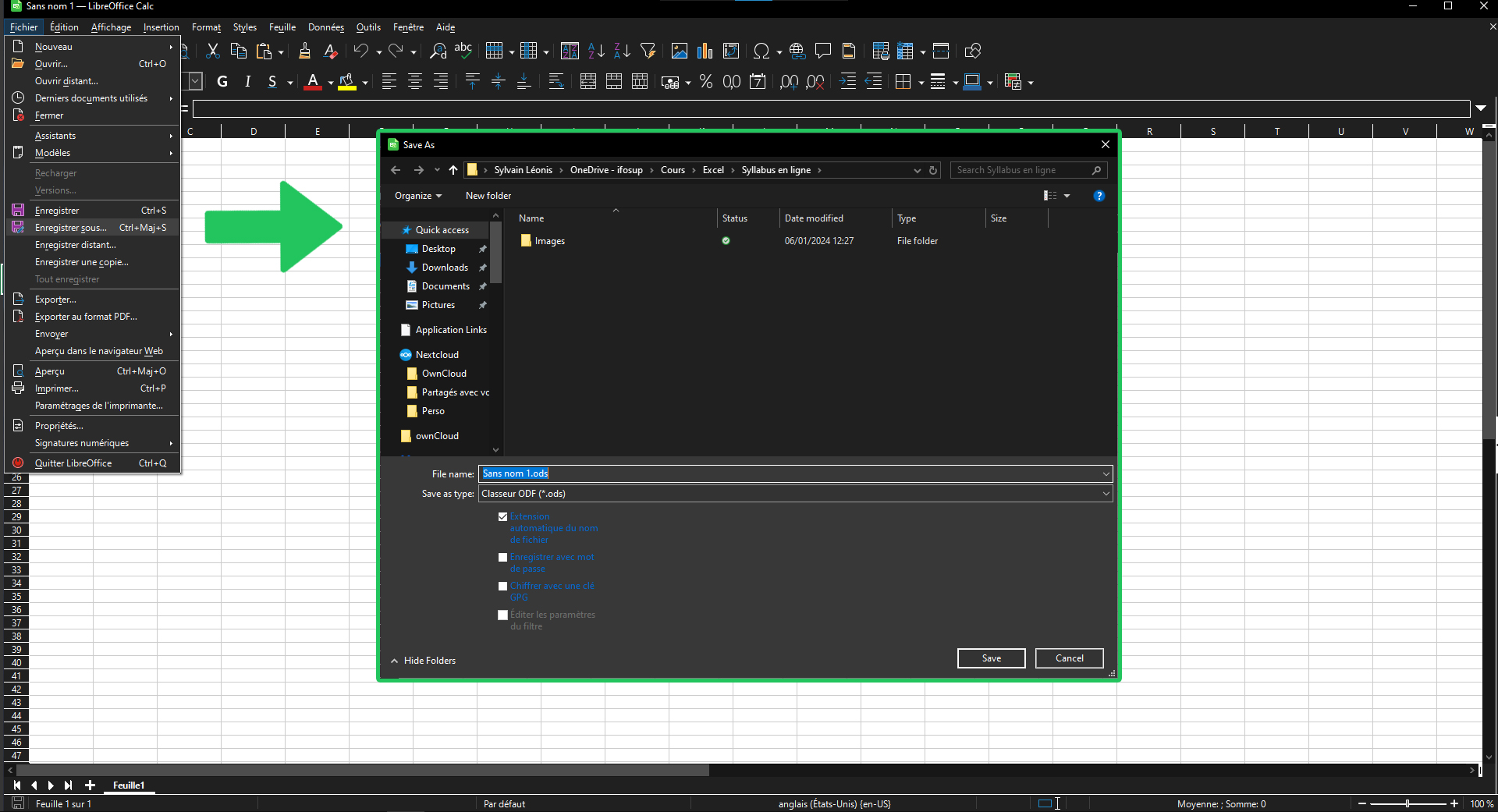
Calc permet également de sauvegarder des fichiers localement et sur des services de cloud compatibles.
- Enregistrer localement : allez dans
Fichier>Enregistrer souset sélectionnez le répertoire de votre choix.
Retrouver et ouvrir ses fichiers
Pour retrouver et ouvrir des fichiers existants :
Microsoft Excel
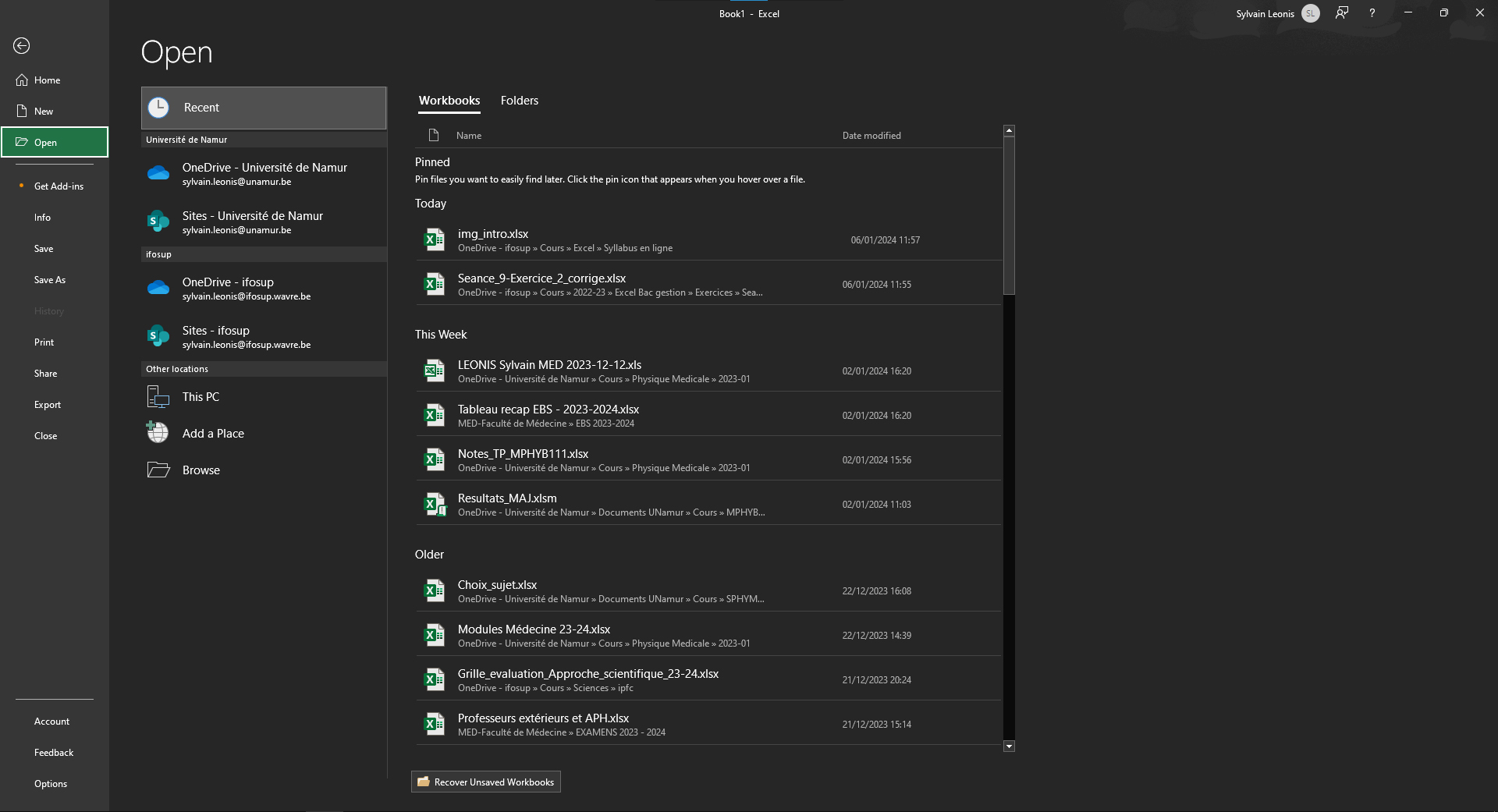
- Derniers fichiers : Excel affiche une liste des fichiers récents que vous pouvez ouvrir rapidement.
- Recherche : utilisez la fonction de recherche de Windows pour retrouver des fichiers sur votre ordinateur.
- Navigation : Sélectionnez
Ce PCouParcourirpour ouvrir l'explorateur de fichiers. Naviguez dans les dossiers jusqu'à trouver le fichier désiré. Cliquez sur le fichier et sélectionnezOuvrir.
LibreOffice Calc
- Derniers fichiers : Calc fournit aussi une liste des documents récents sur la page d'accueil.
- Recherche : utilisez la fonction de recherche de votre système d'exploitation pour localiser vos fichiers.
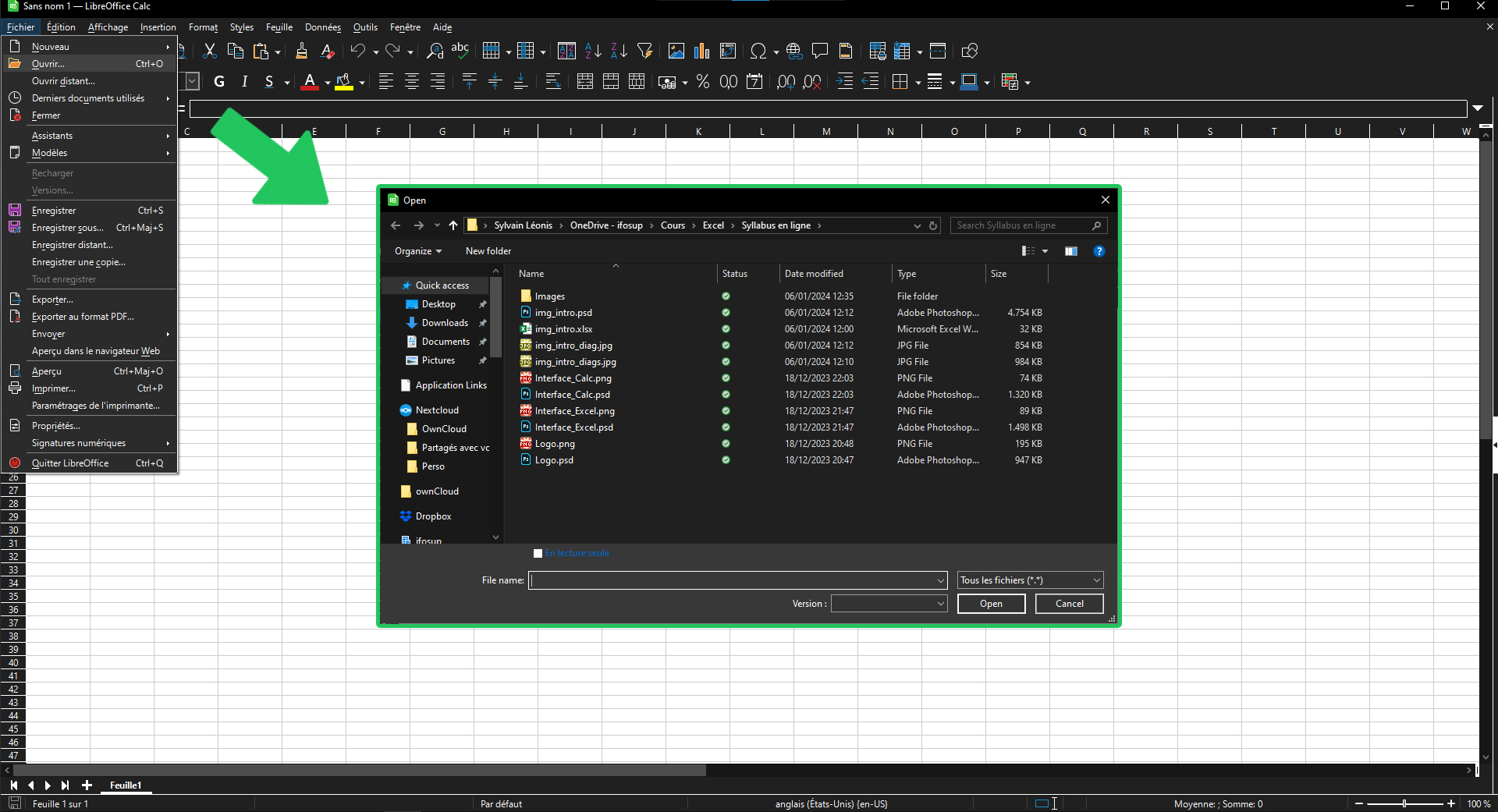
- Navigation : Cliquez sur
Ouvrir. Dans la fenêtre qui apparaît, naviguez jusqu'à l'emplacement du fichier. Sélectionnez le fichier que vous souhaitez ouvrir. Cliquez surOuvrir.
Enregistrement automatique et récupération de données
Microsoft Excel
- Enregistrement automatique : cette fonctionnalité, disponible pour les fichiers stockés sur OneDrive ou SharePoint, enregistre votre travail automatiquement toutes les quelques secondes.
- Récupération de données : en cas de fermeture inattendue, Excel tente de récupérer les fichiers non sauvegardés lors du redémarrage.
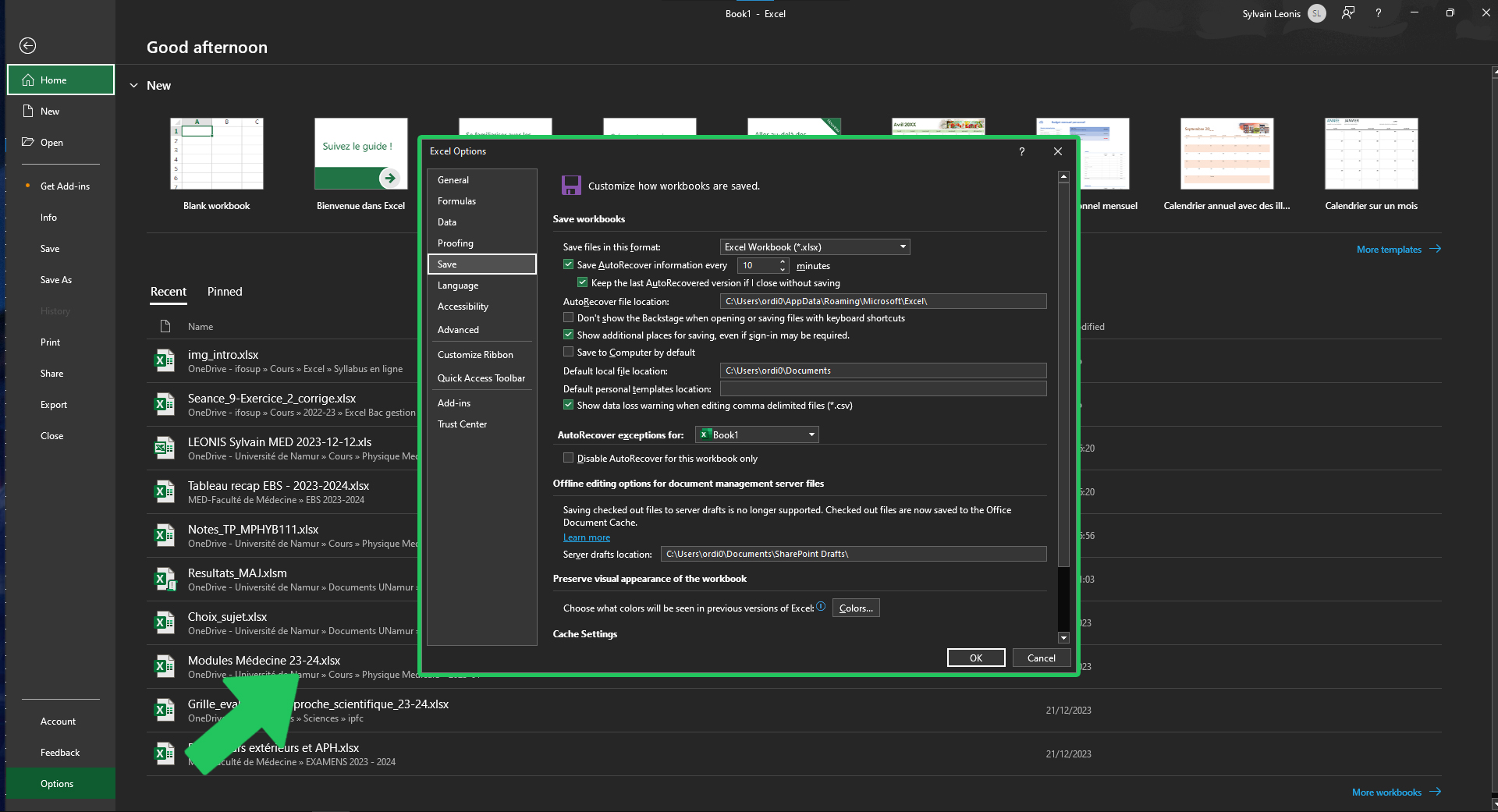
Pour activer l'enregistrement automatique dans Excel :
Fichier > Options > Enregistrement > Cocher "Enregistrer les informations de récupération automatique toutes les X minutes"
LibreOffice Calc
- Enregistrement automatique : Calc n’offre actuellement pas d’option de sauvegarde automatique des fichiers.
- Récupération de données : tout comme Excel, Calc tente de restaurer les fichiers après un plantage.
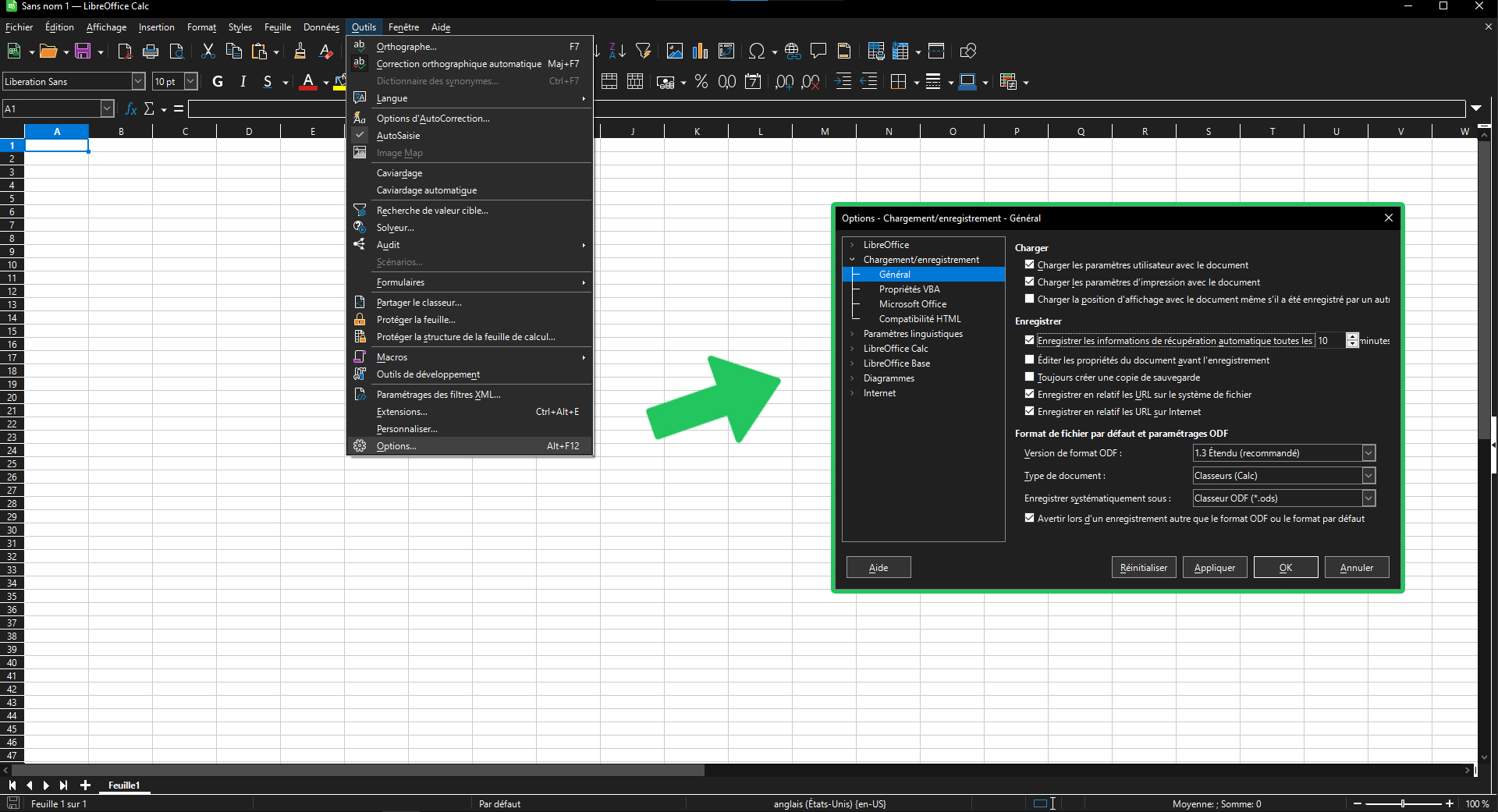
Pour configurer l'enregistrement automatique dans Calc :
Outils > Options > Chargement/Enregistrement > Général > Cocher "Enregistrer les informations de récupération automatique toutes les X minutes"
Formats de fichiers courants et leur utilité
Les tableurs tels que Microsoft Excel et LibreOffice Calc prennent en charge plusieurs formats de fichiers pour répondre à divers besoins, tels que la compatibilité, la portabilité et les fonctionnalités spécifiques. Voici une description des formats de fichiers les plus courants :
.xlsx (Excel Open XML Spreadsheet)
- Origine : Introduit avec Microsoft Excel 2007, ce format est basé sur le XML et est devenu le standard pour Excel.
- Utilité : Il prend en charge toutes les fonctionnalités d'Excel, y compris les formules, les graphiques et les macros. Il est plus léger et moins sujet aux corruptions que les anciens formats.
.xls (Excel Binary File Format)
- Origine : Format historique de Microsoft Excel, utilisé par défaut jusqu'à la version 2003.
- Utilité : Bien qu'obsolète, il est toujours utilisé pour la compatibilité avec les anciennes versions d'Excel et d'autres applications qui ne prennent pas en charge le format .xlsx.
.ods (OpenDocument Spreadsheet)
- Origine : Format standard pour LibreOffice Calc et d'autres suites bureautiques open source, établi par l'Organisation internationale de normalisation (ISO).
- Utilité : Il permet l'échange de fichiers entre différentes suites bureautiques tout en maintenant la mise en forme et les formules. C'est l'équivalent open source du format .xlsx.
.csv (Comma-Separated Values)
- Origine : Format de fichier texte simple qui sépare les valeurs par des virgules ou d'autres délimiteurs, reconnu par de nombreux programmes.
- Utilité : Idéal pour l'échange de données entre des systèmes et des applications différents. Il est souvent utilisé pour l'importation et l'exportation de données de bases de données et de tableurs. Ce format de fichier ne permet pas d’enregistrer les mises en formes ou des classeurs contenant plusieurs feuilles.
.xlsm (Excel Open XML Macro-Enabled Spreadsheet)
- Origine : Variante du format .xlsx qui prend en charge les macros Excel.
- Utilité : Utilisé pour les fichiers contenant des macros VBA, tout en offrant les avantages du format .xlsx comme une meilleure sécurité et une taille de fichier réduite. Les fichiers contenant des macros présentent toujours des risques (virus, …), et il est recommandé de n’ouvrir de tels fichiers que provenant de sources fiables et vérifiées.
.xlsb (Excel Binary Workbook)
- Origine : Format binaire introduit avec Excel 2007.
- Utilité : Permet de gérer de très grands tableaux avec de meilleures performances en termes de vitesse de chargement et de sauvegarde. Prise en charge des fonctionnalités avancées d'Excel.
En choisissant le bon format de fichier, vous pouvez optimiser la compatibilité et la fonctionnalité de vos documents de tableur, que vous les utilisiez pour des analyses de données personnelles, des tâches professionnelles ou le partage avec d'autres utilisateurs et applications.
La plupart des formats peuvent être lus et écrit à la fois par Microsoft Excel et LibreOffice Calc. Cependant, les deux programmes ne donnent pas toujours exactement le même résultat. Il est donc conseillé d’utiliser le programme préférentiel de chaque format pour s’assurer de la bonne conversion d’un format à l’autre.