Mise en forme
Mise en forme
La mise en forme de vos feuilles de calcul dans Microsoft Excel et LibreOffice Calc est cruciale pour améliorer la lisibilité et l'aspect visuel de vos données. Cela permet non seulement de rendre les informations plus compréhensibles, mais aussi de les présenter de manière professionnelle. Dans ce chapitre, nous allons détailler les différentes options de mise en forme disponibles, en soulignant les similitudes et les différences entre Excel et Calc.
Formats de nombres
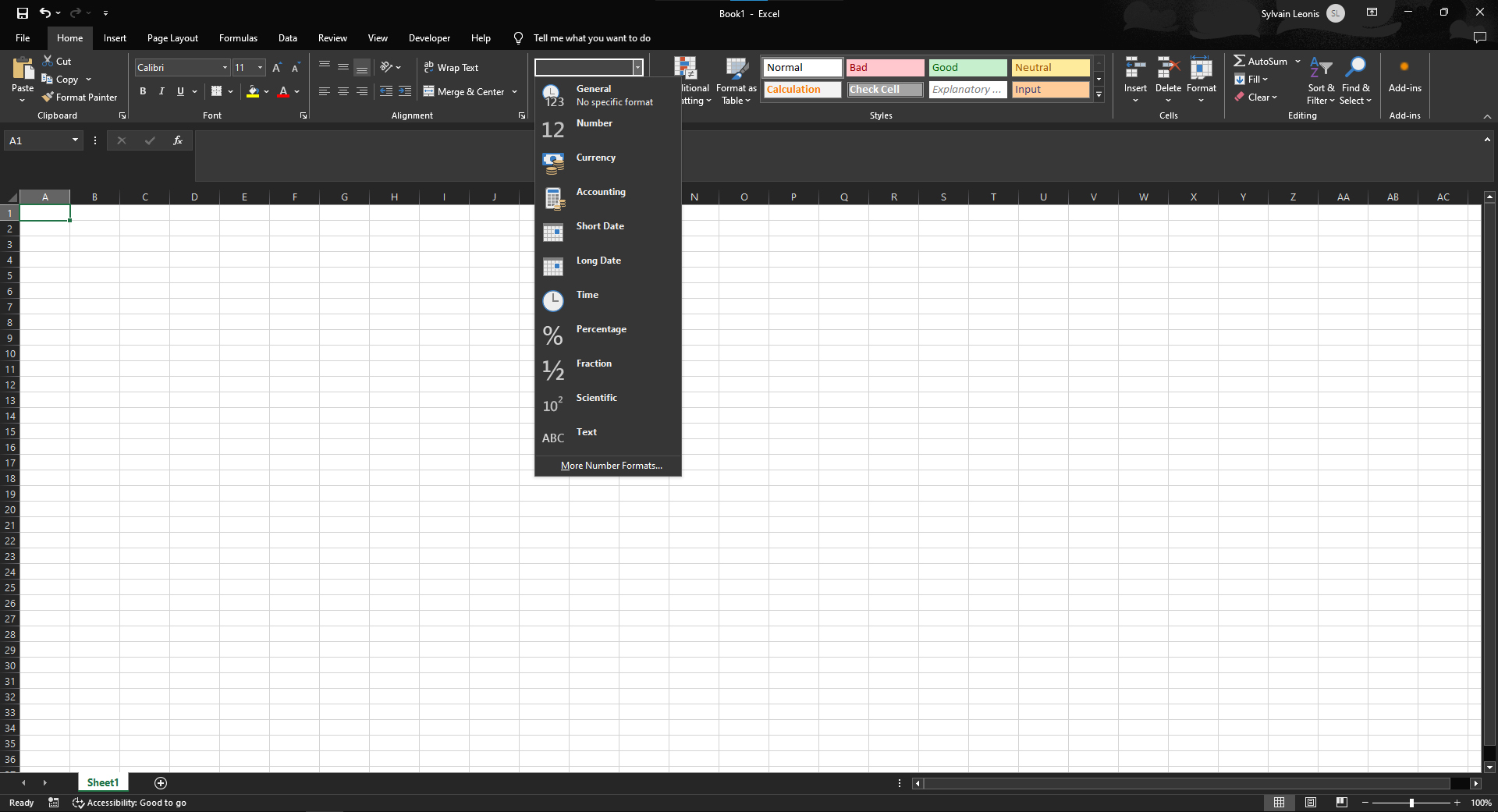
Dans Excel et Calc, vous pouvez appliquer différents formats de nombres pour afficher vos données de manière appropriée. Par exemple, vous pouvez choisir entre des formats monétaires, pourcentages, dates, ou encore des formats personnalisés.
-
Général : Affiche les nombres tels qu'ils sont saisis. Excel et Calc ajustent automatiquement le format général en fonction du contenu de la cellule.
-
Nombre : Affiche les nombres avec ou sans décimales. Vous pouvez définir le nombre de décimales, et inclure des séparateurs de milliers.
-
Monétaire : Affiche les nombres avec des symboles monétaires et deux décimales par défaut, idéal pour des données financières.
-
Comptabilité : Similaire au format monétaire, mais aligne les symboles monétaires et les décimales dans une colonne.
-
Date : Permet d'afficher les dates et les heures selon différents formats régionaux.
-
Heure : Affiche les heures, minutes et secondes sous différents formats.
-
Pourcentage : Multiplie la valeur de la cellule par 100 et l'affiche avec un signe pourcentage (%).
-
Fraction : Affiche les nombres comme des fractions, par exemple 1/2 au lieu de 0,5.
-
Scientifique : Affiche les nombres en notation scientifique, par exemple 1E+03 pour 1000.
-
Texte : Traite le contenu de la cellule comme du texte, même si c'est un nombre.
-
Personnalisé : Permet de créer un format numérique personnalisé en utilisant des codes de format spéciaux.
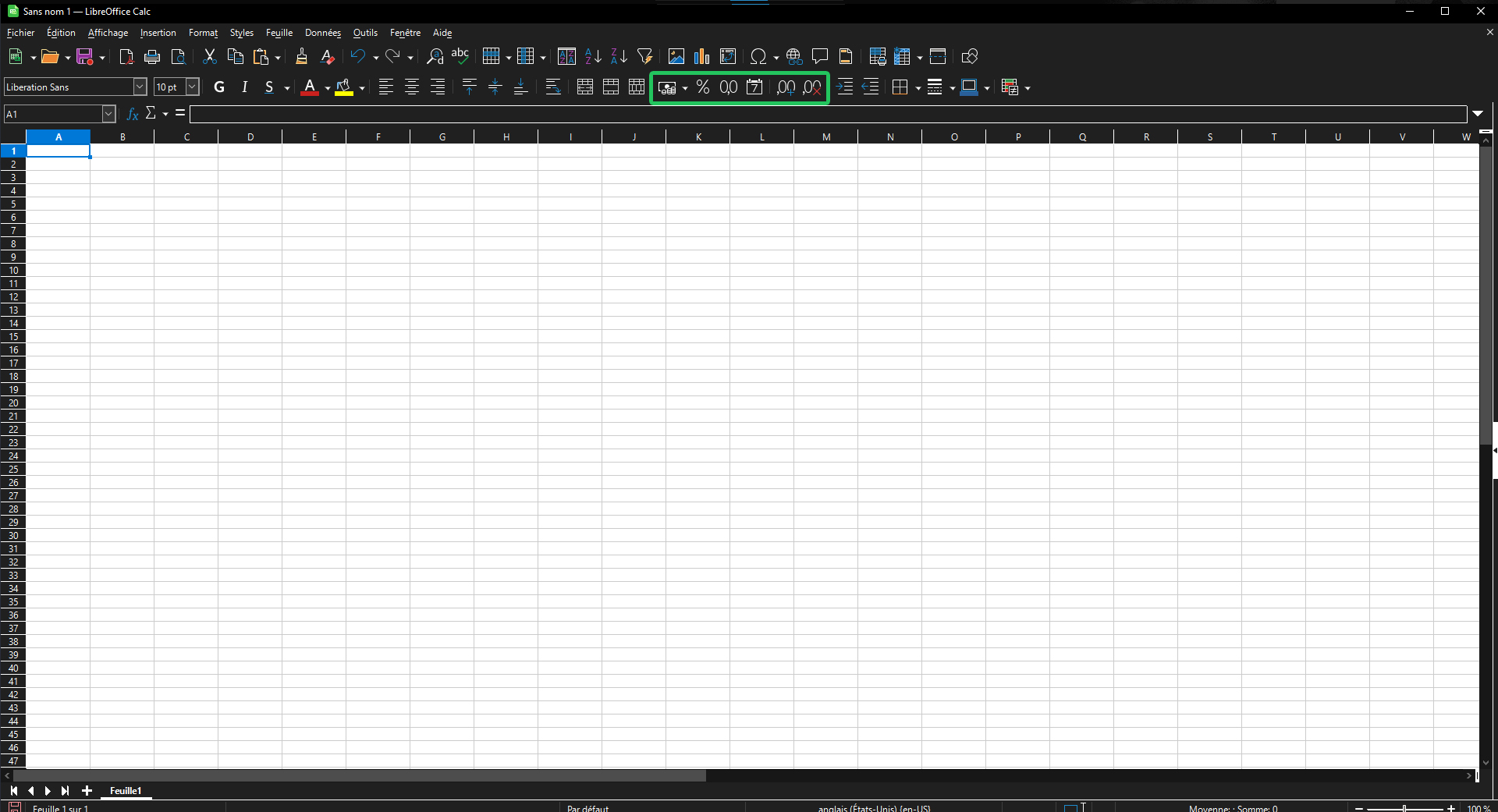 Les différences principales entre Excel et Calc résident dans l'interface utilisateur et quelques options de formats prédéfinis qui peuvent varier légèrement.
Pour accéder à plus d’option de personnalisation de chaque format, il faut ouvrir la boîte de dialogue de format de nombre.
Dans Microsoft Excel :
-
Sélectionnez la ou les cellules que vous souhaitez formater.
-
Faites un clic droit sur la sélection et choisissez l'option "Format de cellule" dans le menu contextuel.
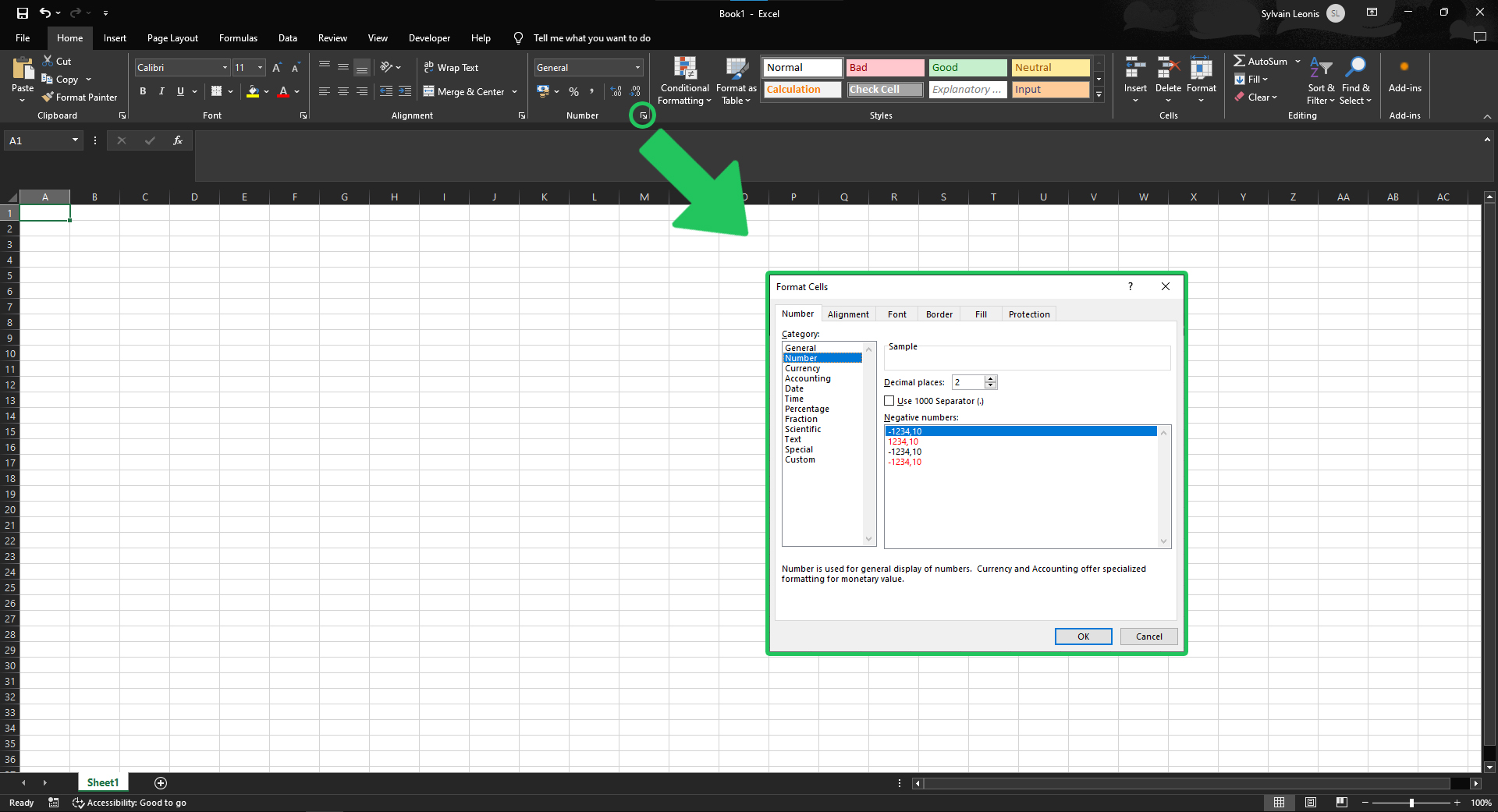
Alternativement, vous pouvez accéder à cette fonctionnalité via l'onglet "Accueil" dans le ruban. Dans le groupe "Nombre", cliquez sur le petit lanceur de boîte de dialogue situé en bas à droite du groupe, ou appuyez sur
Ctrl+1comme raccourci clavier. -
La boîte de dialogue "Format de cellule" s'ouvre alors sur l'onglet "Nombre".
-
Vous pouvez maintenant choisir parmi les catégories de formats prédéfinis ou créer un format personnalisé.
Dans LibreOffice Calc :
-
Sélectionnez la ou les cellules que vous souhaitez formater.
-
Cliquez sur "Format" dans la barre de menu en haut de l'écran, puis sélectionnez "Cellules" dans le menu déroulant.
Vous pouvez également faire un clic droit sur la sélection et choisir "Format de cellule", ou utiliser le raccourci clavier
Ctrl+1. -
La boîte de dialogue "Format de cellule" s'ouvre sur l'onglet "Nombres".
-
Vous avez le choix entre plusieurs catégories de formats prédéfinis ou vous pouvez opter pour un format personnalisé en sélectionnant "Format de nombre utilisateur".
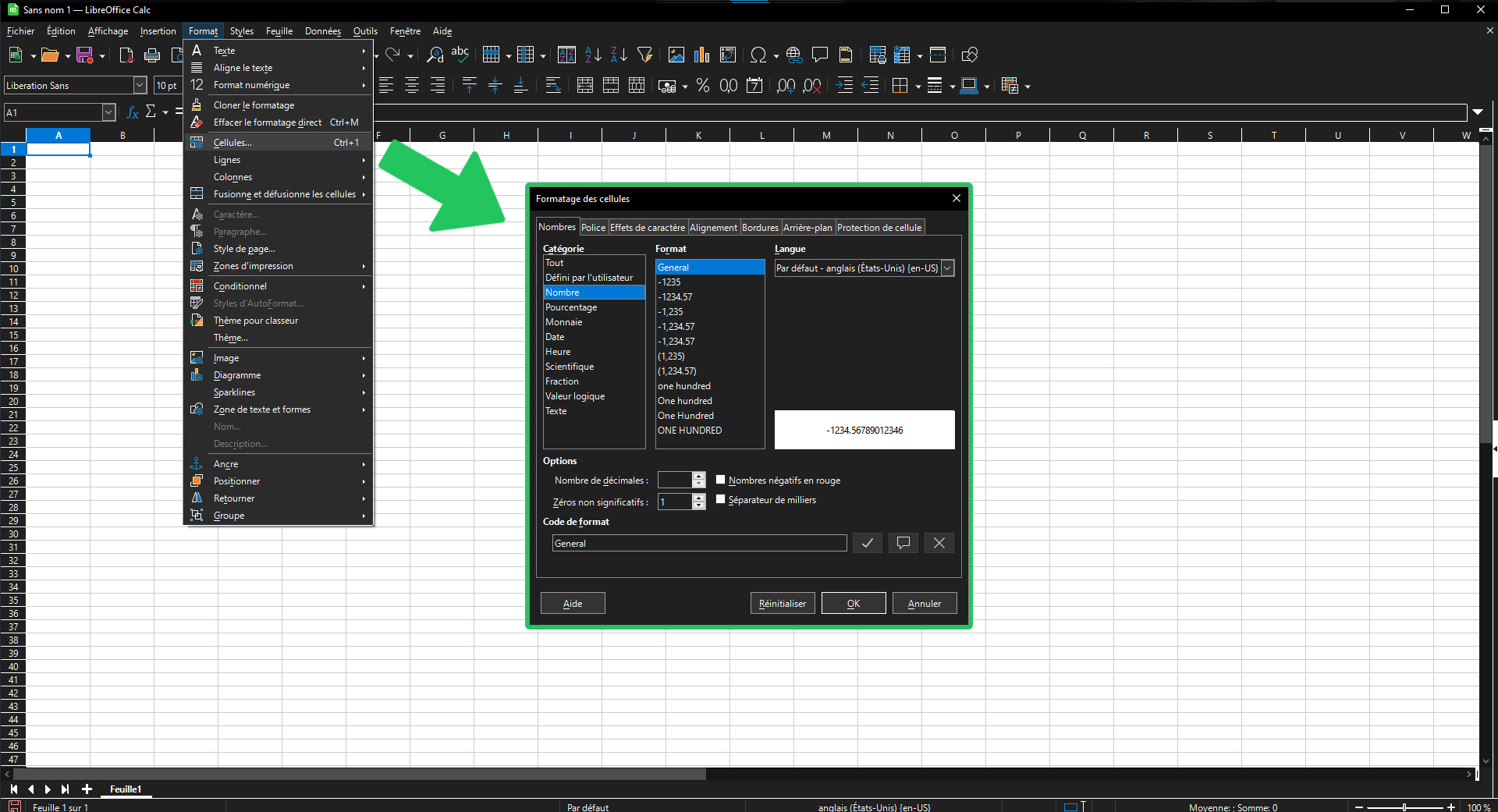 En utilisant ces boîtes de dialogue, vous avez accès à un large éventail d'options pour formater les nombres dans vos feuilles de calcul, ce qui vous permet de les afficher exactement comme vous le souhaitez.
Styles de police
La personnalisation des polices inclut le changement de type de police, la taille, la couleur et d'autres attributs tels que le gras, l'italique et le soulignement.
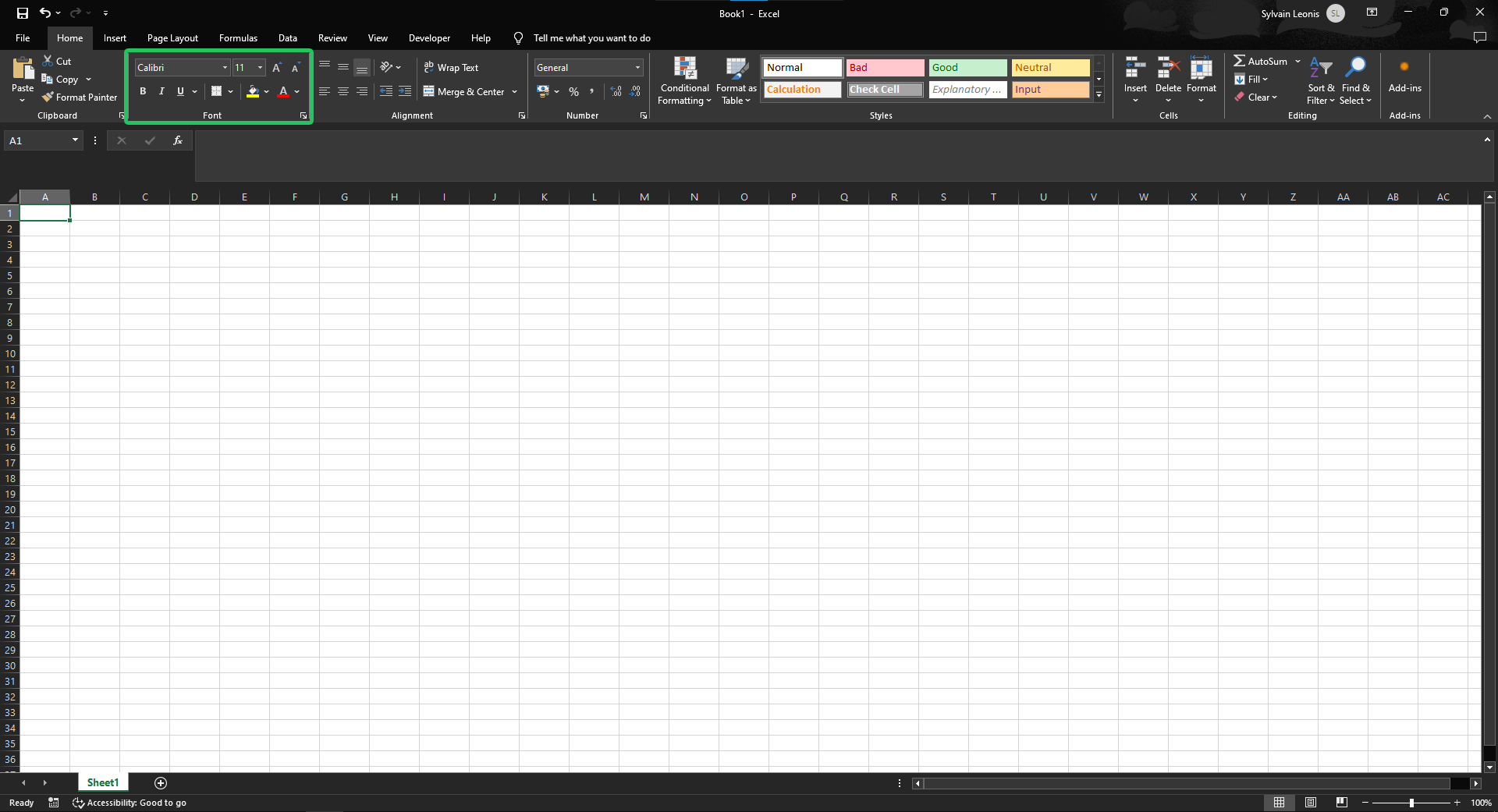
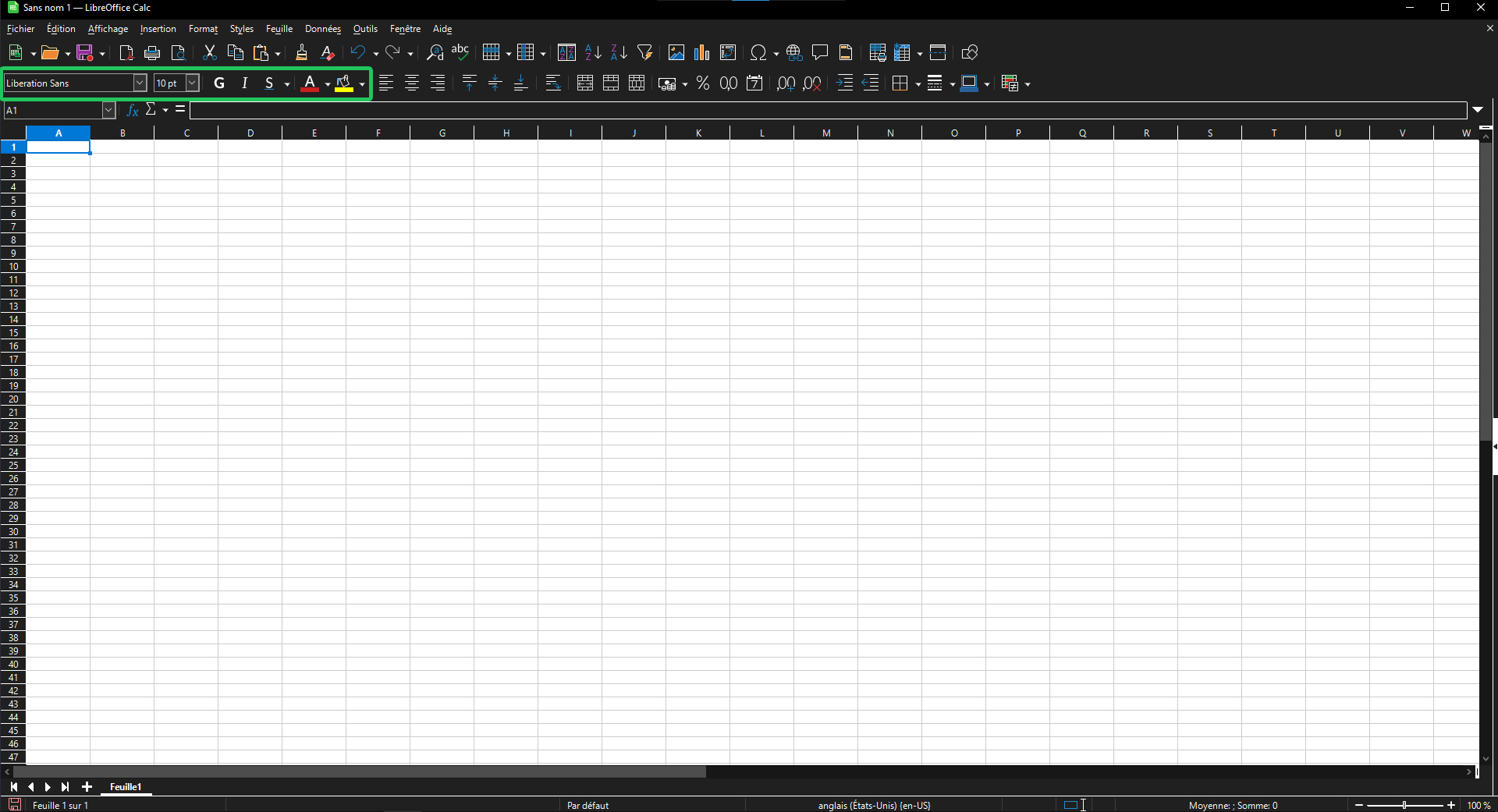 Bien que les options de base soient similaires, Excel offre une gamme plus large de polices par défaut et des fonctionnalités de mise en forme avancées par rapport à Calc.
Voici les options de police disponibles dans Excel et Calc :
- Type de police : Choisissez parmi une variété de polices pour changer l'apparence du texte.
- Taille de la police : Ajustez la taille de la police pour améliorer la lisibilité ou pour mettre en évidence des informations.
- Gras, Italique, Souligné : Utilisez ces options pour mettre en évidence des éléments importants ou pour suivre des conventions de mise en forme.
- Couleur de la police : Changez la couleur du texte pour le faire ressortir ou pour le classer par catégorie.
- Effets de texte : Ajoutez des effets comme le barré, l'exposant ou l'indice.
Dans Microsoft Excel :
- Sélectionnez les cellules dont vous souhaitez modifier la police.
- Allez à l'onglet "Accueil" du ruban.
- Utilisez le groupe "Police" pour changer le type, la taille, le style et la couleur de la police.
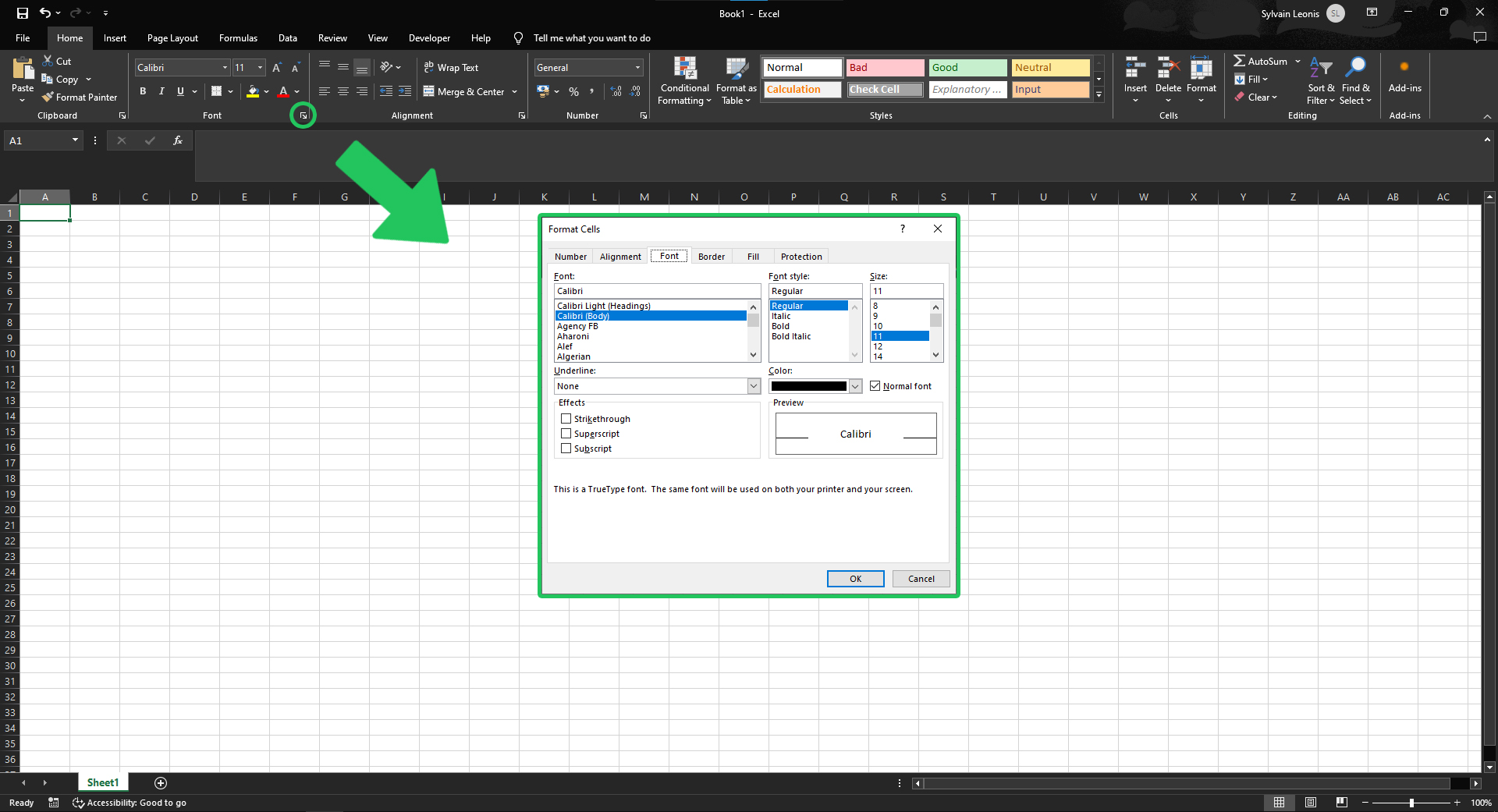
Dans LibreOffice Calc :
- Sélectionnez les cellules dont vous voulez modifier la police.
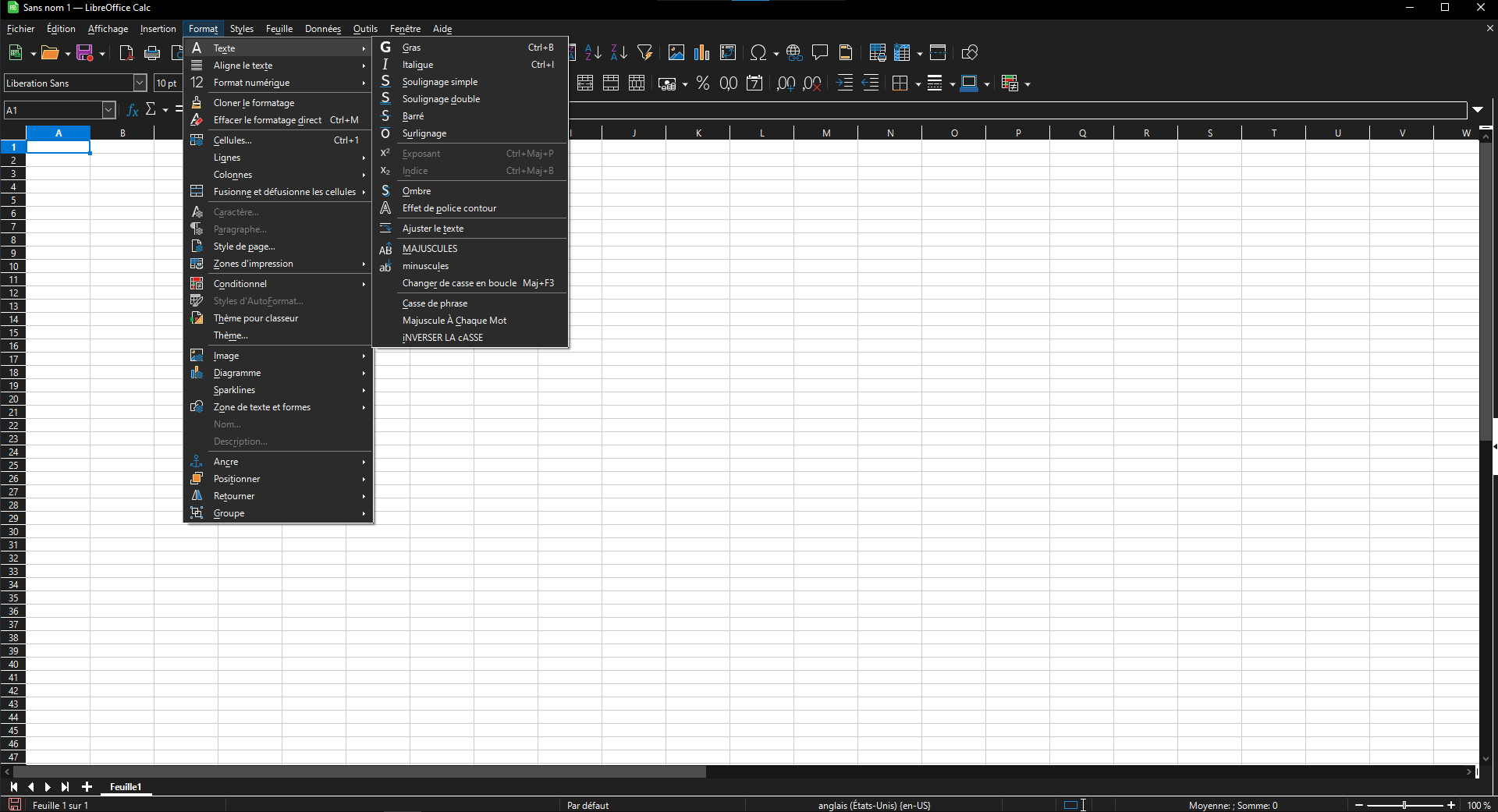
- Cliquez sur "Format" puis sur "Texte".
- Cliquez sur les différentes options du sous-menu pour effectuer vos modifications.
Options d'alignement
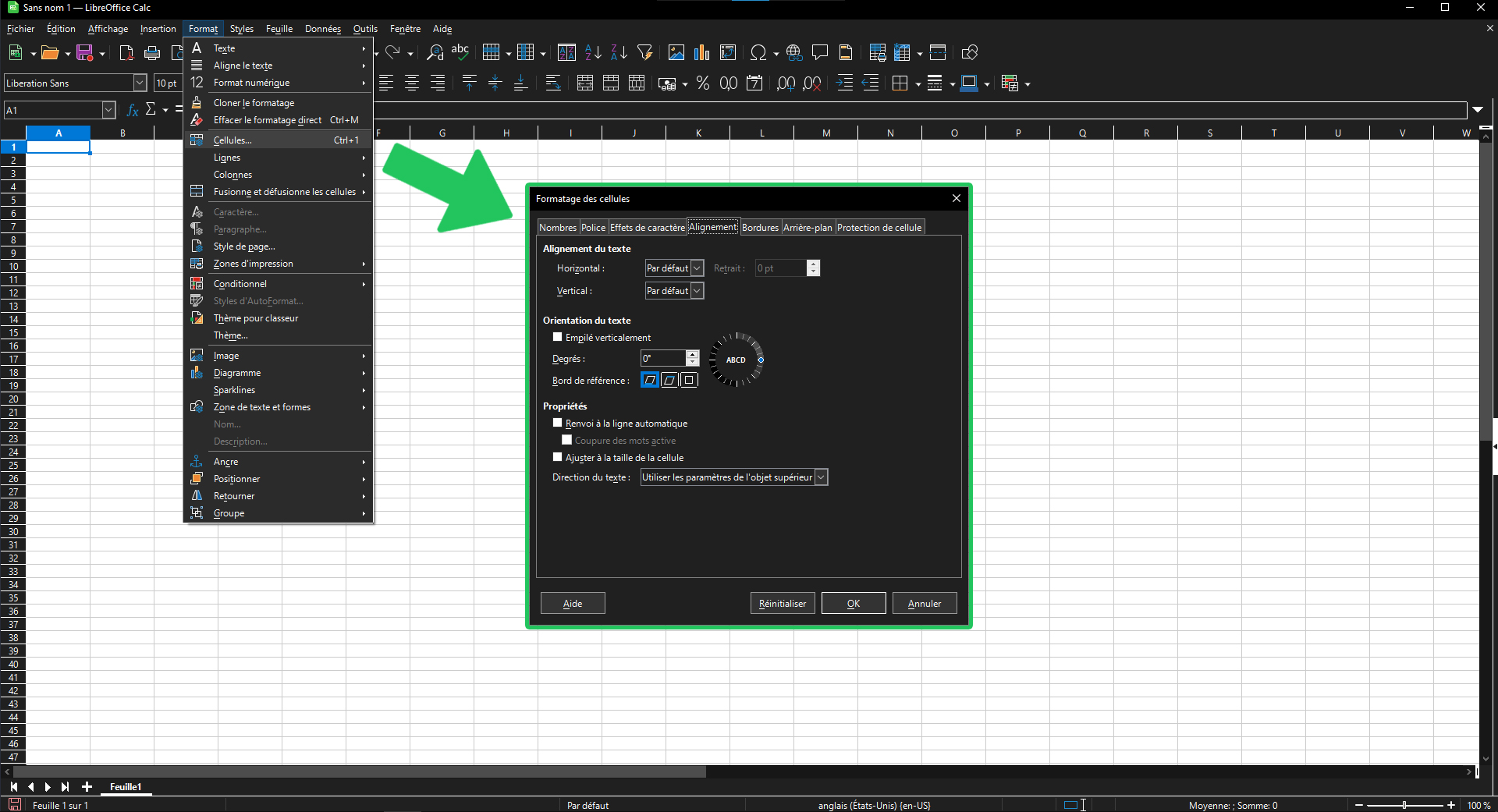
L'alignement du texte dans les cellules d'une feuille de calcul peut grandement influencer la lisibilité et l'apparence de vos données. Plusieurs options pour aligner le contenu des cellules sont disponibles :
- Horizontal : Vous pouvez aligner le texte à gauche, au centre ou à droite. Cela est utile pour aligner le texte selon la nature des données (par exemple, aligner à droite pour les montants financiers).
- Vertical : Le texte peut être aligné en haut, au milieu ou en bas de la cellule. Cela peut être particulièrement utile lorsque les cellules ont des hauteurs variables.
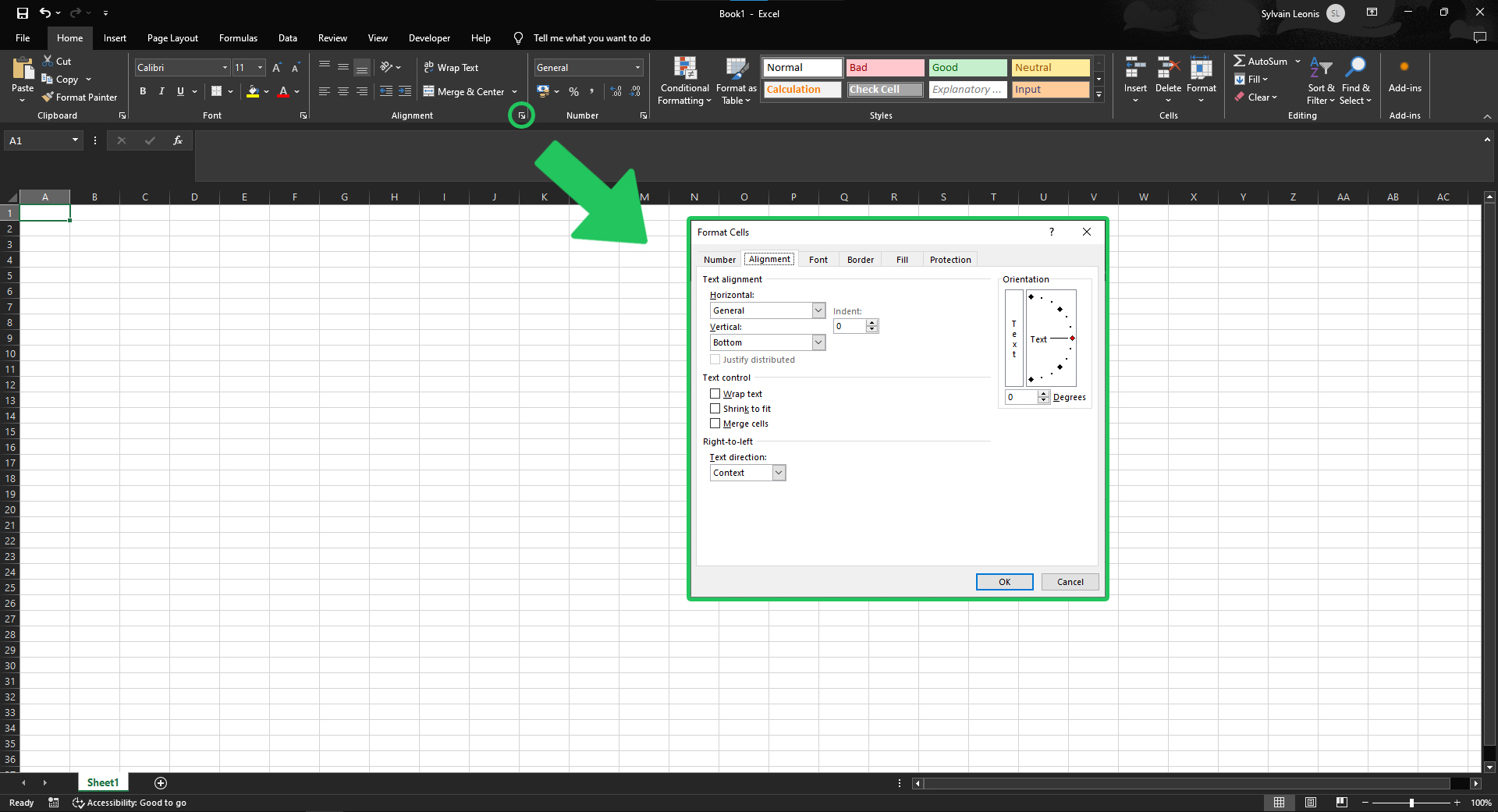
- Orientation : Vous avez la possibilité de faire pivoter le texte à différents degrés ou de le mettre en orientation verticale, ce qui peut être utile pour les en-têtes de colonnes.
- Retour à la ligne automatique : Cette option permet au texte de passer automatiquement à la ligne suivante si celui-ci dépasse la largeur de la cellule.
- Réduire la taille du texte pour qu'il tienne dans la cellule : Cette option réduit automatiquement la taille de la police pour que le texte rentre sans débordement.
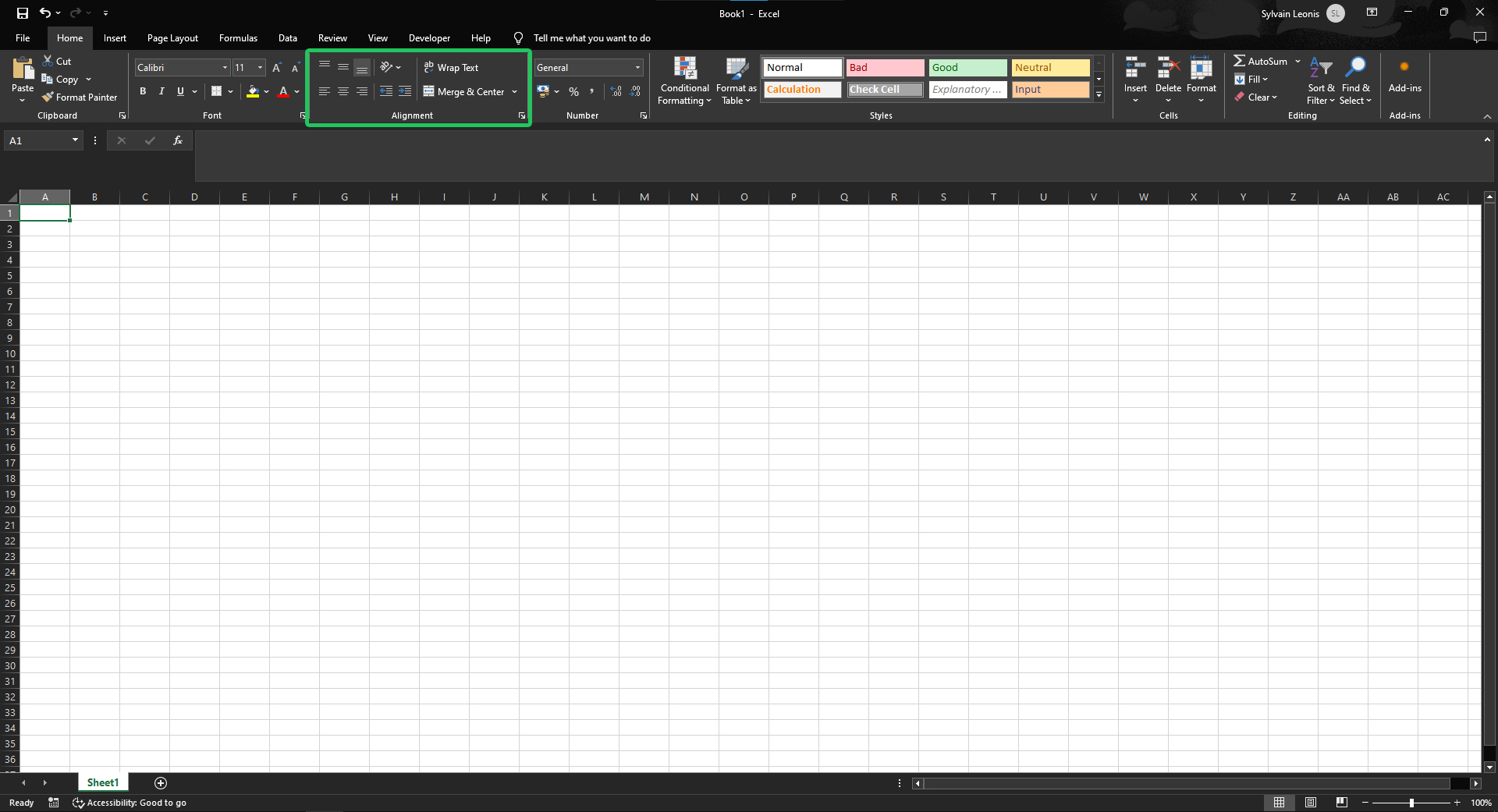
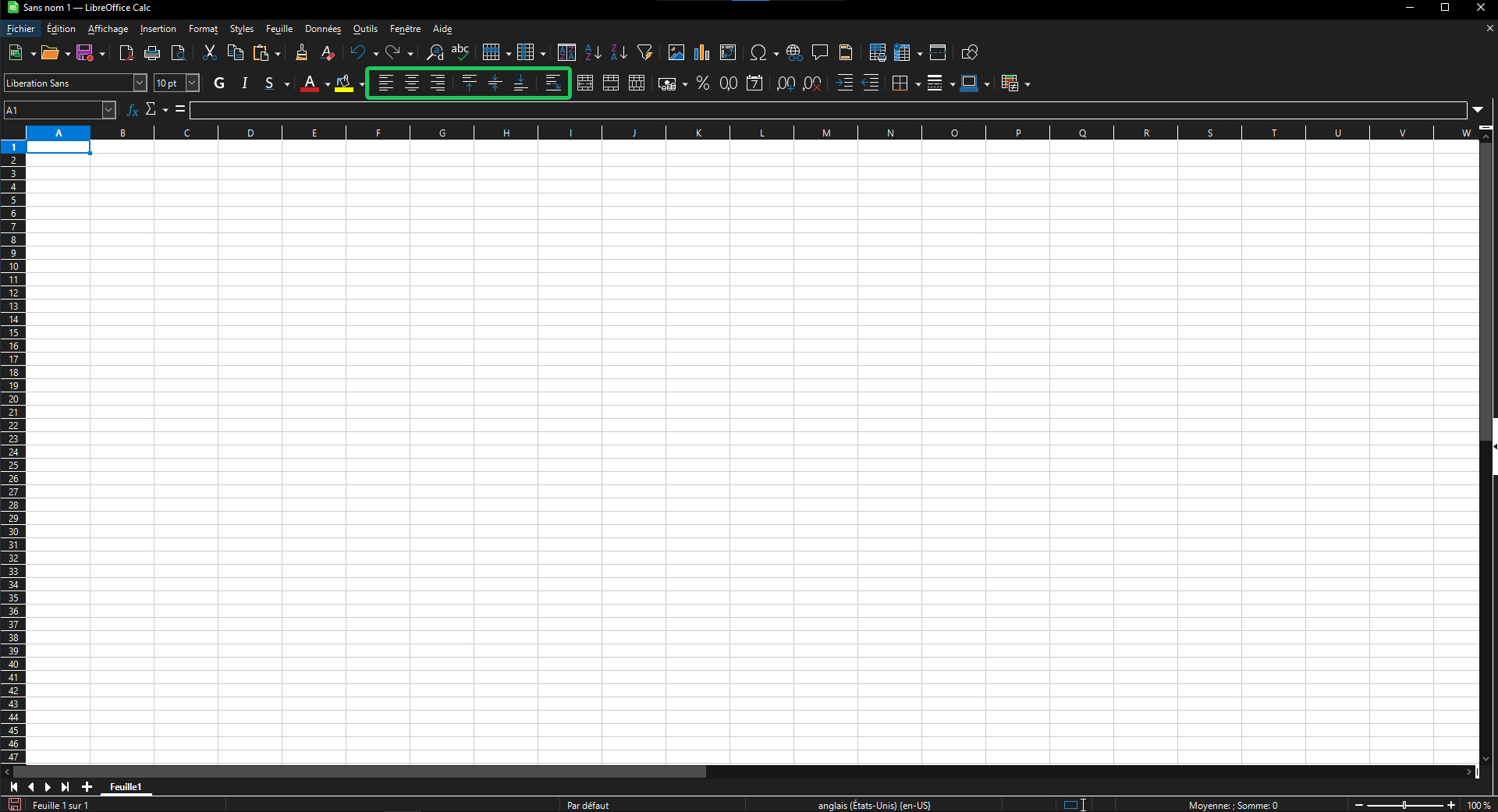 Pour accéder aux options d'alignement dans Excel et Calc, sélectionnez les cellules à modifier, et utilisez les boutons disponibles dans le ruban ou la barre d’outil. Alternativement, faites un clic droit pour ouvrir le menu contextuel et choisissez "Format de cellule", puis allez à l'onglet "Alignement" pour ajuster les paramètres souhaités.
Fusion de cellules
La fusion de cellules permet de combiner deux cellules ou plus en une seule. Cette fonction est souvent utilisée pour créer des en-têtes de tableau ou pour regrouper des données connexes. Voici comment procéder :
Dans Microsoft Excel :
-
Sélectionnez les cellules adjacentes que vous souhaitez fusionner.
-
Sous l'onglet "Accueil" du ruban, recherchez le groupe "Alignement".
-
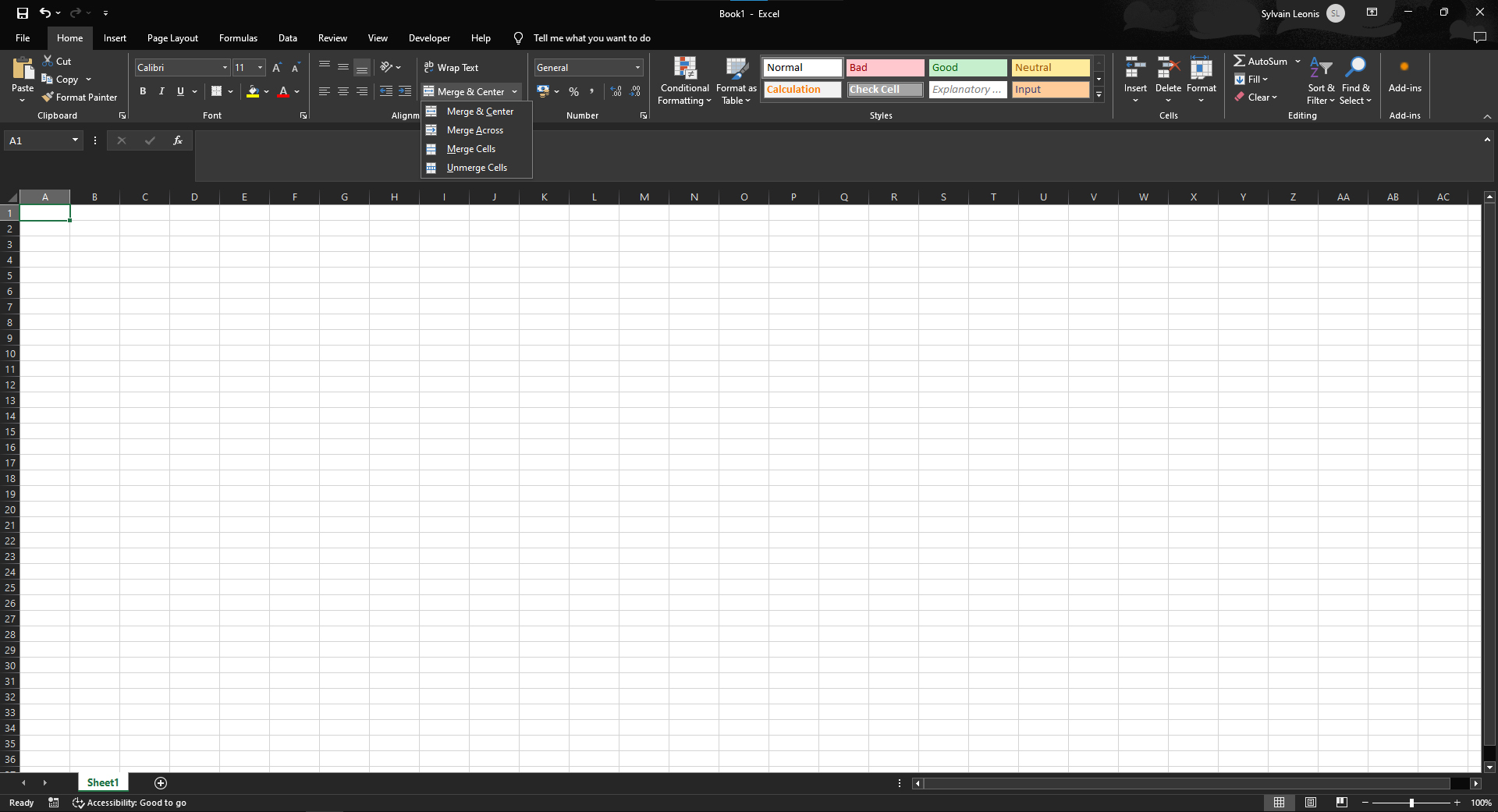
Cliquez sur le bouton "Fusionner et centrer" pour fusionner les cellules et centrer le texte, ou sur la petite flèche à côté pour voir plus d'options de fusion.
Vous pouvez choisir entre "Fusionner et centrer", "Fusionner les cellules", "Fusionner horizontalement" ou "Dissocier les cellules".
Dans LibreOffice Calc :
-
Sélectionnez les cellules que vous voulez fusionner.
-
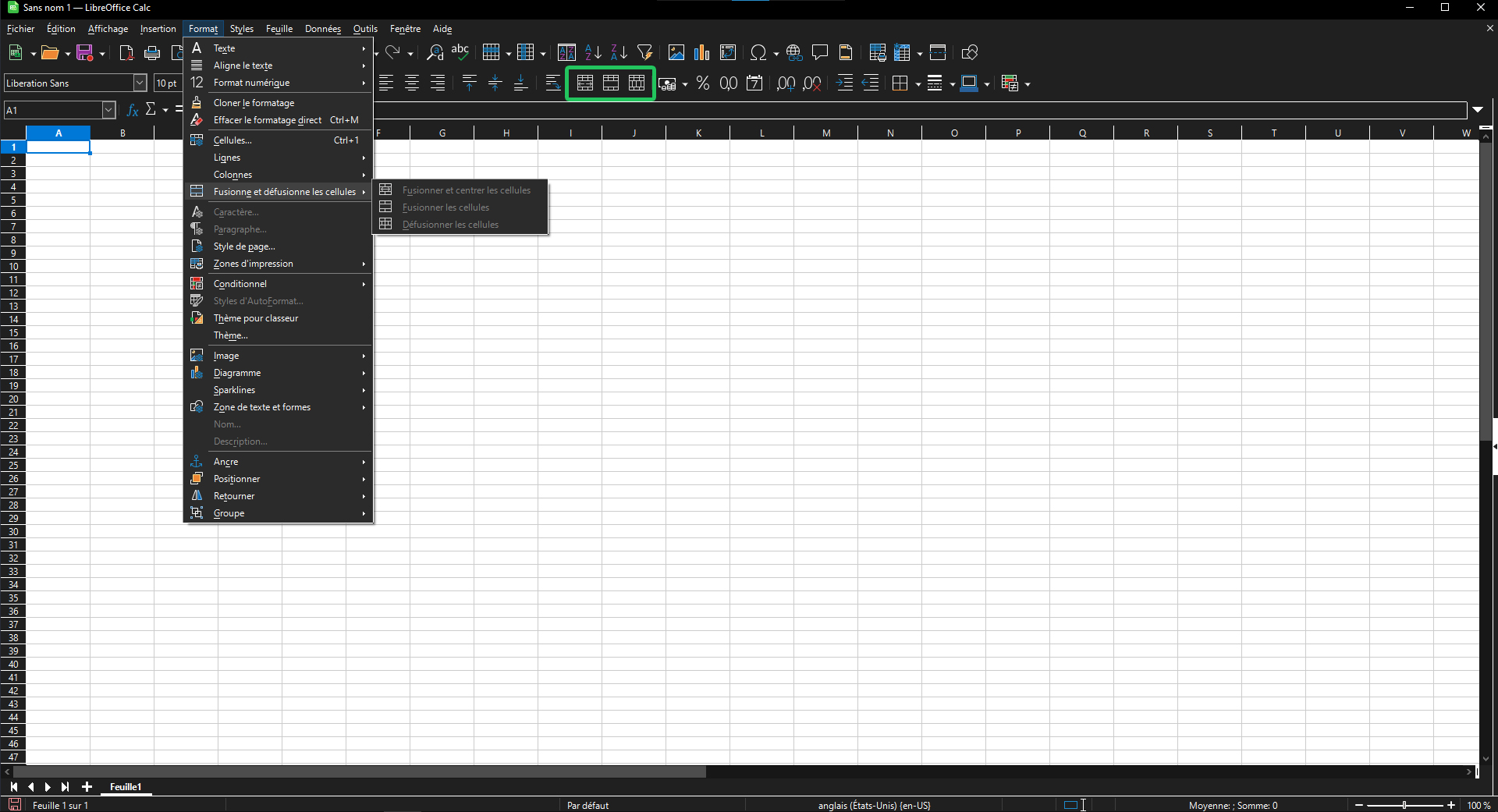
Allez dans le menu "Format", puis sélectionnez "Fusionner les cellules" et choisissez "Fusionner et centrer" ou "Fusionner les cellules".
Vous pouvez également utiliser les boutons de la barre d'outils pour fusionner les cellules rapidement.
 Notez que lorsque vous fusionnez des cellules, seule la donnée de la cellule en haut à gauche (ou la première cellule sélectionnée) sera conservée ; toutes les autres données dans les cellules fusionnées seront perdues. Il est donc important d'utiliser cette fonctionnalité avec précaution.
Bordures
Les bordures sont utilisées pour délimiter et mettre en évidence certaines parties d'une feuille de calcul. Voici les options de bordure que vous pouvez appliquer :
- Style de bordure : Choisissez parmi différents styles de lignes, tels que continu, pointillé, double ou aucun pour supprimer les bordures.
- Épaisseur de la bordure : Sélectionnez l'épaisseur de la ligne pour une bordure plus ou moins prononcée.
- Couleur de la bordure : Modifiez la couleur des bordures pour correspondre au thème de votre document ou pour catégoriser les données.
- Bordures spécifiques : Appliquez des bordures à des côtés spécifiques de la cellule (haut, bas, gauche, droite) ou à l'ensemble des cellules sélectionnées.
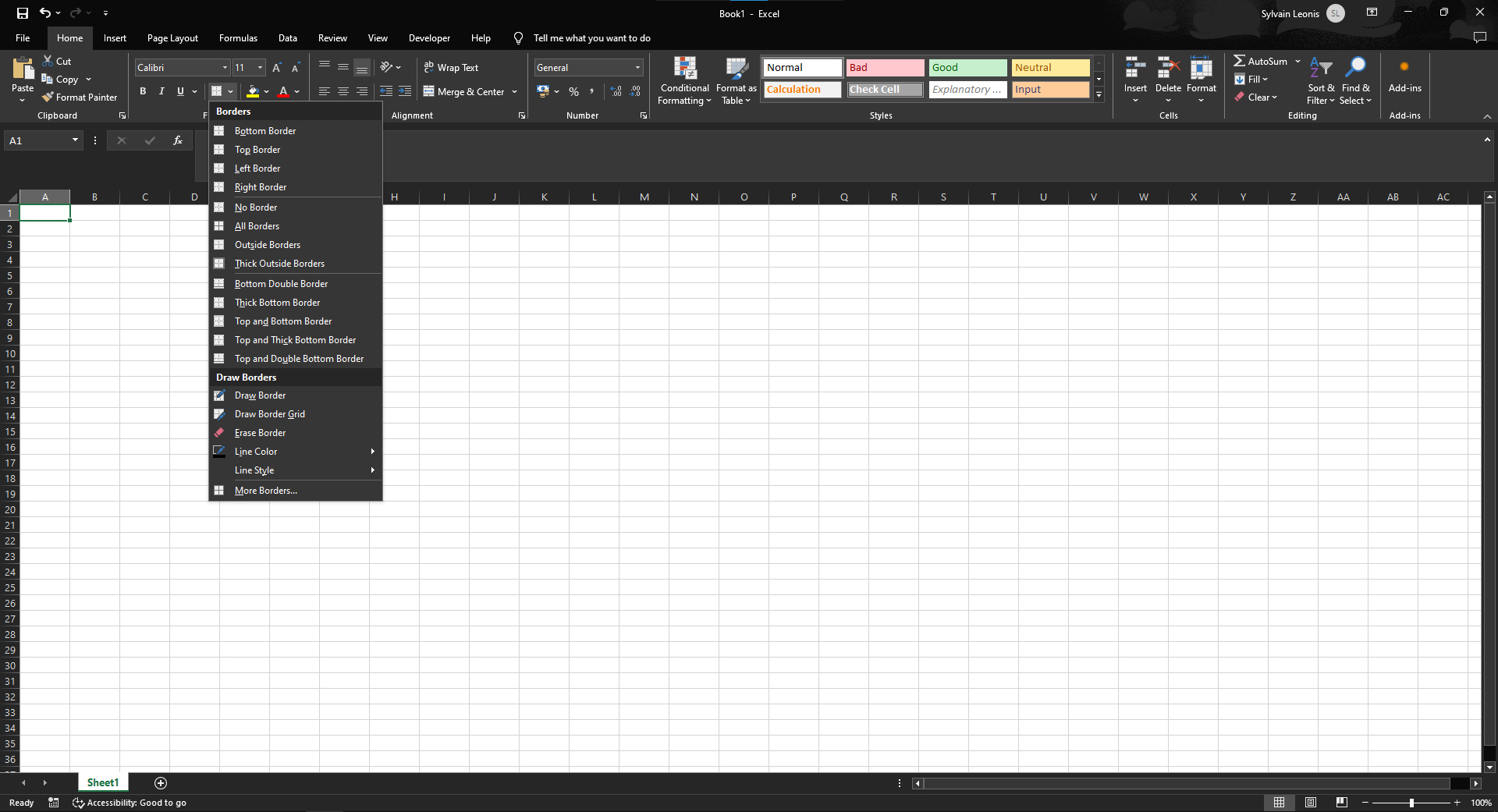
Un bouton raccourci est disponible dans le ruban ou la barre d’outils avec les choix de bordures les plus classiques.
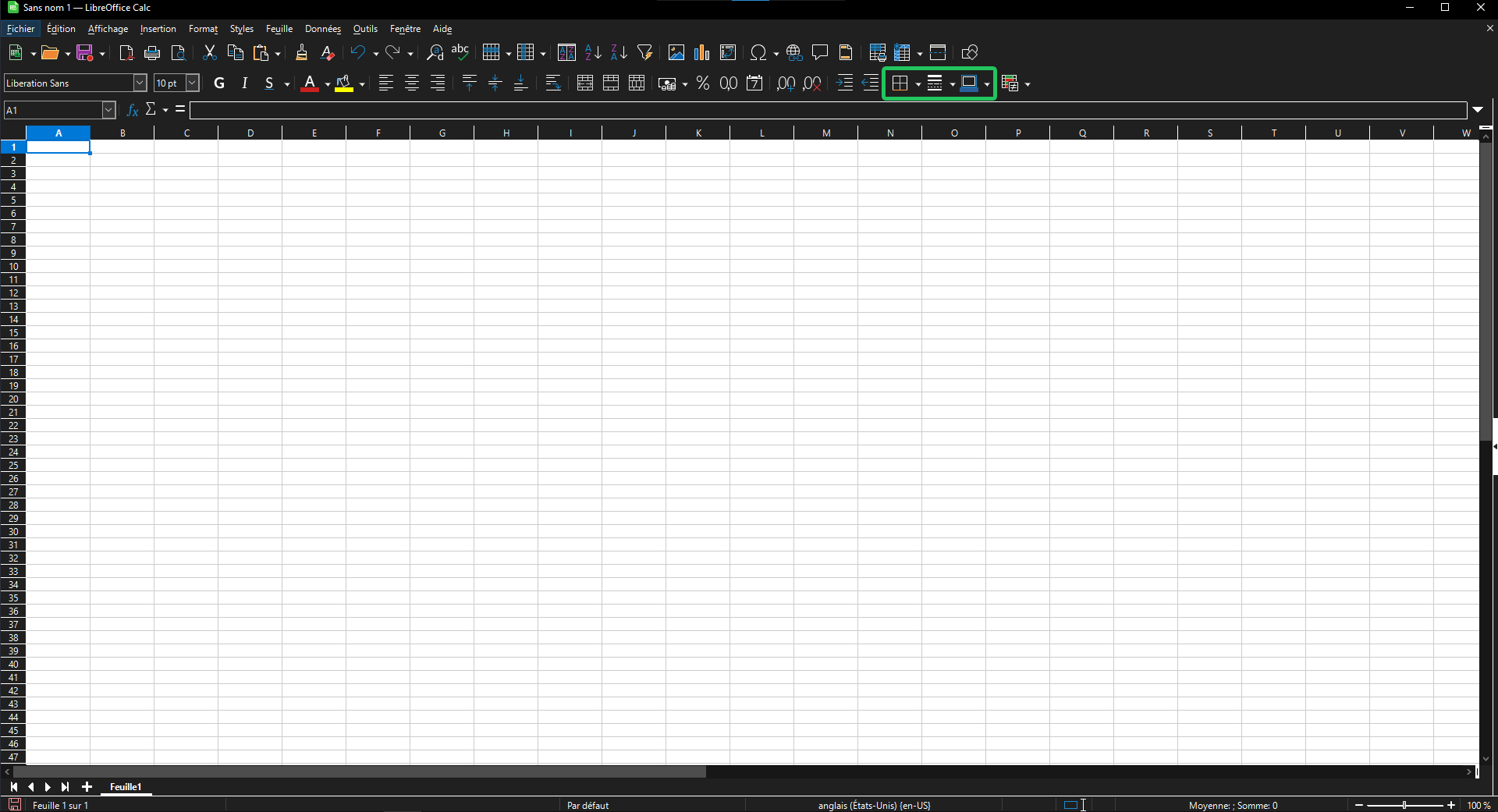
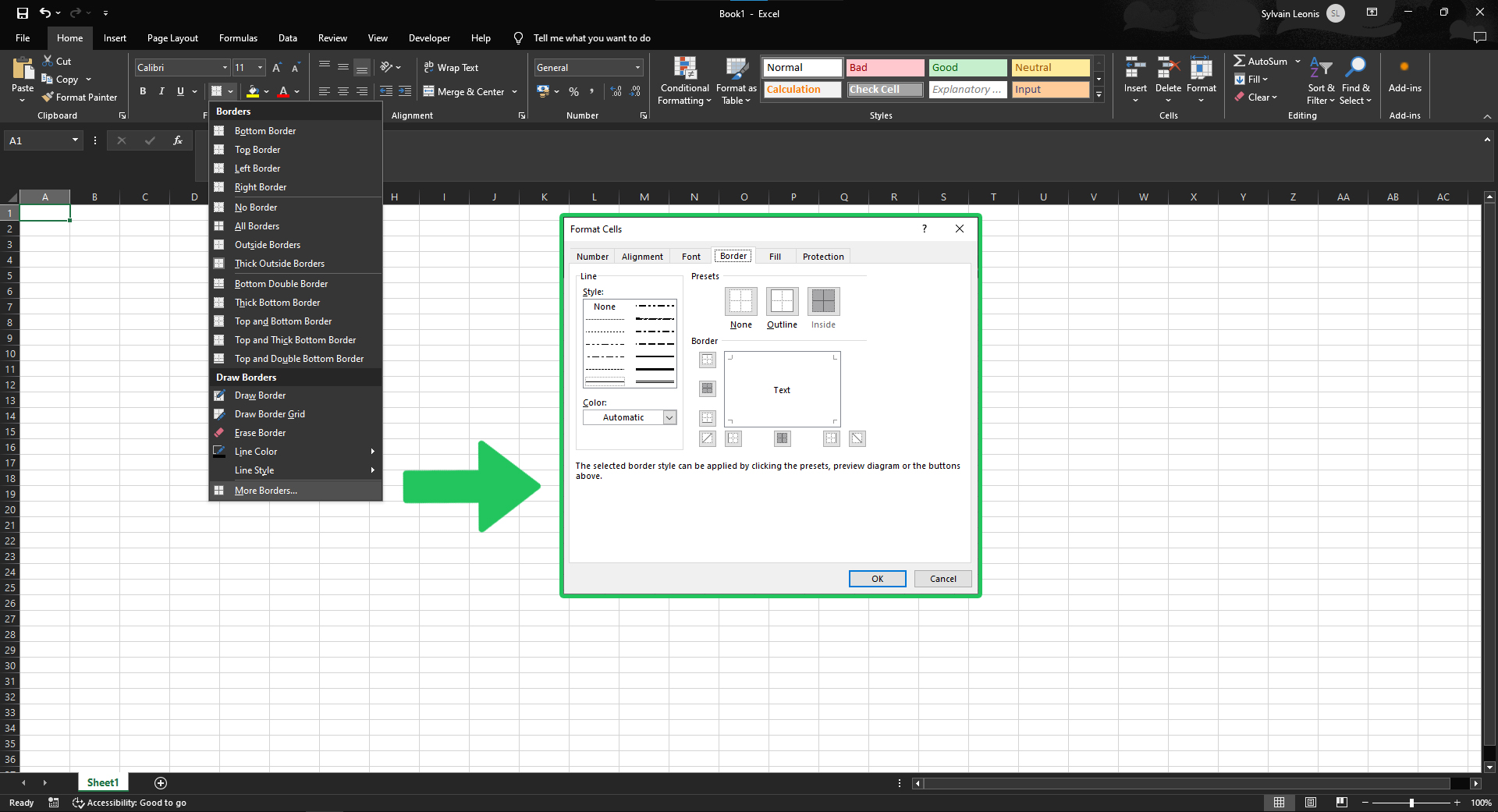
Dans Microsoft Excel :
- Sélectionnez les cellules à modifier.
- Cliquez sur l'onglet "Accueil" du ruban.
- Dans le groupe "Police", cliquez sur le bouton "Bordure".
- Cliquer sur l’option “Plus de bordures…”
- Sélectionnez les options voulues dans la fenêtre.
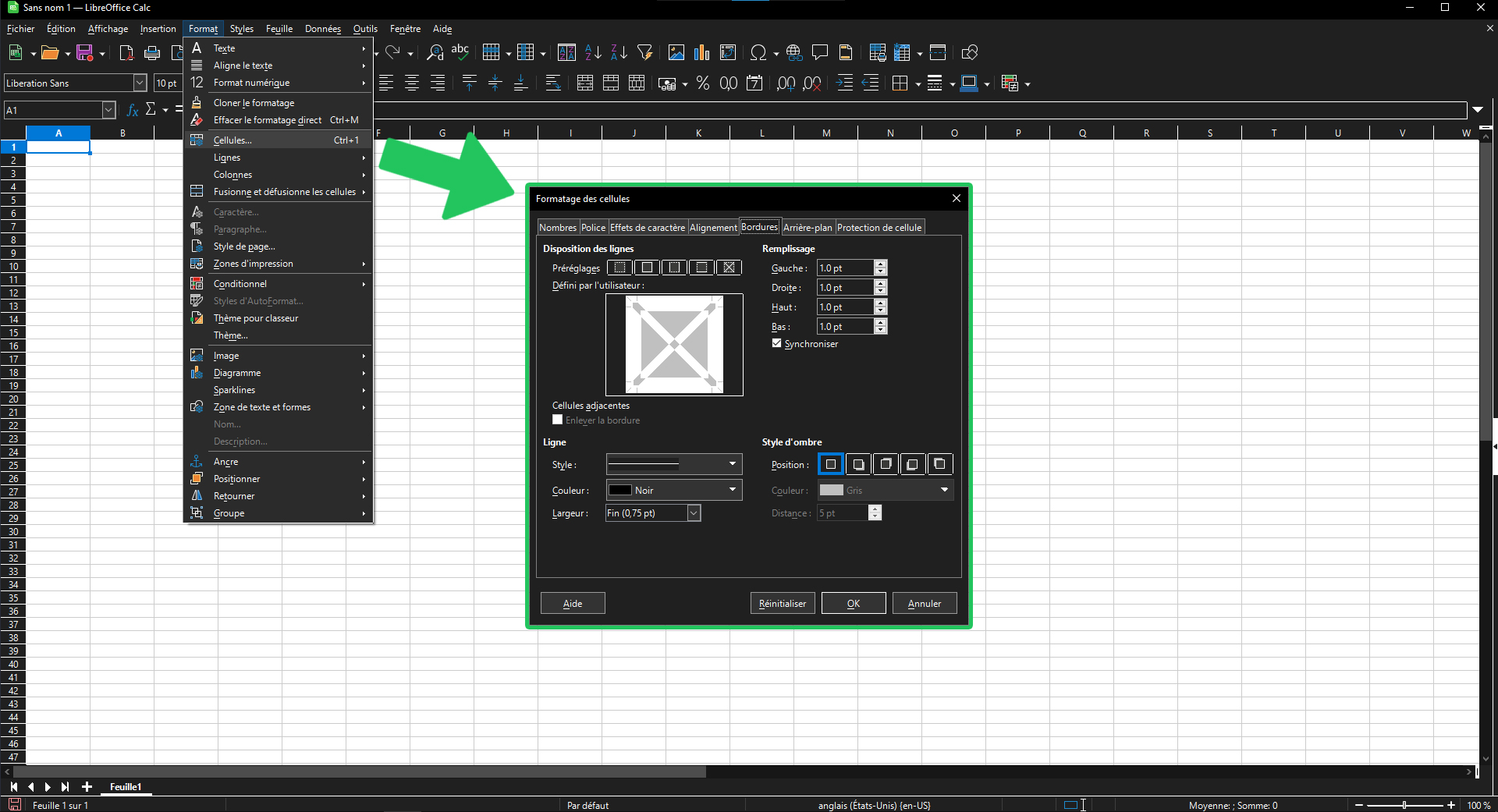
Dans LibreOffice Calc :
- Sélectionnez les cellules à modifier.
- Cliquez sur "Format" dans la barre de menu, puis sur "Cellules".
- Allez à l'onglet "Bordures" pour choisir le style, l'épaisseur et la couleur des bordures.
Couleurs de remplissage et motifs
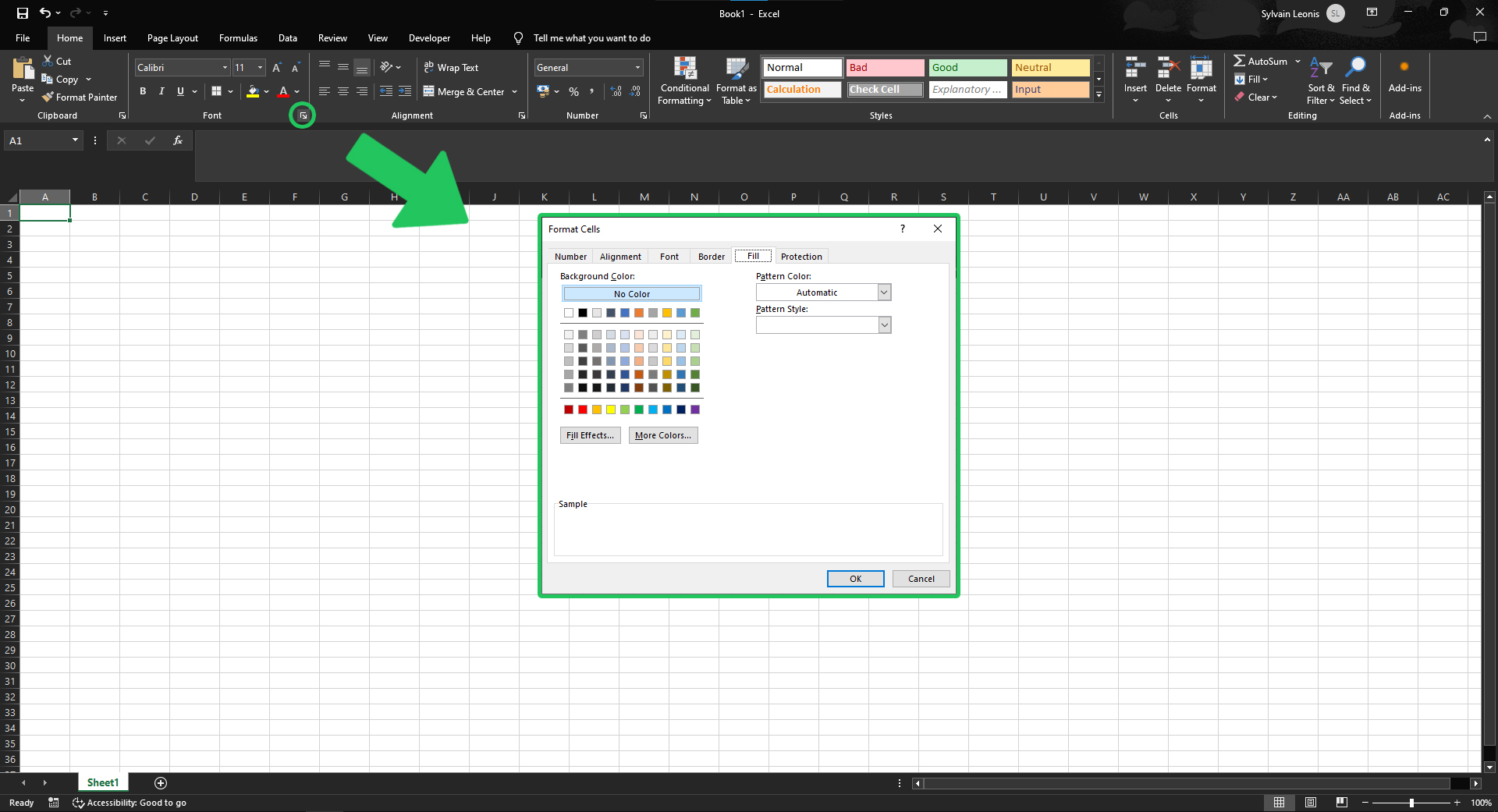
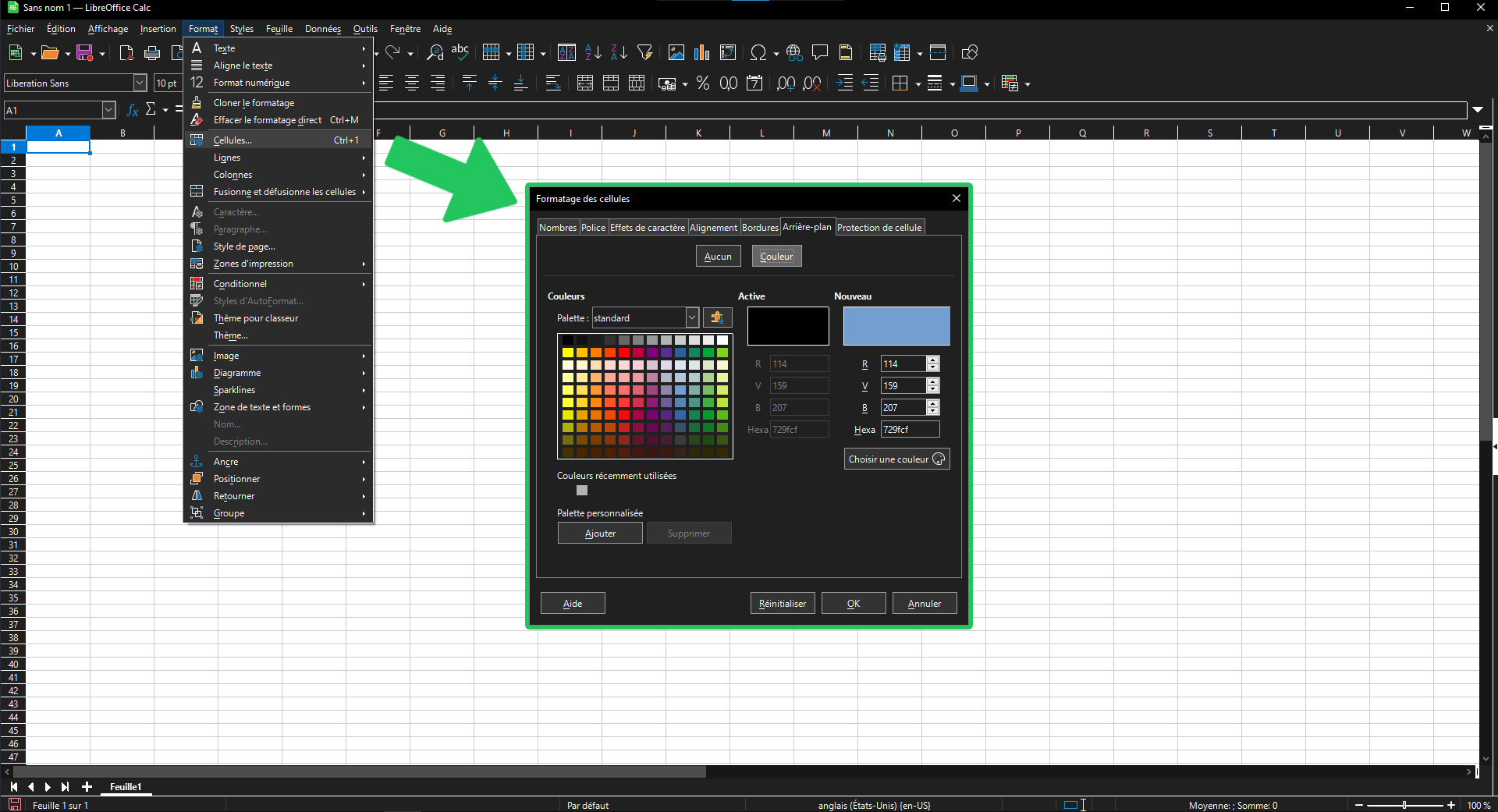
Vous pouvez également appliquer des couleurs de fond ou des motifs aux cellules pour les distinguer ou les regrouper visuellement.
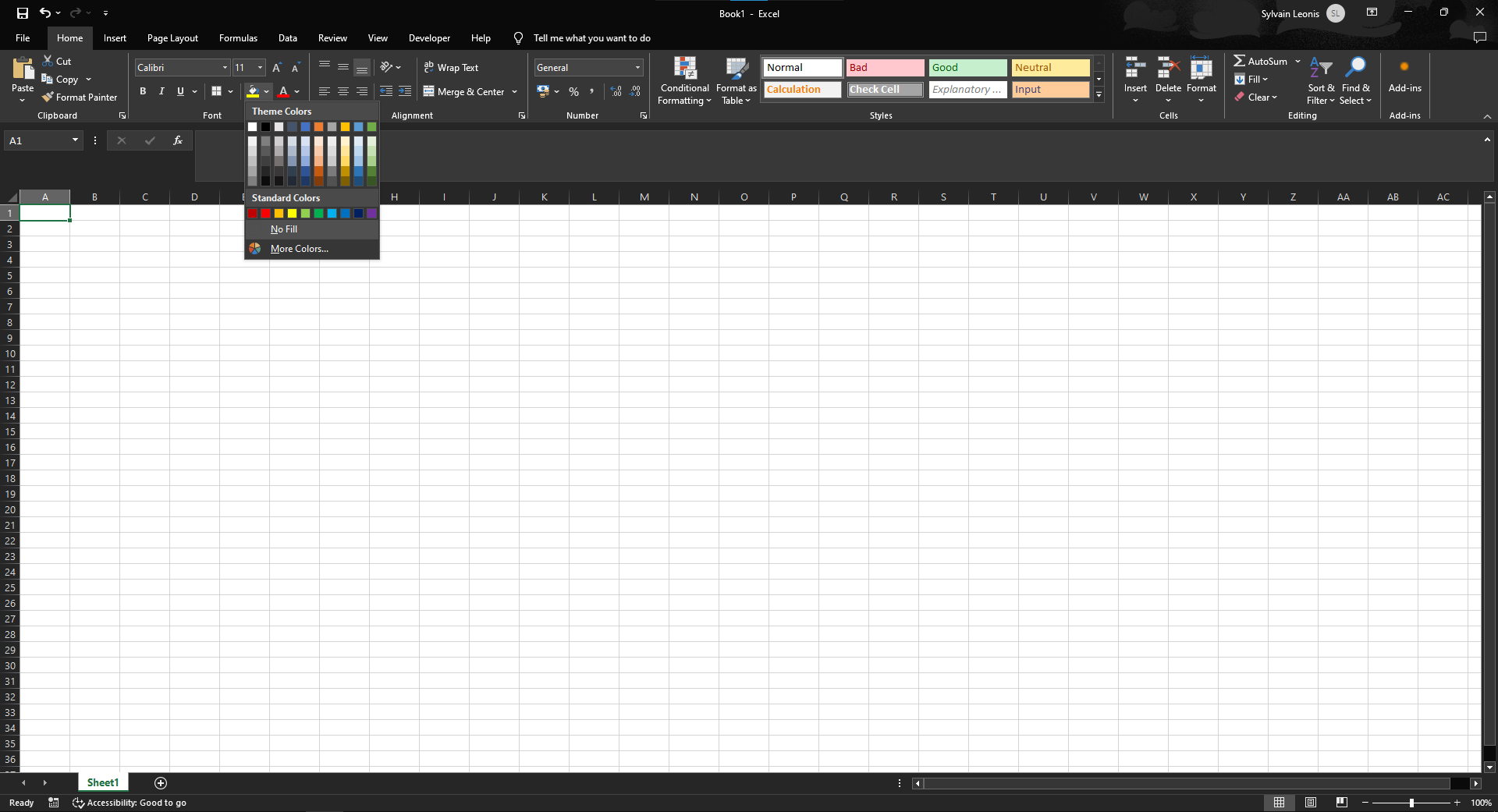
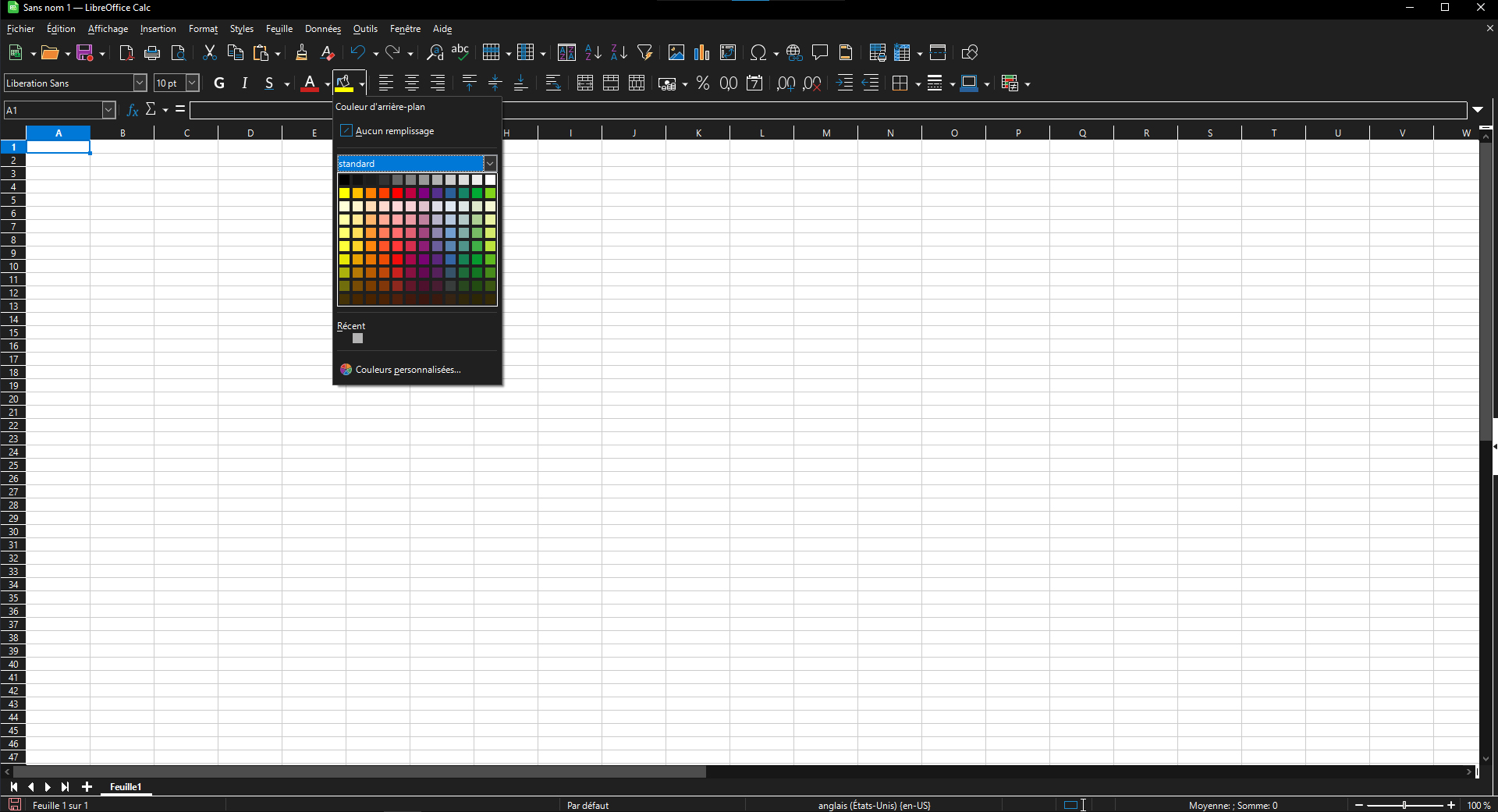 Excel et Calc offrent tous deux une large palette de couleurs, mais Excel peut avoir un avantage en termes de facilité d’utilisation et de personnalisation des motifs.
Ajustement de la largeur des colonnes et de la hauteur des lignes
Ajuster la largeur des colonnes et la hauteur des lignes est fondamental pour assurer que l'ensemble du contenu de vos cellules est visible et bien agencé. Voici comment procéder dans Microsoft Excel et LibreOffice Calc :
Ajustement manuel
- Largeur des colonnes : Cliquez et faites glisser la bordure droite de l'en-tête de la colonne jusqu'à atteindre la largeur désirée.
- Hauteur des lignes : Cliquez et faites glisser la bordure inférieure de l'en-tête de ligne pour ajuster la hauteur.
Ajustement automatique
- Auto-ajustement de la largeur des colonnes : Double-cliquez sur la bordure droite de l'en-tête de la colonne pour ajuster automatiquement sa largeur au contenu le plus large.
- Auto-ajustement de la hauteur des lignes : Double-cliquez sur la bordure inférieure de l'en-tête de ligne pour ajuster automatiquement sa hauteur au contenu le plus haut.
Ajustement spécifique
-
Dans Excel :
- Sélectionnez la ou les colonnes/lignes à ajuster.
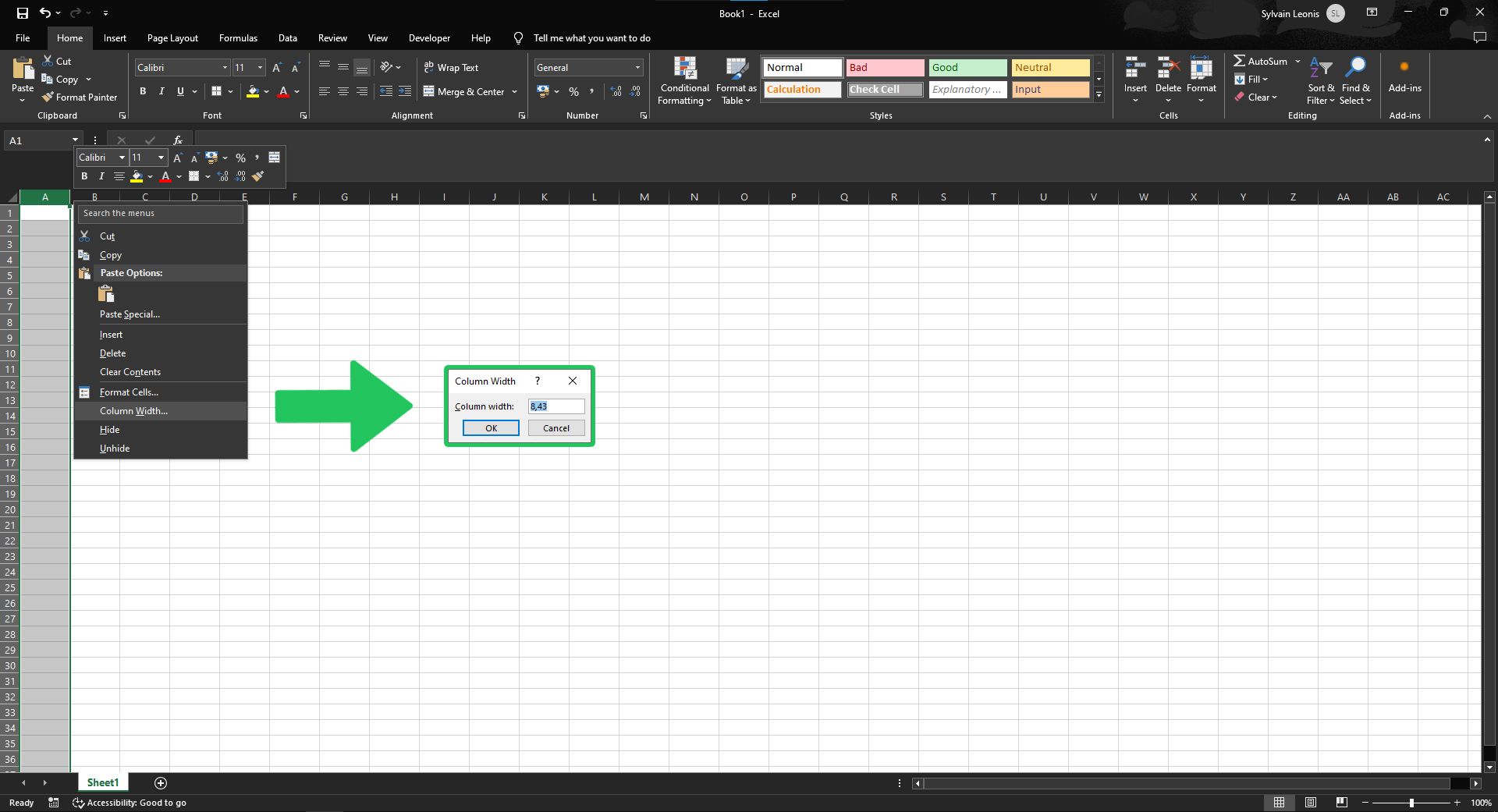
- Faites un clic droit et choisissez "Largeur de colonne..." ou "Hauteur de ligne..." pour entrer une valeur spécifique.
- Dans la boîte de dialogue qui s'ouvre, saisissez la largeur ou la hauteur désirée et validez.
-
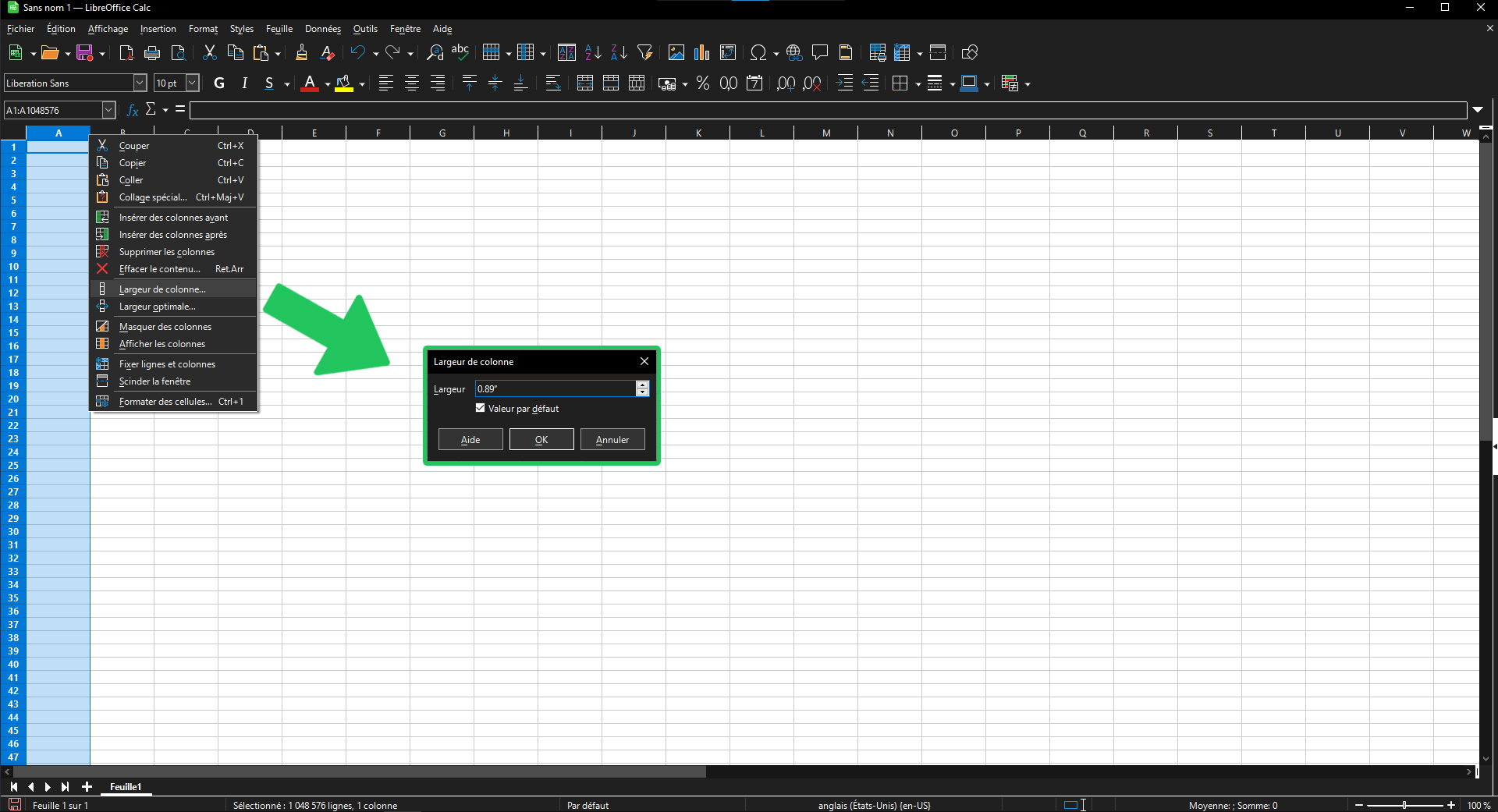
Dans Calc :
- Sélectionnez la ou les colonnes/lignes à ajuster.
- Cliquez sur "Format" dans la barre de menu, puis choisissez "Largeur de colonne..." ou "Hauteur de ligne...".
- Entrez la valeur souhaitée dans la boîte de dialogue et cliquez sur "OK".
Ajustement pour plusieurs colonnes ou lignes
- Sélectionnez plusieurs colonnes ou lignes en cliquant et en faisant glisser sur les en-têtes.
- Appliquez l'une des méthodes d'ajustement manuel ou automatique décrites ci-dessus. L'ajustement sera appliqué à toutes les colonnes ou lignes sélectionnées.
Mise en forme conditionnelle
La mise en forme conditionnelle change automatiquement l'apparence des cellules en fonction de leurs valeurs. Cela peut inclure des changements de couleur, l'ajout d'icônes ou de barres de données.
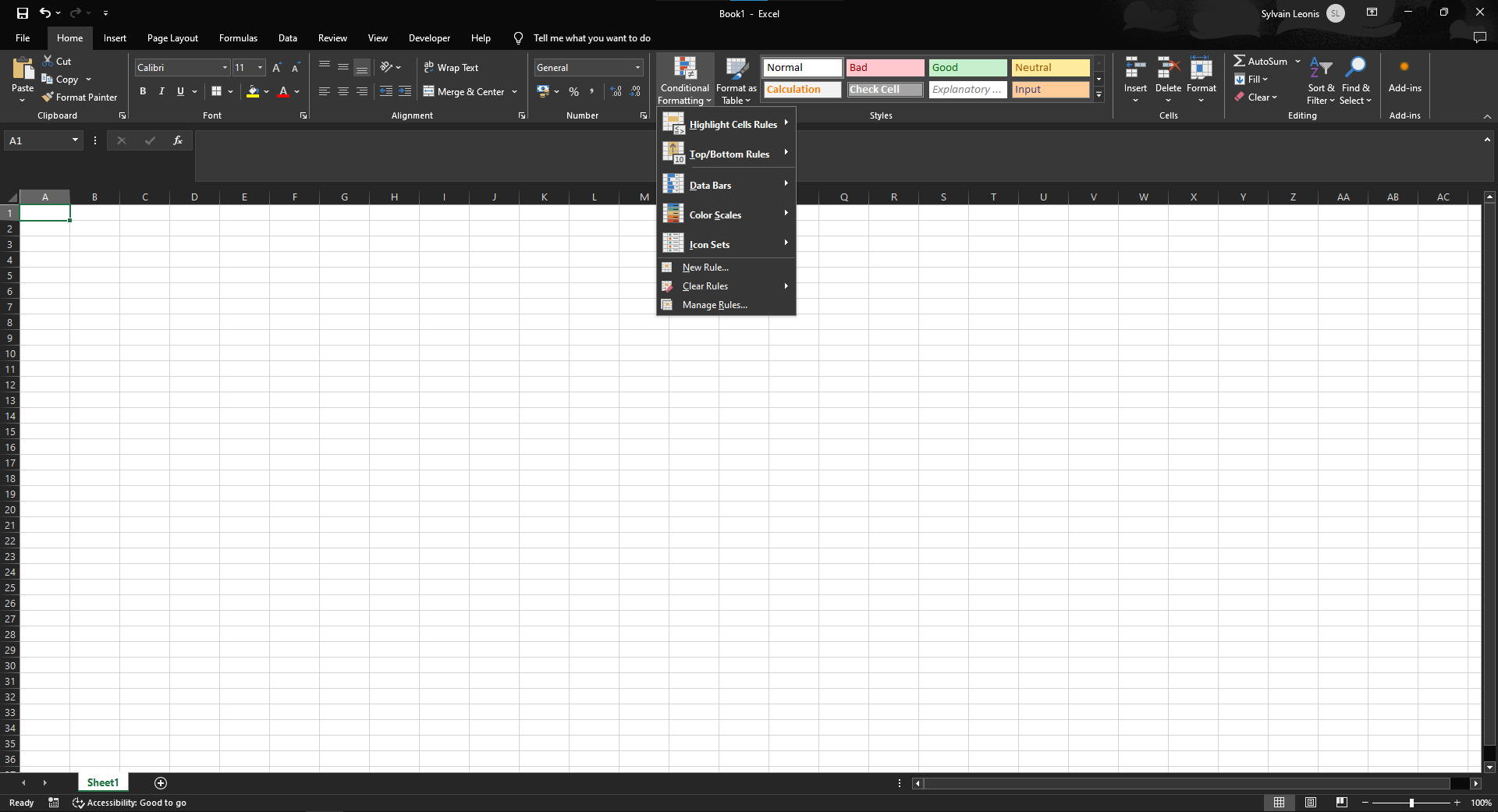
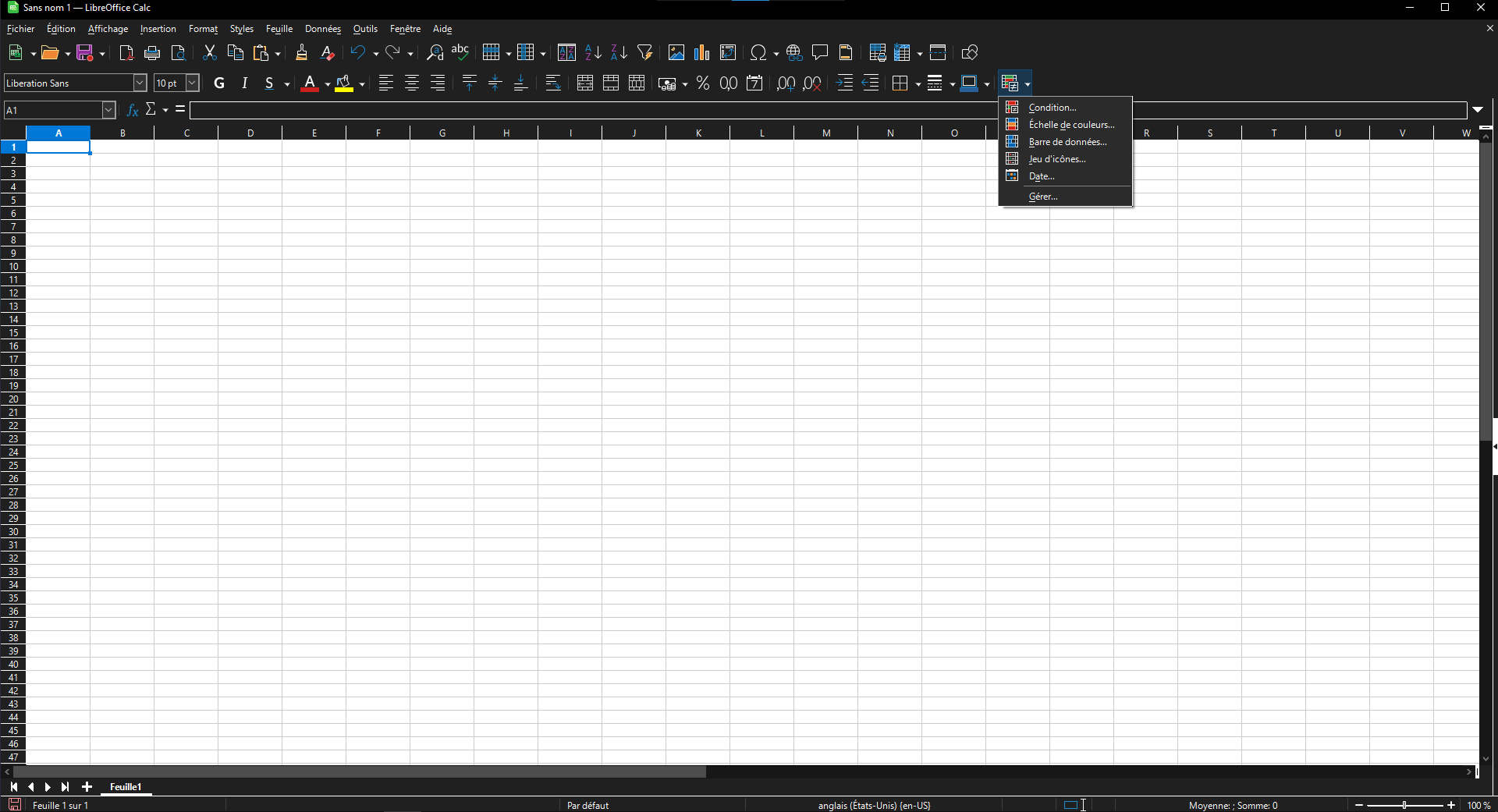
Excel présente généralement des fonctionnalités de mise en forme conditionnelle plus avancées et plus faciles à utiliser que Calc. Nous parlerons en détail de la mise en forme conditionnelle dans la suite de ce cours.
Ce chapitre offre un aperçu des fonctionnalités de mise en forme dans Excel et Calc. Comprendre et maîtriser ces outils peut considérablement améliorer l'efficacité de votre travail et la présentation de vos données. Il existe d’autres options, accessibles dans les boites de dialogues et les menus similaires. Nous ne couvrirons pas tout en détail ici.