Structure de fichier
Structure de fichier
Dans ce chapitre, nous allons explorer la structure de fichier des tableurs, en mettant l'accent sur les différences et les similitudes entre Microsoft Excel et LibreOffice Calc. Ces programmes sont des outils puissants pour la gestion de données, mais ils organisent et stockent ces données de manière légèrement différente.
Cellules, lignes et colonnes
À la base de la structure de fichier de tout tableur, on trouve la cellule. Une cellule est l'intersection d'une ligne et d'une colonne, et c'est là que l'utilisateur peut entrer des données, telles que des nombres, du texte ou des formules.
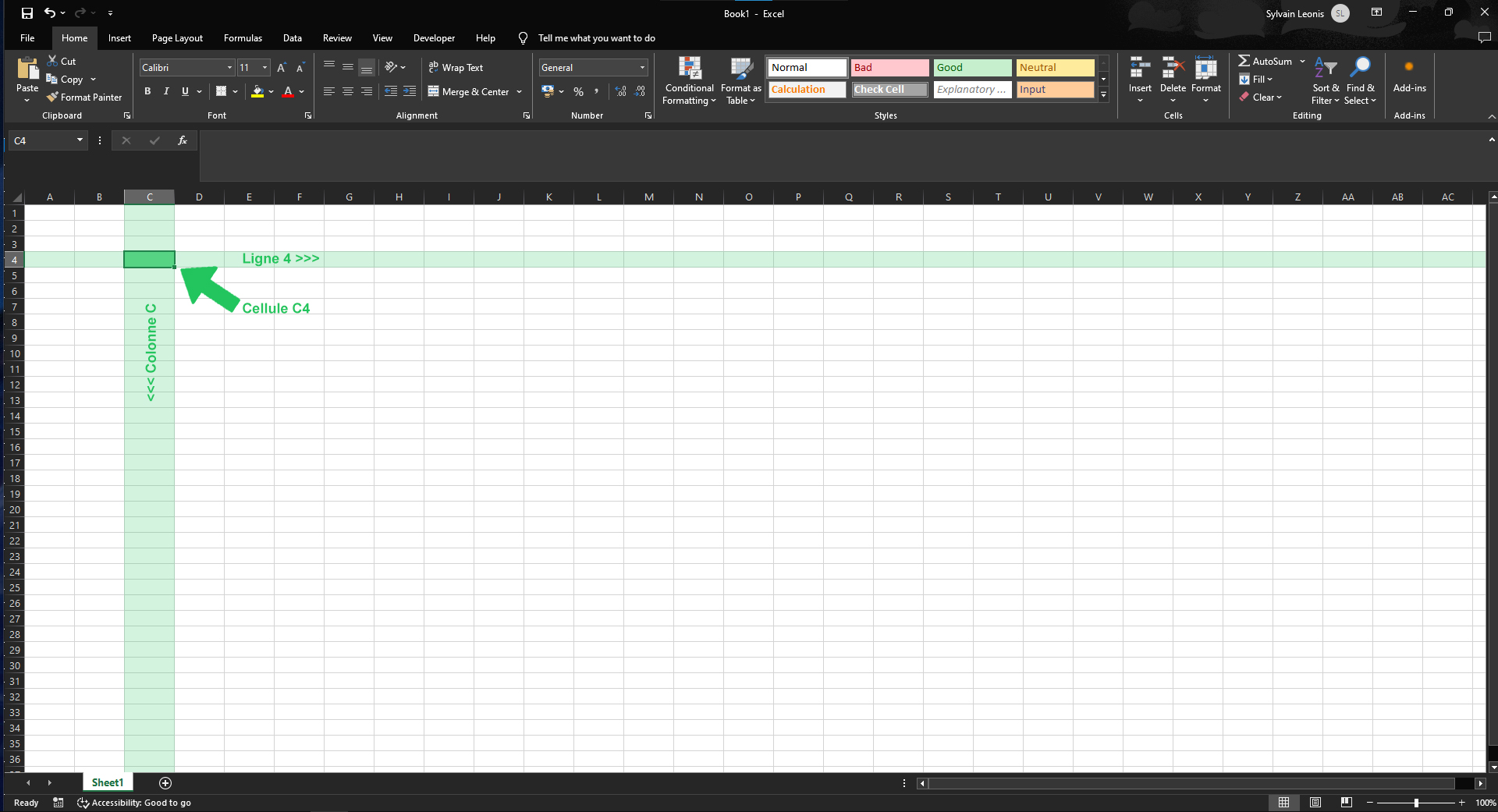
Dans Excel comme dans Calc, les lignes sont numérotées séquentiellement et les colonnes sont désignées par des lettres. Par exemple, la cellule située à l'intersection de la troisième colonne et de la quatrième ligne est appelée "C4".
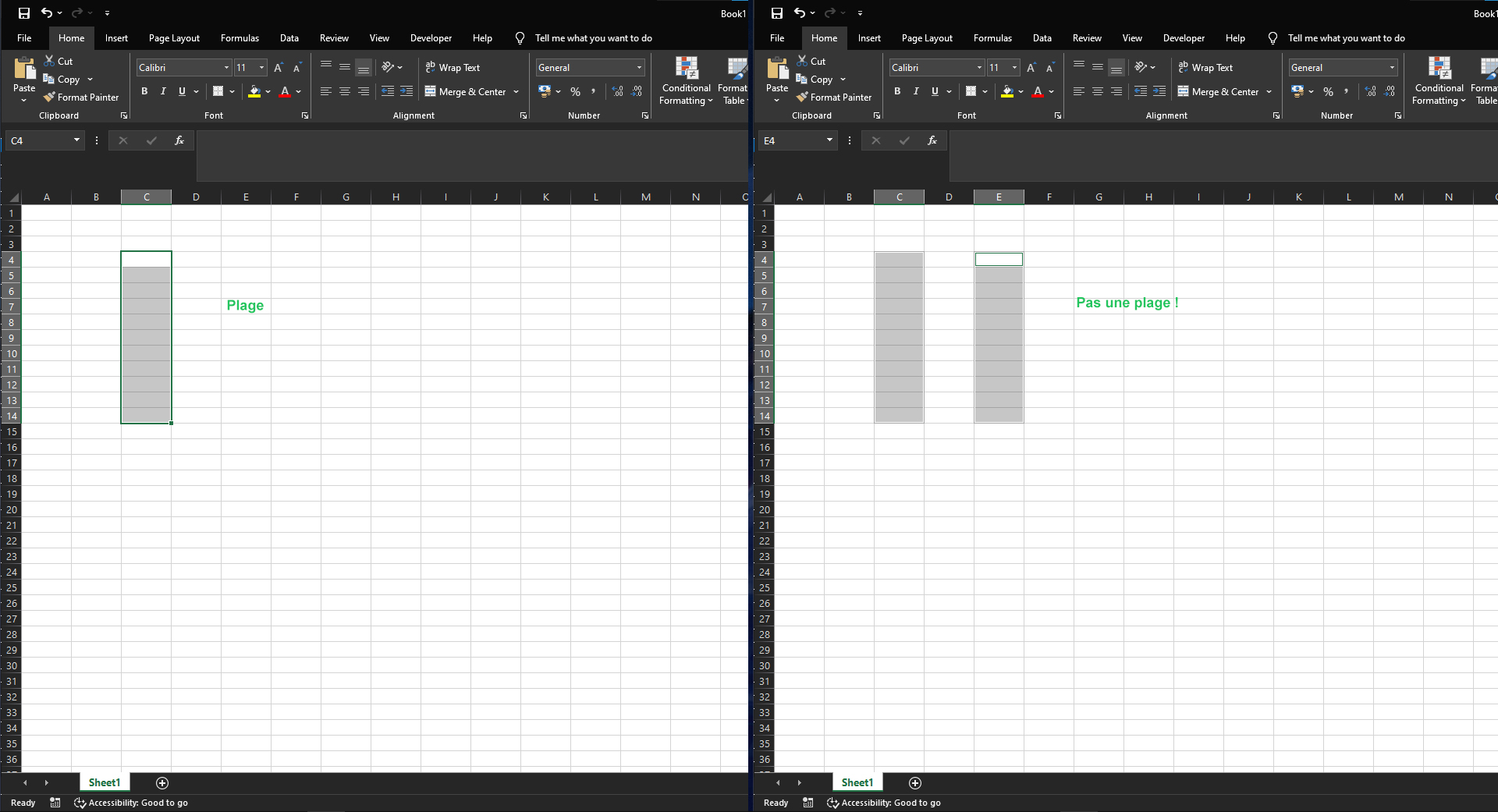
 Une plage de cellules est un groupe de cellules contiguës. Elle est utilisée pour effectuer des actions collectives, comme l'application de formules ou de mises en forme, sur plusieurs cellules simultanément.
Feuilles de calcul et classeurs
Un classeur est un fichier contenant une ou plusieurs feuilles de calcul. Chaque feuille de calcul peut être perçue comme une page individuelle dans un fichier.
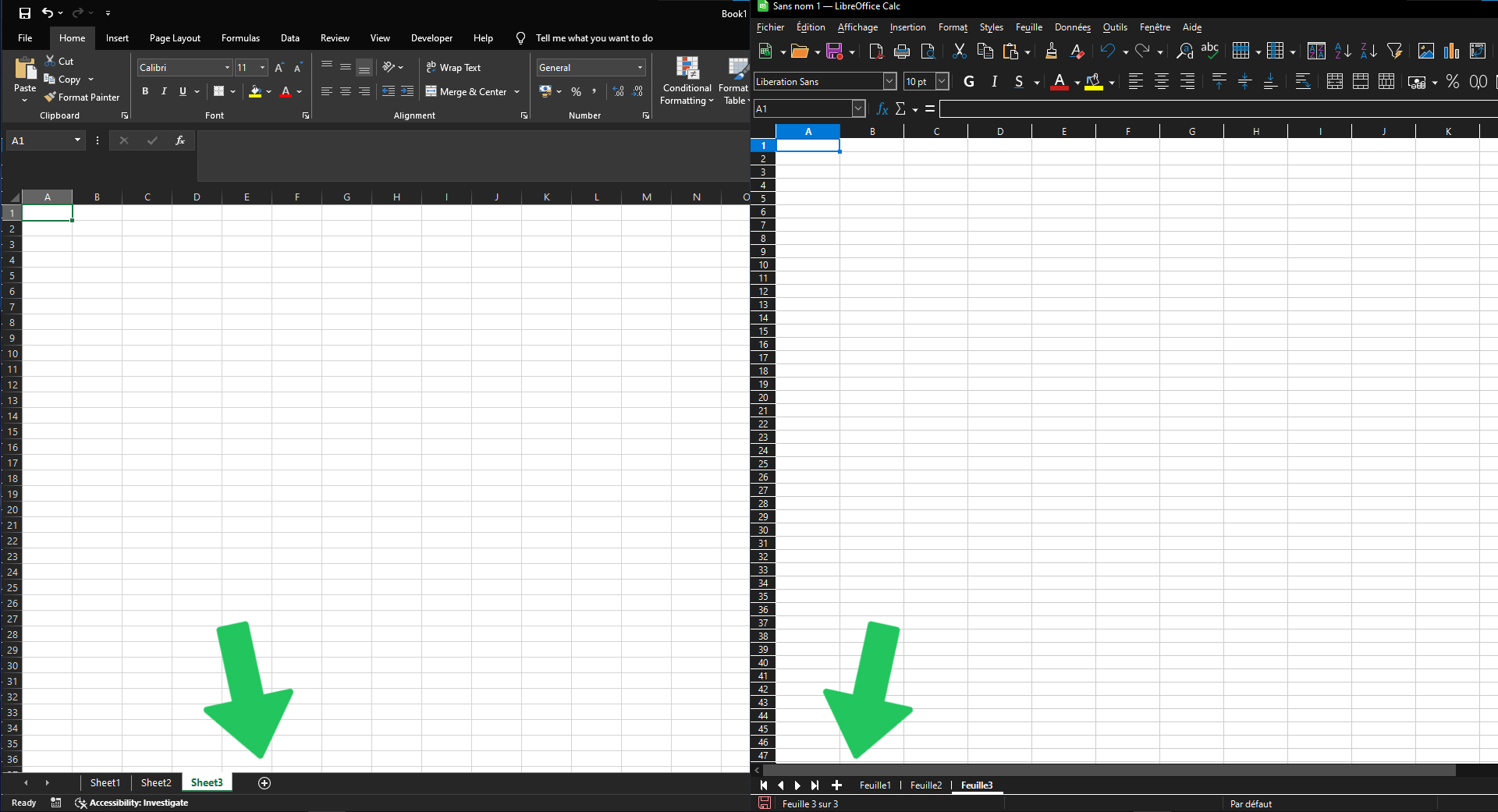
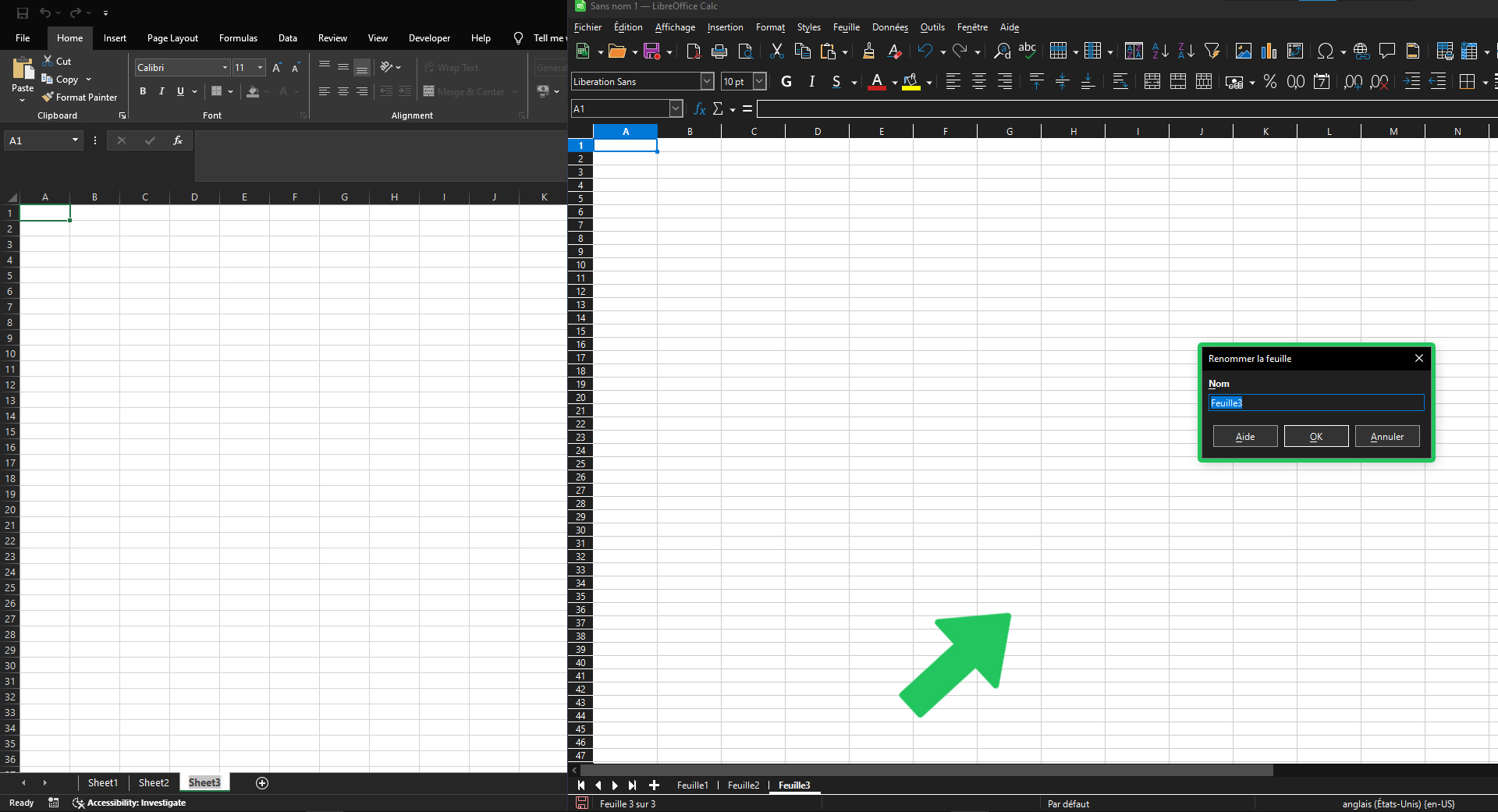
Excel et Calc permettent tous deux de naviguer entre les différentes feuilles de calcul en cliquant sur les onglets situés en bas de la fenêtre du programme.
Un nouveau classeur commence avec une seule feuille de calcul par défaut.
Pour insérer des feuilles supplémentaires, il suffit de cliquer sur le bouton ‘+’ situé à coté des différentes feuilles déjà présentes. Dans Excel, le bouton se trouve à droite, tandis que dans Calc le bouton est à gauche.
 Il est possible de renommer les différentes feuilles en double cliquant sur leur nom, dans les onglets situés en bas de la fenêtre.
Tables
Les tables dans Microsoft Excel sont des outils puissants qui permettent de gérer et d'analyser des ensembles de données de manière organisée. Elles offrent des fonctionnalités telles que le tri et le filtrage, ainsi que la possibilité d'utiliser des formules qui font référence à la table par son nom, ce qui simplifie la gestion des données.
Comment créer une table
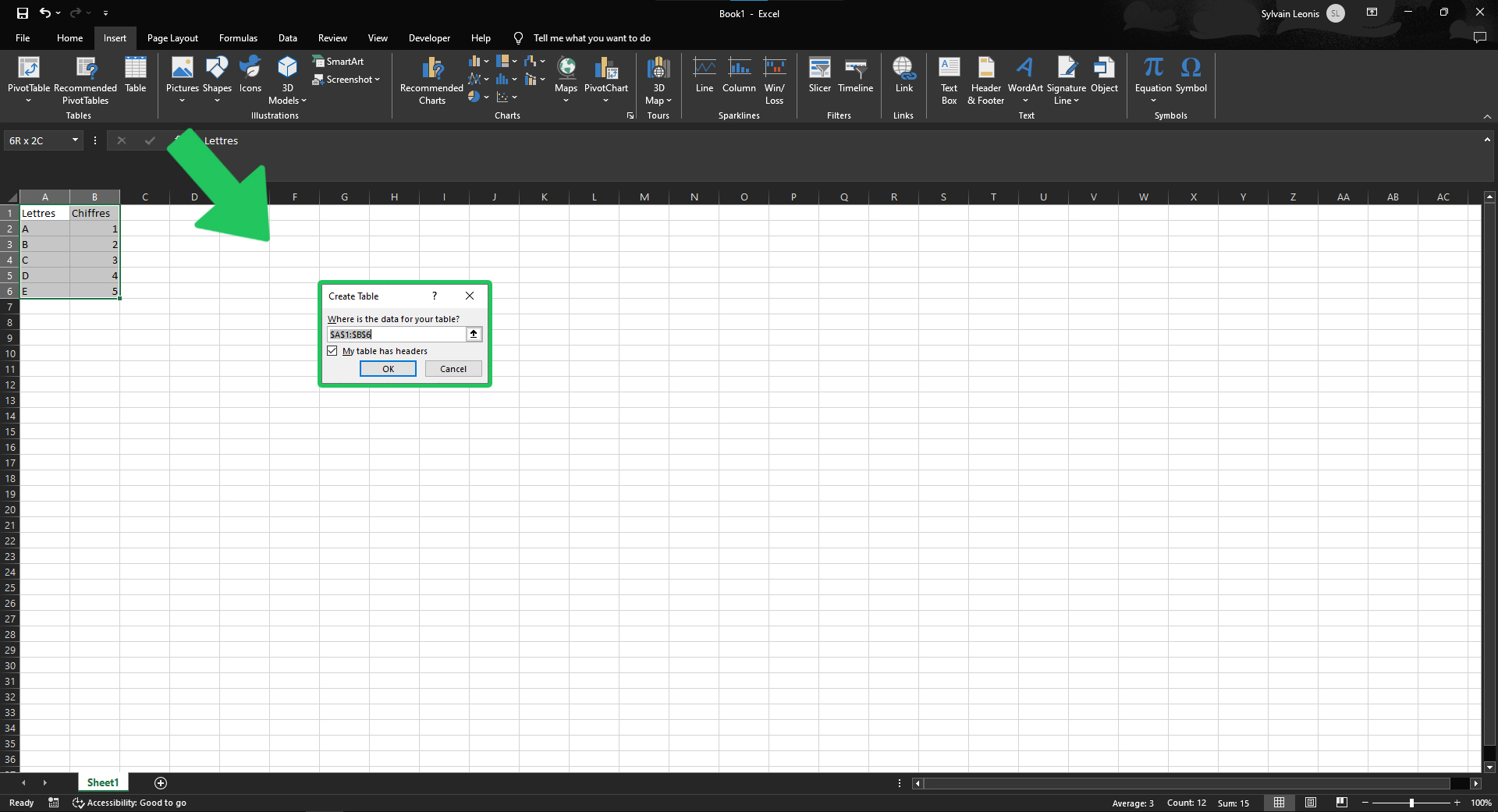
Pour créer une table dans Excel, suivez ces étapes :
- Saisissez vos données dans une plage de cellules. Assurez-vous d'inclure des en-têtes de colonne car ils sont essentiels pour identifier les champs de la table.
- Sélectionnez la plage de données que vous souhaitez convertir en table.
- Allez dans l'onglet "Insertion" dans le ruban.
- Cliquez sur "Tableau" ou utilisez le raccourci clavier
Ctrl + T. - Dans la boîte de dialogue qui apparaît, vérifiez que la plage de cellules est correcte et que l'option "Mon tableau a des en-têtes" est cochée si votre tableau contient des en-têtes.
- Cliquez sur "OK" pour créer la table.
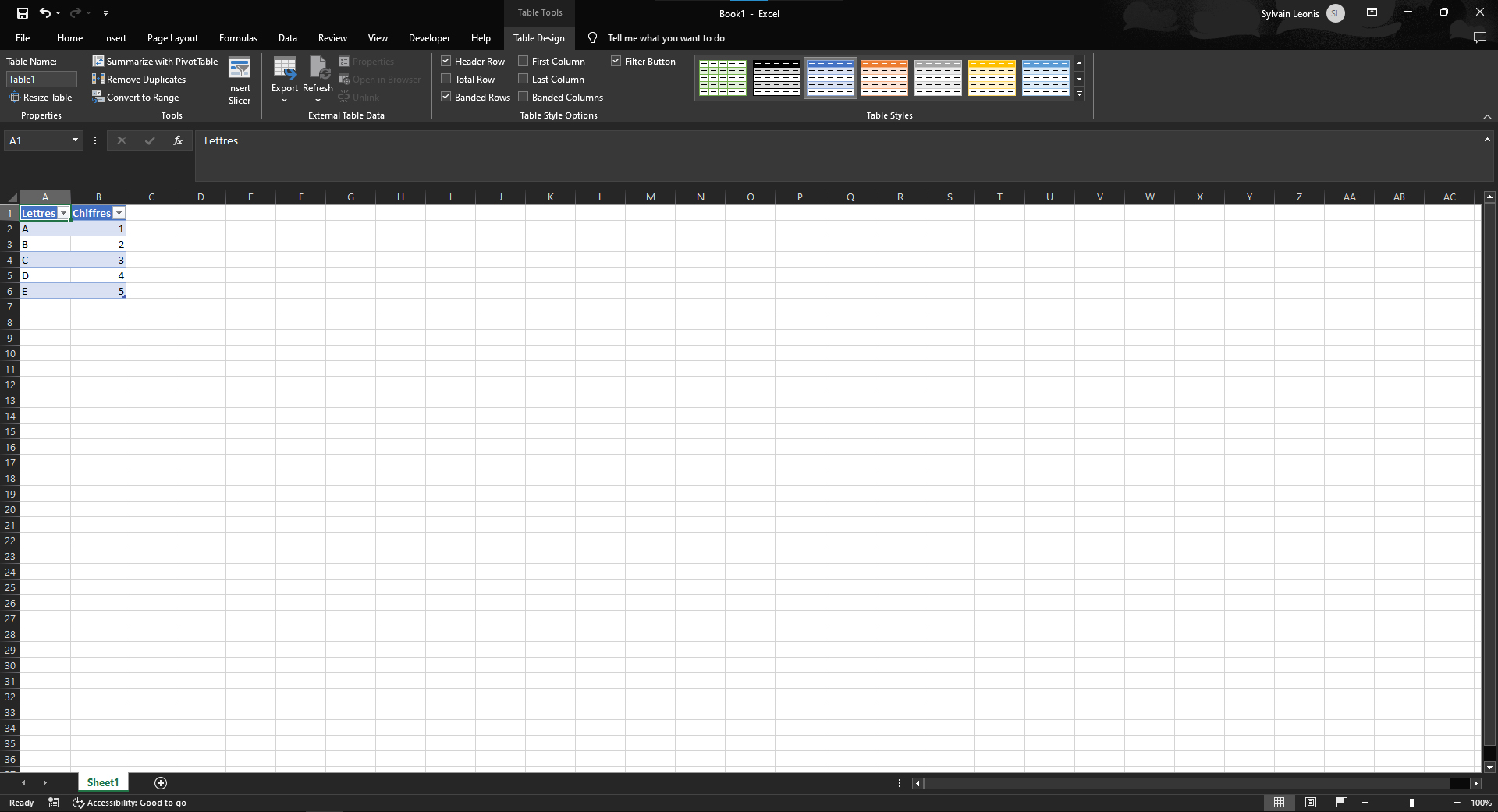
 Une fois la table créée, vous pouvez bénéficier de plusieurs avantages :
- Tri et filtrage : Vous pouvez trier les données par colonne ou utiliser des filtres pour afficher uniquement les lignes qui répondent à certains critères.
- Mise en forme automatique : Excel applique une mise en forme uniforme à votre table, et cette mise en forme est maintenue même lorsque vous ajoutez de nouvelles données.
- Formules de table : Lorsque vous créez des formules dans une table, Excel utilise des références structurées qui rendent vos formules plus lisibles et faciles à comprendre.
- Expansion automatique : Lorsque vous ajoutez de nouvelles données à côté de la dernière colonne ou en dessous de la dernière ligne de la table, Excel étend automatiquement la table pour inclure ces nouvelles données.
Absence d'une option équivalente dans LibreOffice Calc
Il est important de noter que LibreOffice Calc ne dispose pas d'une fonctionnalité de "table" au même titre que Excel. Cependant, Calc offre des fonctionnalités similaires, telles que les plages de données nommées et les styles de cellules, qui peuvent être utilisés pour obtenir des résultats semblables en termes de gestion des données. Pour obtenir des fonctionnalités de tri, de filtrage et de mise en forme, les utilisateurs de Calc doivent les appliquer manuellement.
Organisation des données
Les données dans un tableur peuvent être organisées de plusieurs manières, y compris en utilisant des tableaux ou des plages nommées pour faciliter la référence et l'analyse.
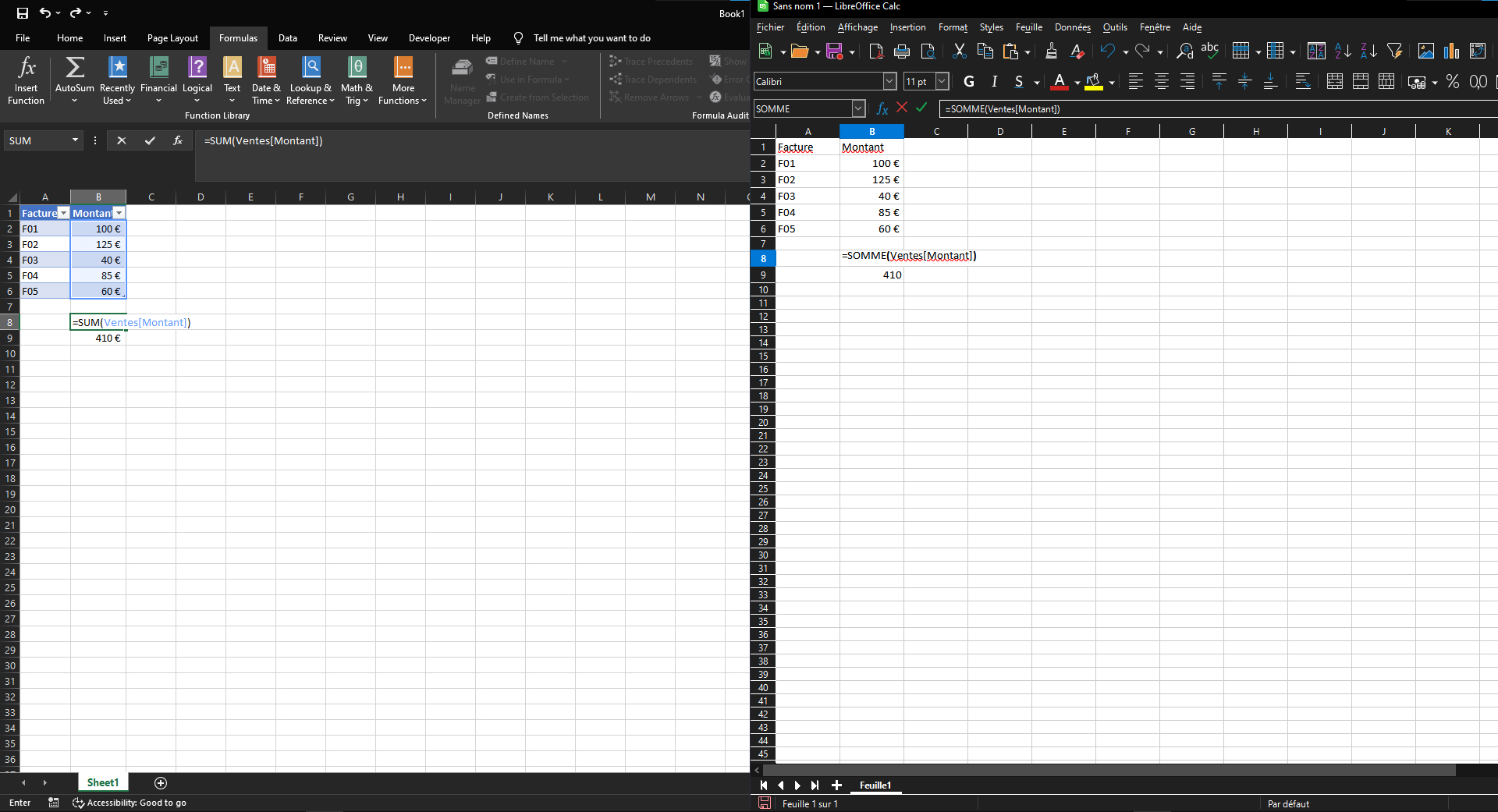
- Dans Excel, les tableaux sont des plages de cellules qui ont été formatées et peuvent être référencées par un nom. Par exemple, un tableau nommé "Ventes" peut être utilisé dans une formule comme suit :
=SUM(Ventes[Montant])
Cela sommerait toutes les valeurs de la colonne "Montant" du tableau "Ventes".
- Dans Calc, les plages nommées fonctionnent de manière similaire, mais la référence est ici une plage avec en-tête et pas un tableau. Voici un exemple équivalent dans Calc :
=SUM(Ventes[Montant])
 Nous reparlerons des plages nommées lorsque nous travaillerons sur les formules, dans la suite de ce cours.