Encodage
Encodage
L'encodage dans les tableurs comme Excel et Calc recouvre la manière dont les données sont saisies et interprétées dans les cellules, qu'il s'agisse de nombres, de textes ou de formules. Cette interprétation automatique permet de travailler plus efficacement, mais elle peut aussi nécessiter une attention particulière pour s'assurer que les données sont traitées comme souhaité.
Nombre, Texte et Formule
Dans Excel et Calc, les données saisies dans les cellules peuvent être interprétées comme du texte, des nombres ou des formules. Par défaut, les deux programmes tentent de deviner le type de données basé sur le premier caractère saisie : un chiffre, un signe de pourcentage (%) ou une date entraînera une interprétation en tant que nombre, alors qu'une apostrophe (') indiquera un texte, et un égal (=) introduira une formule.
Interprétation Automatique des Nombres, Pourcentages, Dates, etc.
Excel et Calc reconnaissent automatiquement les formats de données comme les nombres, les pourcentages et les dates. Par exemple, si vous saisissez "23%", le programme convertit automatiquement cette entrée en un nombre décimal (0,23) et l'affiche comme un pourcentage. De même, la saisie de "1/1/23" sera automatiquement reconnue comme une date.
Il arrive que cette interprétation soit erronée. Il convient donc d’être attentif et de corriger lorsque Excel ou Calc commet une erreur.
Le Mode "Entrer" et le Mode "Modifier"
Dans Excel et Calc, lorsque vous commencez à taper dans une cellule, vous êtes en mode "Entrer". Si vous appuyez sur F2, vous passez en mode "Modifier", ce qui vous permet de modifier le contenu de la cellule.
Ces deux modes ont un comportement légèrement différent, notamment lorsqu’une flèche du clavier est enfoncée. Dans le mode “Entrer”, le tableur termine la modification de la cellule en cours et passe à la cellule suivante dans la direction indiquée. En mode “Modifier”, le tableur reste dans la modification en cours, mais déplace le curseur au sein de la cellule.
Décimale Fixe
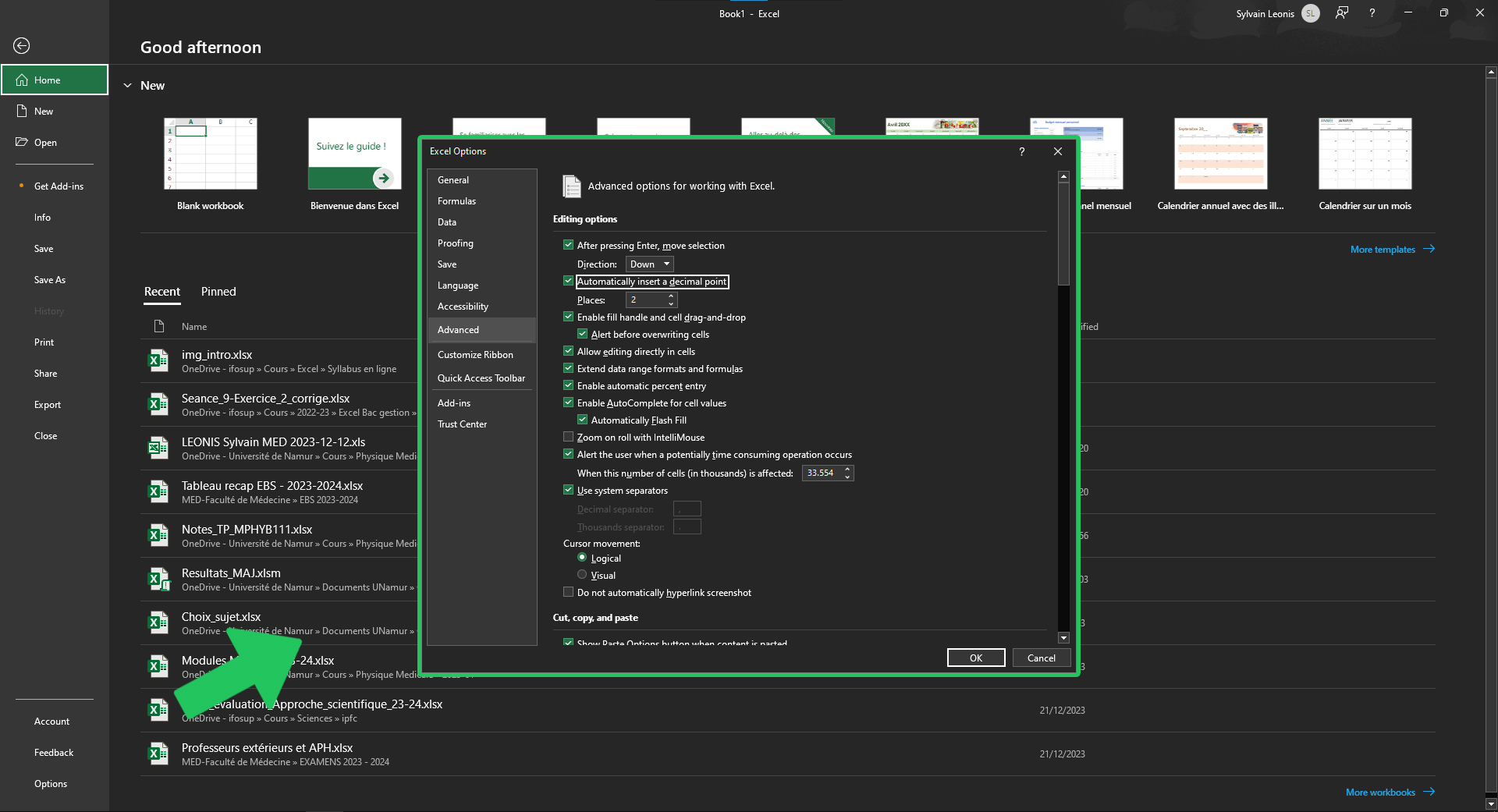
La fonction de décimale fixe permet de saisir des nombres sans devoir taper le point décimal. Ainsi, lorsque le texte “150” est saisi, il sera transformé automatiquement en “1,50”, par exemple. Dans Excel, cette fonction peut être activée ou désactivée dans les options avancées. Calc n’offre pas une telle option.
Correction Automatique
La correction automatique est une fonctionnalité qui corrige les fautes de frappe et les erreurs courantes pendant que vous tapez. Excel et Calc incluent tous deux des listes de correction automatique prédéfinies, qui sont personnalisables par l'utilisateur.
Personnalisation de la Correction Automatique dans Excel
- Cliquez sur l'onglet "Fichier" dans le coin supérieur gauche.
- Sélectionnez "Options" pour ouvrir la fenêtre des options d'Excel.
- Dans la boîte de dialogue des options, cliquez sur "Vérification" dans le menu de gauche.
- Cliquez ensuite sur le bouton "Options de correction automatique" pour ouvrir la boîte de dialogue de correction automatique.
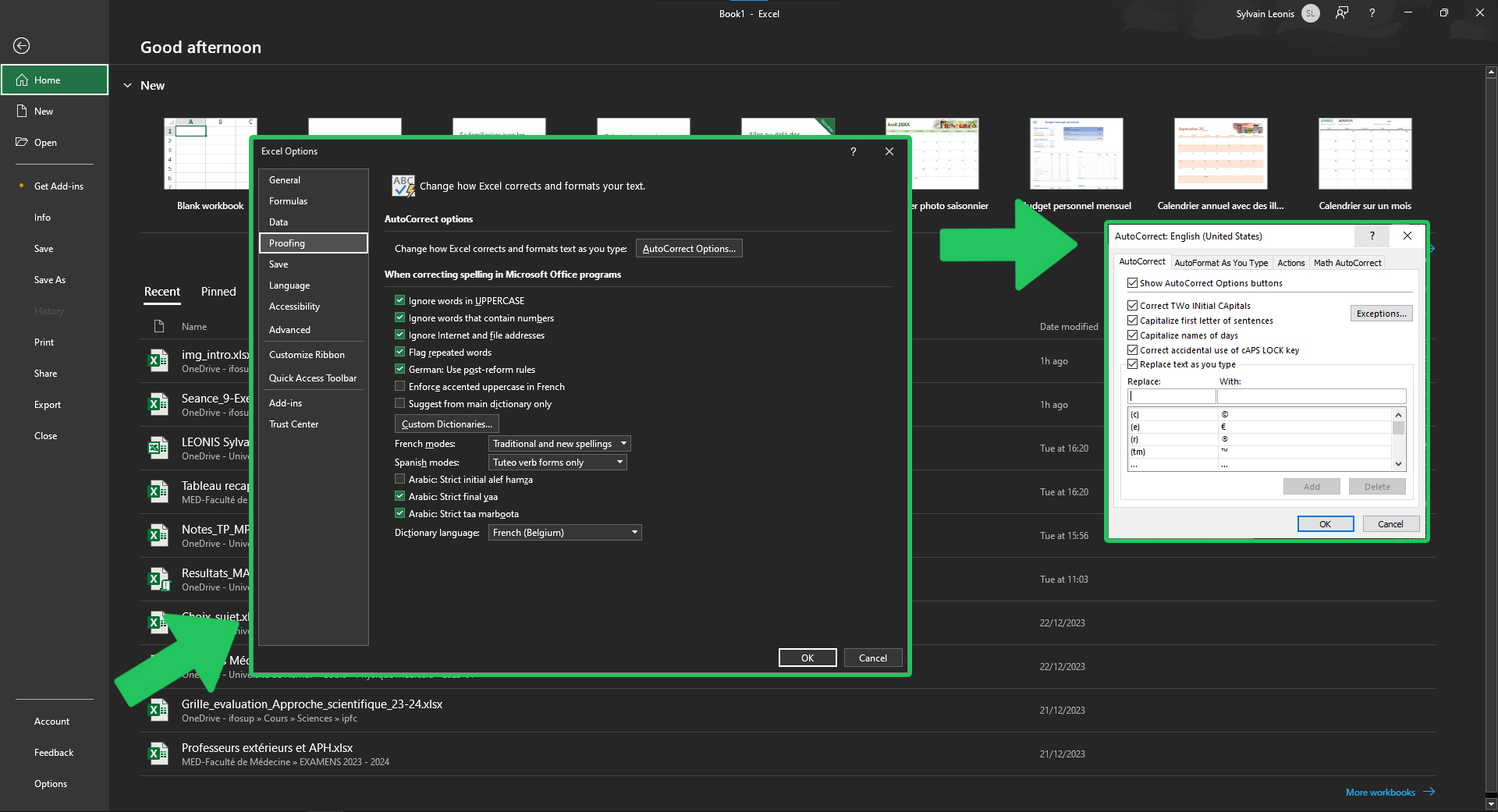 Dans la boîte de dialogue de correction automatique, vous pouvez :
- Ajouter ou supprimer des entrées de correction automatique.
- Cocher ou décocher les cases pour activer ou désactiver des fonctionnalités spécifiques, comme la correction en majuscules des premières lettres des phrases.
- Gérer les exceptions à certaines règles de correction automatique.
Personnalisation de la Correction Automatique dans Calc
- Allez dans le menu "Outils".
- Sélectionnez "Options de correction automatique" pour ouvrir la fenêtre de configuration.
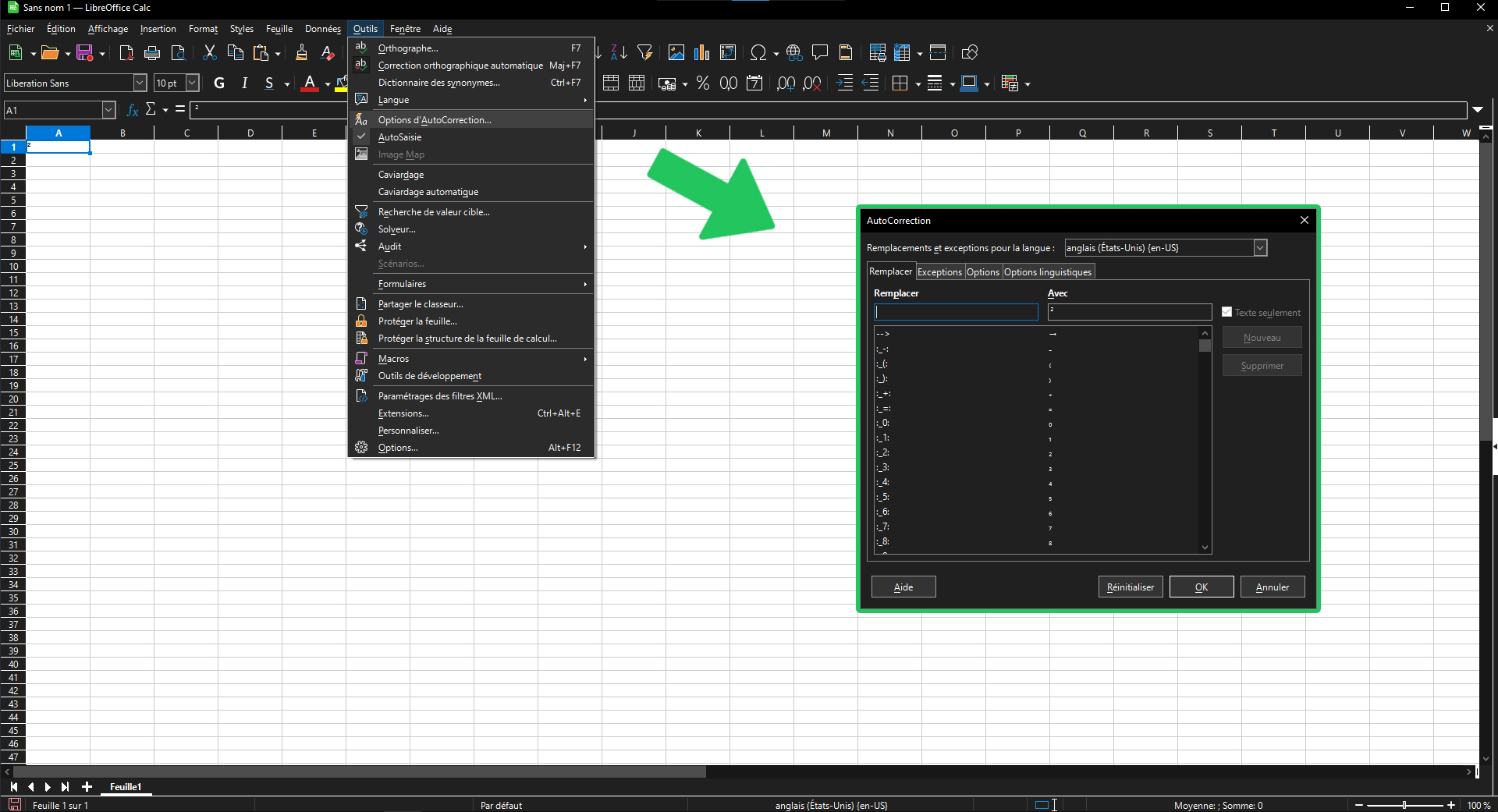 Dans la fenêtre de correction automatique de Calc, vous pouvez :
- Ajouter, modifier ou supprimer des entrées de remplacement automatique.
- Personnaliser les options de remplacement pendant que vous tapez, comme la correction des deux majuscules initiales ou la transformation des URL et des adresses email en hyperliens.
- Configurer des exceptions spécifiques qui ne doivent pas être corrigées automatiquement.
Il est important de noter que les changements effectués dans la correction automatique s'appliqueront à tous les documents utilisant le même profil d'utilisateur pour Excel ou Calc. Cela signifie que si vous personnalisez la correction automatique pour un document, ces réglages seront également actifs pour les nouveaux documents créés par la suite.
La personnalisation de la correction automatique peut grandement aider à éviter des erreurs courantes et à accélérer la saisie de données. Il est donc utile de prendre le temps de configurer cette fonctionnalité selon vos besoins spécifiques.
Auto Complétion
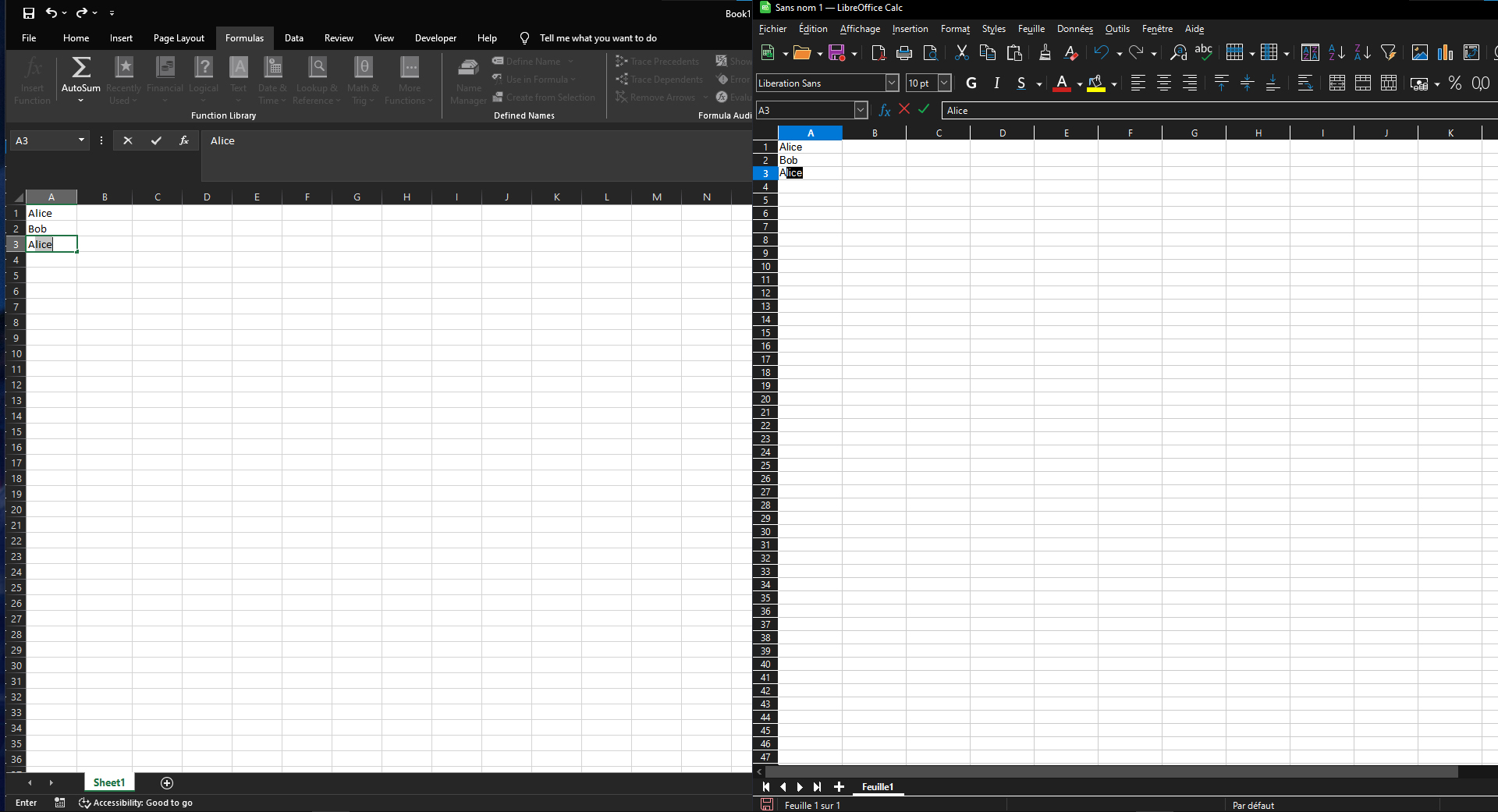
L'auto complétion dans Excel et Calc suggère des mots ou des phrases entières pendant que vous tapez, basé sur les entrées précédentes dans la même colonne. Cela peut accélérer la saisie de données répétitives.
Pour accepter la proposition automatique, il suffit d’appuyer sur la touche ‘Entrée’ du clavier.
Remplissage Automatique
Le remplissage automatique est une fonctionnalité d’Excel qui permet de compléter automatiquement les données dans une feuille de calcul basée sur un modèle ou une séquence reconnue. Une telle fonctionnalité n’existe pas dans Calc.
Par exemple, si vous avez les noms et prénoms en une seule colonne, cette méthode vous permet de séparer les noms dans une colonne et les prénoms dans une autre. Pour cela, il faut se placer à coté de la série de données. Dans la première cellule, il faut encoder le mot que l’on désire extraire (par exemple le prénom). Dans la seconde cellule, il faut taper la première lettre du mot suivant. Excel propose alors de remplir les cases suivantes automatiquement. Il suffit de valider (appuyer sur « Enter ») pour que Excel remplisse les cases automatiquement.
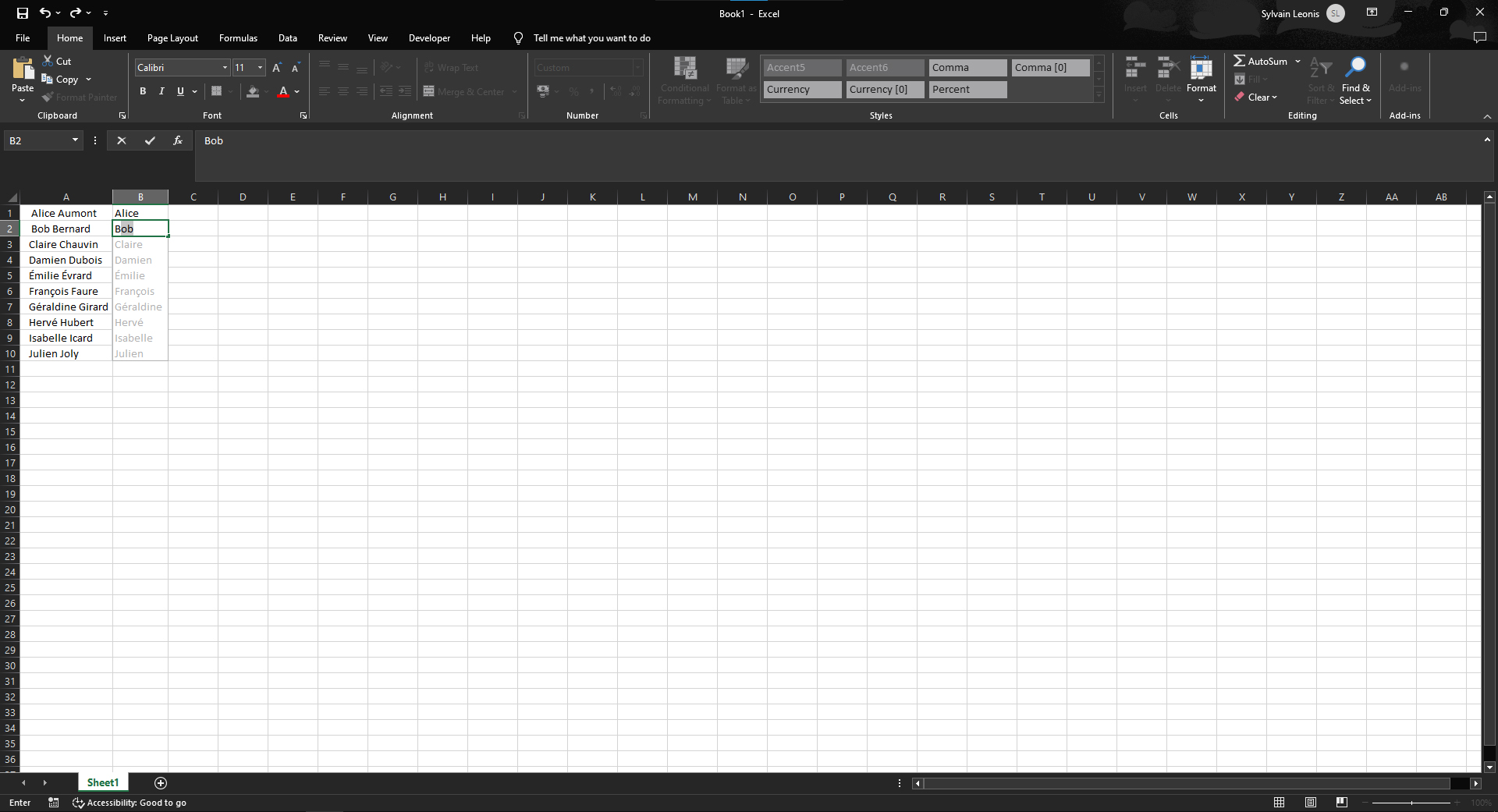 Cette méthode permet également certains traitements simples des données (ajouter ou retirer des majuscules par exemple). Il est donc intéressant d’essayer cette méthode-ci avant d’autre méthodes plus longues et plus complexes.
Copie Incrémentée
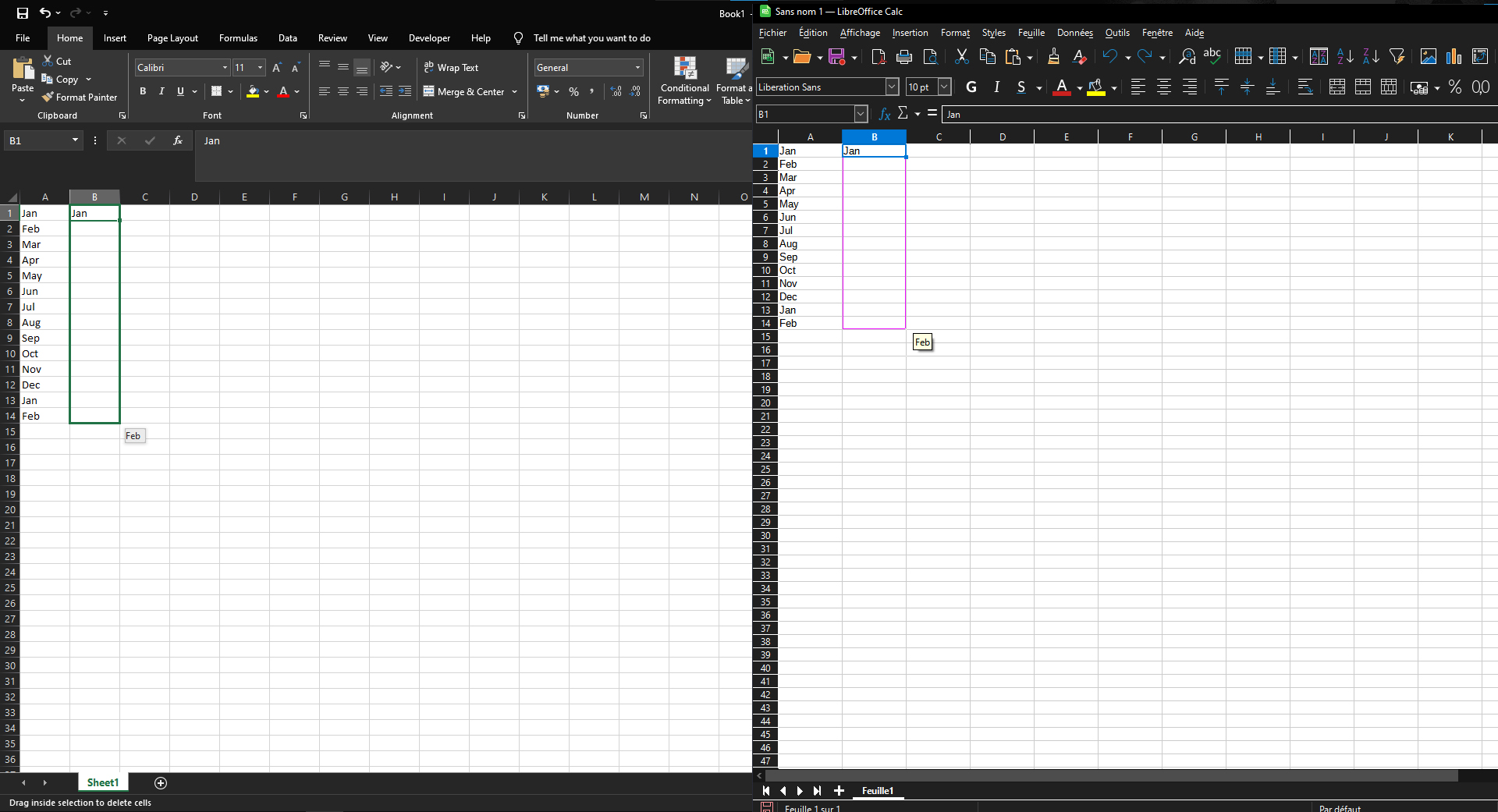
La copie incrémentée permet de copier des valeurs ou des formules dans des cellules adjacentes en les adaptant automatiquement. Excel et Calc reconnaissent les séquences comme les jours de la semaine ou les mois et peuvent les étendre automatiquement lorsqu'une série est commencée. Il est également possible d’incrémenter des nombres de la même manière.
Sélectionnez simplement une cellule qui contient le premier élément de votre liste et faites glisser la poignée de remplissage pour étendre la séquence. Si vous désirez un autre intervalle que celui par défaut, sélectionner une plage de cellule contenant au moins les deux premiers éléments de votre liste et faites ensuite glisser la poignée de remplissage.
 La création de listes personnalisées pour la copie incrémentée est une fonctionnalité très utile dans Excel et Calc qui permet de définir des séquences spécifiques que vous pouvez ensuite utiliser pour remplir automatiquement des cellules.
Création de Listes Personnalisées dans Excel
- Allez dans l'onglet "Fichier".
- Cliquez sur "Options" pour ouvrir la fenêtre des Options d'Excel.
- Dans la boîte de dialogue des options, sélectionnez "Options avancées".
- Faites défiler vers le bas jusqu'à la section "Général" et cliquez sur le bouton "Listes personnalisées...".
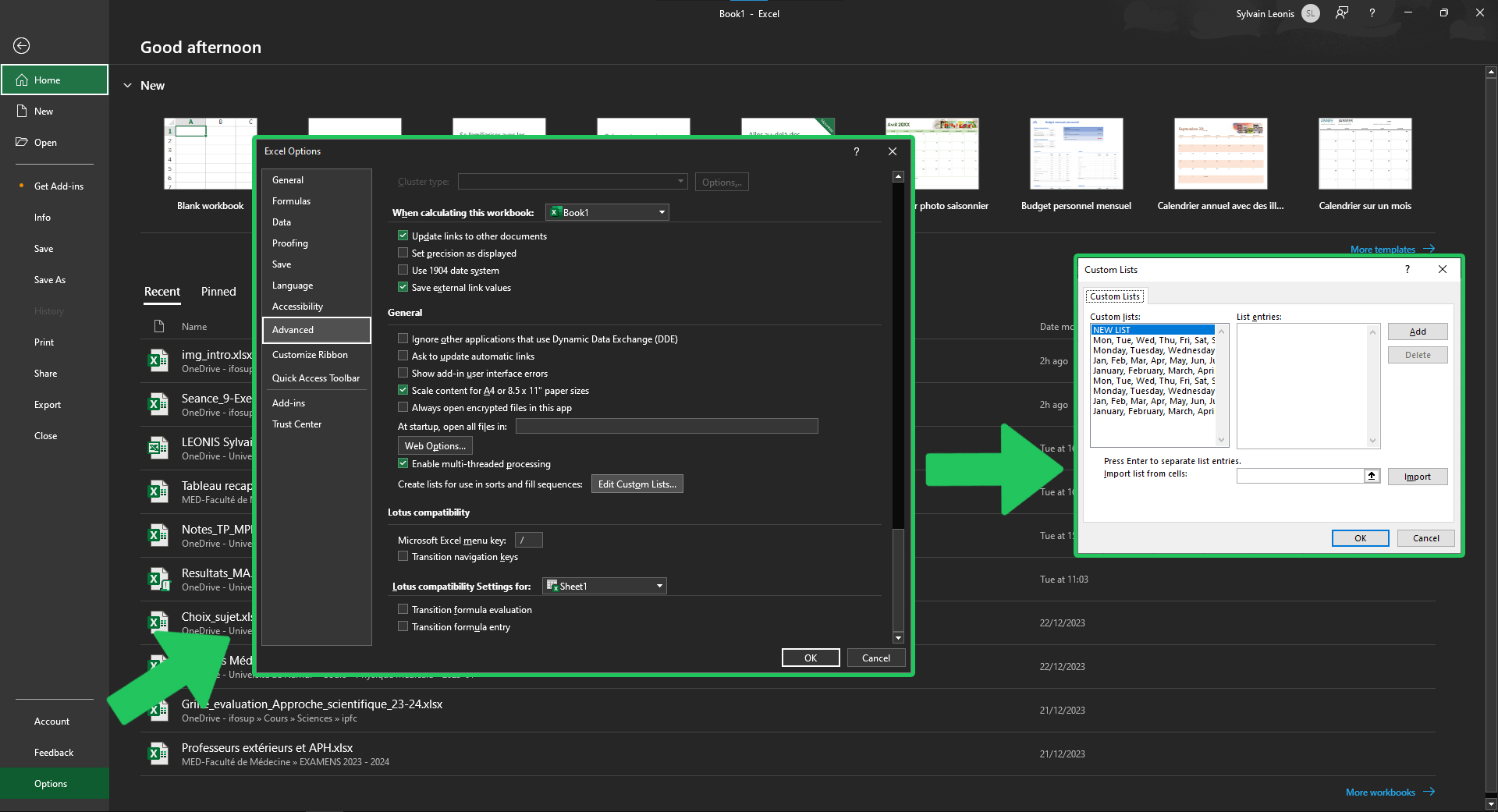 Dans la boîte de dialogue "Listes personnalisées" :
- Vous pouvez saisir directement une liste dans la zone de texte "Entrées de liste", en séparant chaque élément par une virgule, ou
- Vous pouvez sélectionner une plage de cellules dans votre feuille de calcul qui contient déjà la liste que vous voulez enregistrer, puis cliquer sur "Importer".
- Après avoir entré ou importé votre liste, cliquez sur "Ajouter" pour la sauvegarder.
- Cliquez sur "OK" pour fermer la boîte de dialogue et enregistrer votre liste personnalisée.
Création de Listes Personnalisées dans Calc
- Allez dans le menu "Outils".
- Sélectionnez "Options" pour ouvrir la boîte de dialogue des Options de LibreOffice.
- Sous LibreOffice Calc, cliquez sur "Trier les listes".
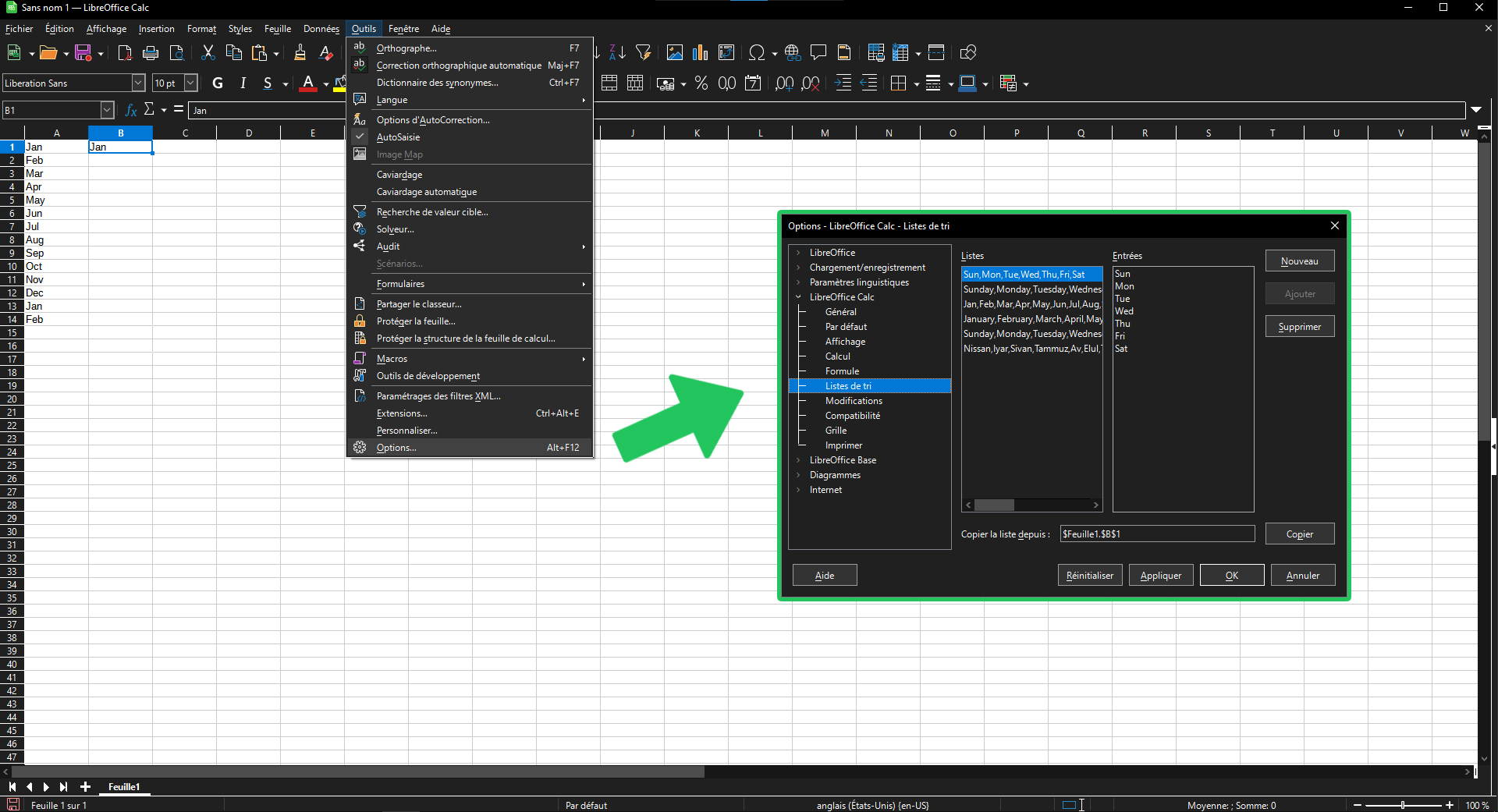 Dans la boîte de dialogue "Trier les listes" :
- Cliquez sur "Nouveau" pour créer une nouvelle liste.
- Dans la nouvelle fenêtre, entrez les éléments de votre liste, un par ligne.
- Cliquez sur "Ajouter" pour enregistrer la liste.
- Cliquez sur "OK" pour fermer la boîte de dialogue et sauvegarder vos paramètres.
Une fois que vous avez créé des listes personnalisées, vous pouvez les utiliser pour la copie incrémentée. Sélectionnez simplement une cellule qui contient le premier élément de votre liste personnalisée et faites glisser la poignée de remplissage pour étendre la séquence basée sur votre liste.
Les listes personnalisées sont particulièrement utiles pour les séquences qui sont fréquemment utilisées dans vos documents, comme des listes de produits, des noms d'équipe, ou tout autre ensemble de données qui suit un ordre spécifique.