
Copier-Couper-Coller
Copier-Couper-Coller
Les fonctions de copier, couper et coller sont essentielles dans la manipulation de données au sein des tableurs tels que Microsoft Excel et LibreOffice Calc. Elles permettent de déplacer ou de dupliquer rapidement des cellules, des plages de cellules, des formules ou des données sans avoir à les saisir à nouveau.
Copier et Coller
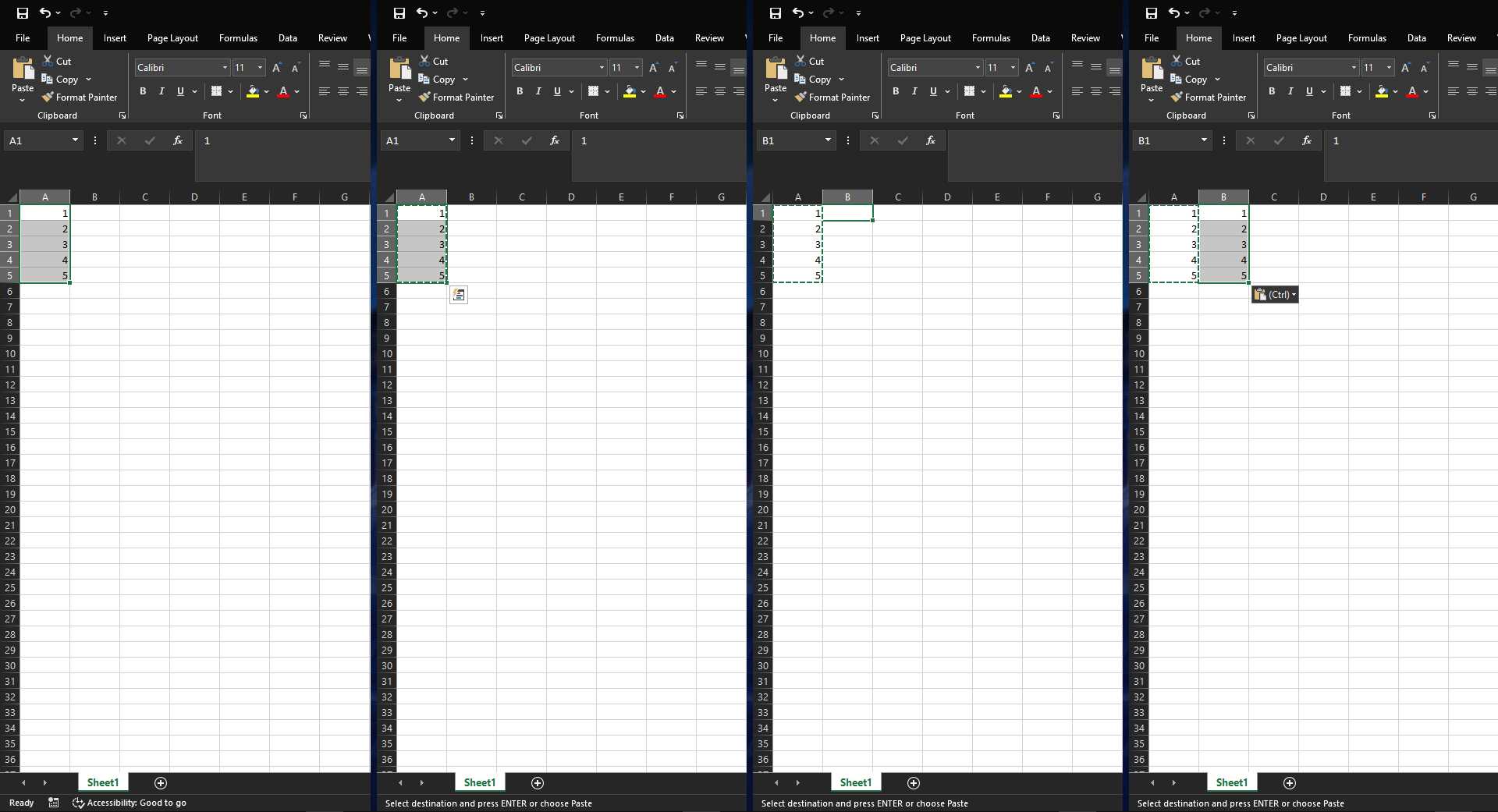
Pour copier des données, vous pouvez sélectionner la cellule ou la plage de cellules puis utiliser le raccourci Ctrl + C ou l'option Copier dans le menu contextuel. Pour coller les données copiées, placez-vous sur la cellule de destination et appuyez sur Ctrl + V ou sélectionnez Coller dans le menu contextuel.
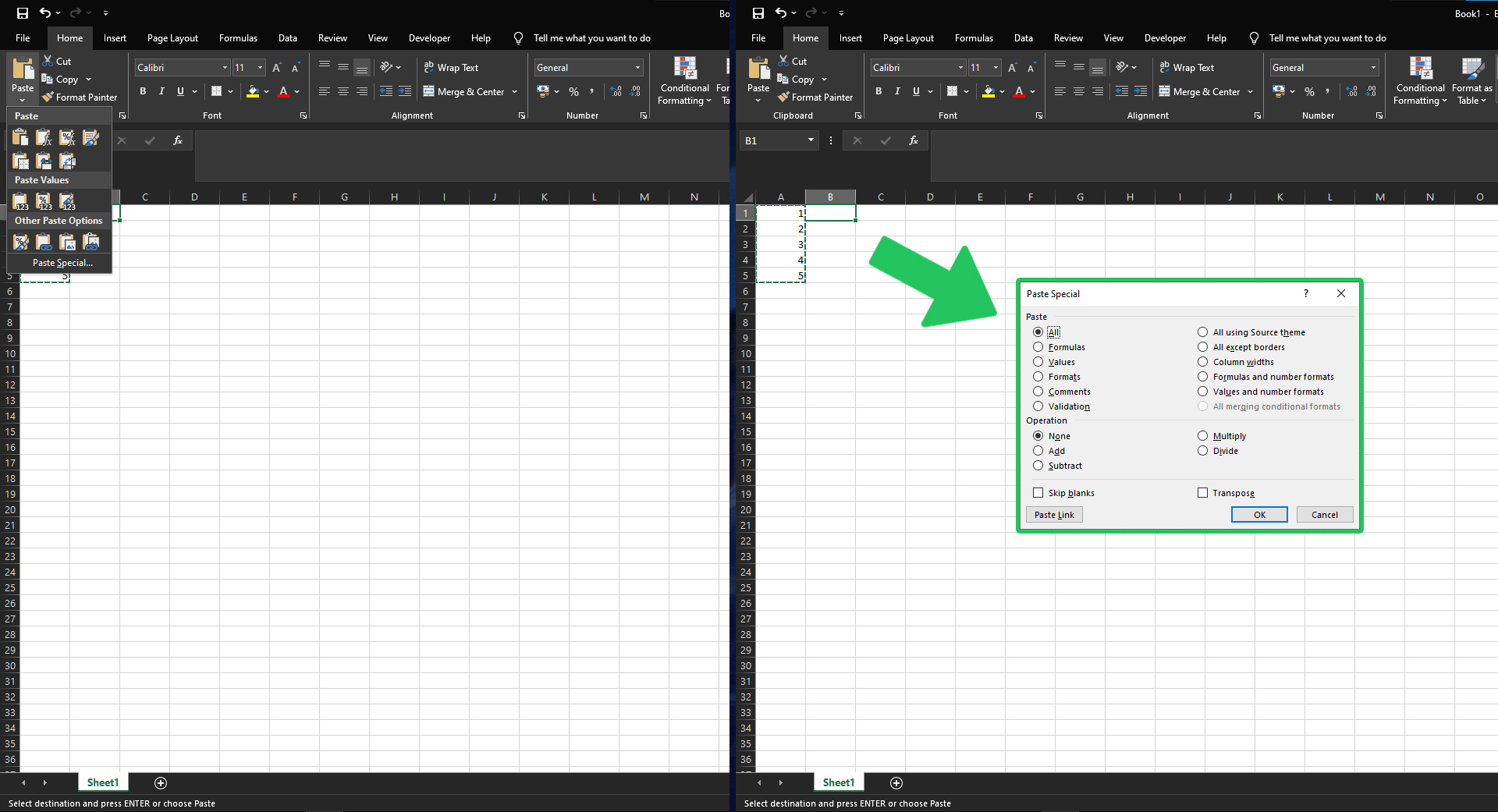
 Dans Excel, il existe différentes options de collage spécial qui permettent de coller uniquement certains éléments des données copiées, comme les valeurs, les formules, la mise en forme ou les commentaires. Pour y accéder, cliquez sur la flèche sous le bouton Coller ou utilisez le raccourci
 Ctrl + Alt + V.
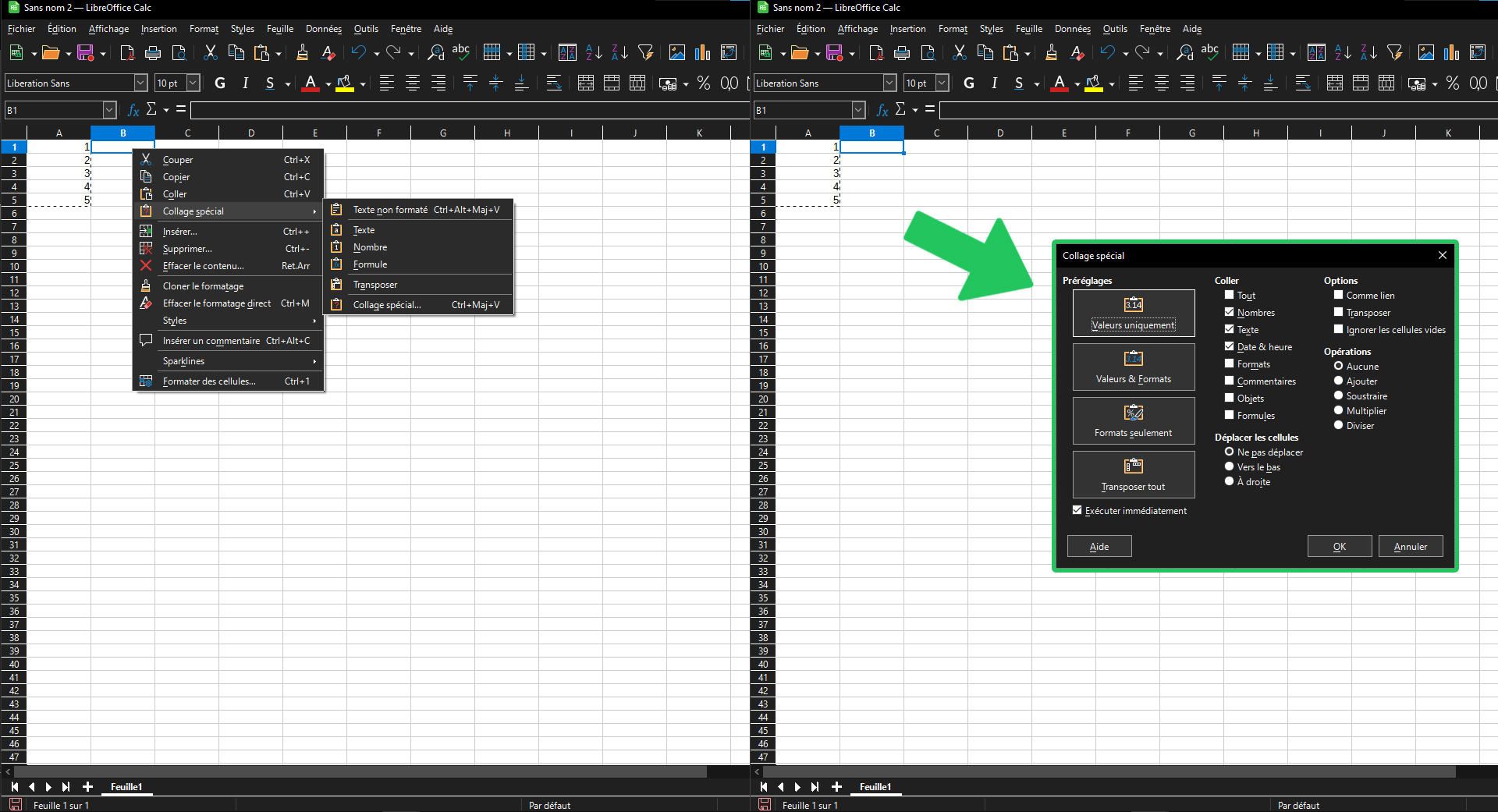
 Calc offre également des options de collage spécial, accessibles en cliquant avec le bouton droit sur la cellule de destination et en sélectionnant "Collage spécial" ou en utilisant le raccourci
 Ctrl + Shift + V.
Couper et Coller
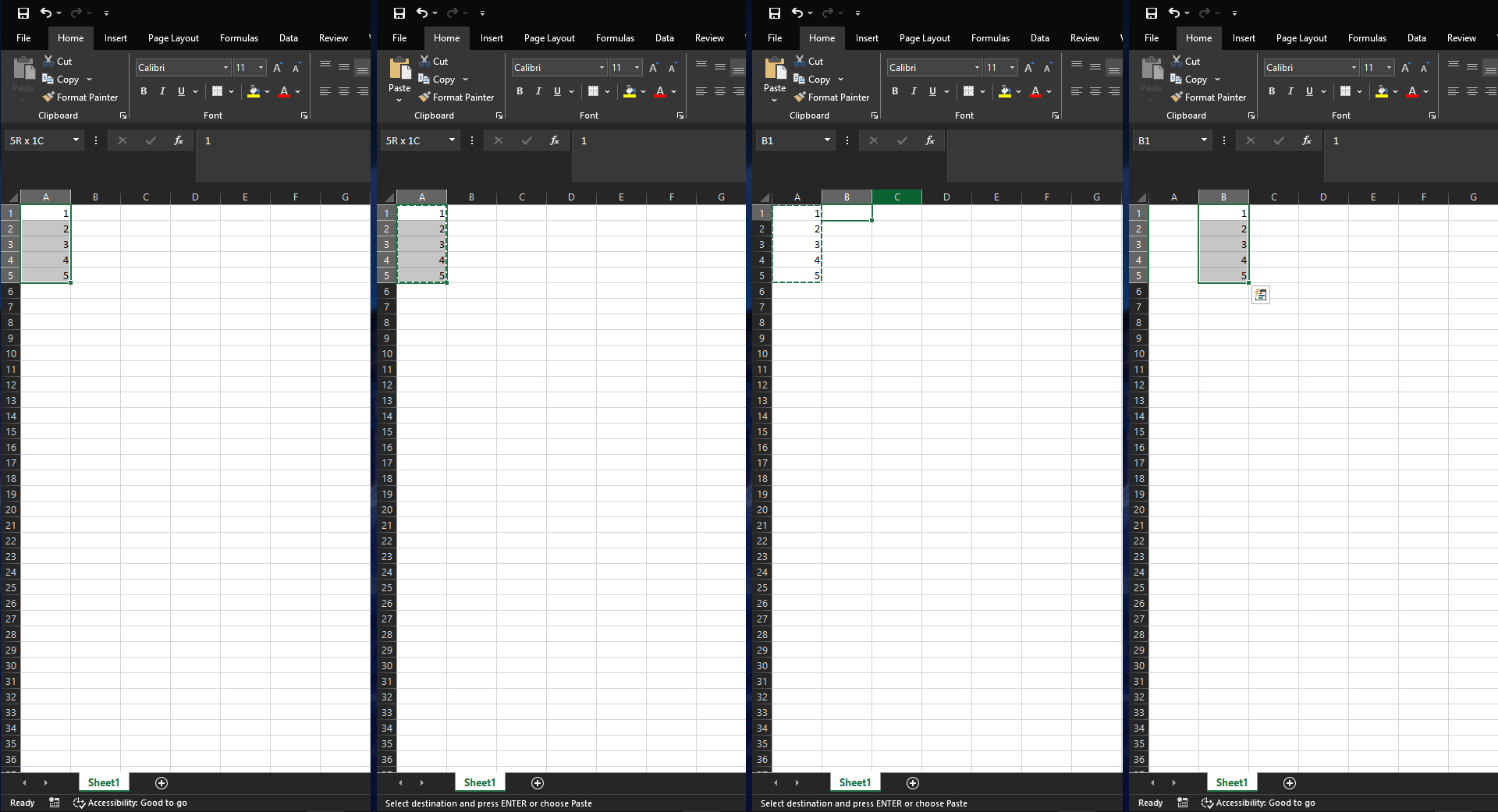
La fonction Couper est similaire à la fonction Copier, mais au lieu de dupliquer l'information, elle la déplace. Utilisez le raccourci Ctrl + X ou l'option Couper du menu contextuel pour couper les données sélectionnées, puis Ctrl + V pour les coller à un nouvel emplacement.
Options de Collage Spécial
Le collage spécial est une fonctionnalité avancée qui permet aux utilisateurs de choisir des aspects spécifiques des données copiées à coller. Voici les options principales pour Microsoft Excel et LibreOffice Calc.
Microsoft Excel
- Coller : Colle le contenu copié avec les formules, la mise en forme et les données.
- Formules : Colle uniquement les formules sans les valeurs ni la mise en forme.
- Formules et mise en forme des nombres : Colle les formules tout en conservant le formatage numérique spécifique.
- Cellules avec mise en forme : Colle les cellules et leur mise en forme, y compris les styles de bordure.
- Largeur des colonnes : Copie la largeur des colonnes de la plage copiée vers la destination.
- Transposer : Change les lignes en colonnes et vice versa lors du collage.
- Valeurs : Colle les résultats des formules, omettant les formules elles-mêmes.
- Valeurs et mise en forme des nombres : Colle les valeurs calculées avec le formatage numérique, sans les formules.
- Valeurs et mise en forme de source : Colle les valeurs et toute la mise en forme directement de la source.
- Formats : Applique uniquement la mise en forme de la source, sans altérer les données ou les formules.
- Lier les cellules : Colle les données sous forme de liens, créant des références aux cellules copiées.
- Image : Colle les cellules copiées comme une image.
- Image liée : Colle les cellules copiées comme une image liée aux cellules sources.
Des options supplémentaires sont accessible depuis la fenêtre de dialogue de collage spécial.
- Commentaires et notes : Transfère uniquement les commentaires et les notes des cellules copiées.
- Validation : Copie les règles de validation de données appliquées aux cellules source.
- Opération : Permet d'effectuer une opération mathématique (Addition, Soustraction, Multiplication, Division) avec les valeurs copiées et celles déjà présentes dans les cellules de destination.
- Blancs non compris : Colle les cellules, en éliminant les cellules vides de la plage copiée.
LibreOffice Calc
- Texte non formaté : Colle uniquement le contenu textuel des cellules, sans les formules, les valeurs numériques ou la mise en forme. Omet également les options de police.
- Texte : Colle uniquement le contenu textuel des cellules, sans les formules, les valeurs numériques ou la mise en forme.
- Nombre : Colle seulement les valeurs numériques, en excluant le texte, les formules et la mise en forme spécifique.
- Formule : Insère uniquement les formules des cellules copiées, sans les valeurs calculées ou la mise en forme.
- Transposer : Change les lignes en colonnes et vice versa lors du collage.
La fenêtre de collage spécial de Calc permet également plus de souplesse, avec les mêmes options qu’Excel.
Ces options de collage spécial permettent une grande flexibilité lors de la gestion des données, offrant aux utilisateurs la capacité de personnaliser le processus de copie et de collage selon leurs besoins spécifiques.