
Menu réorganiser
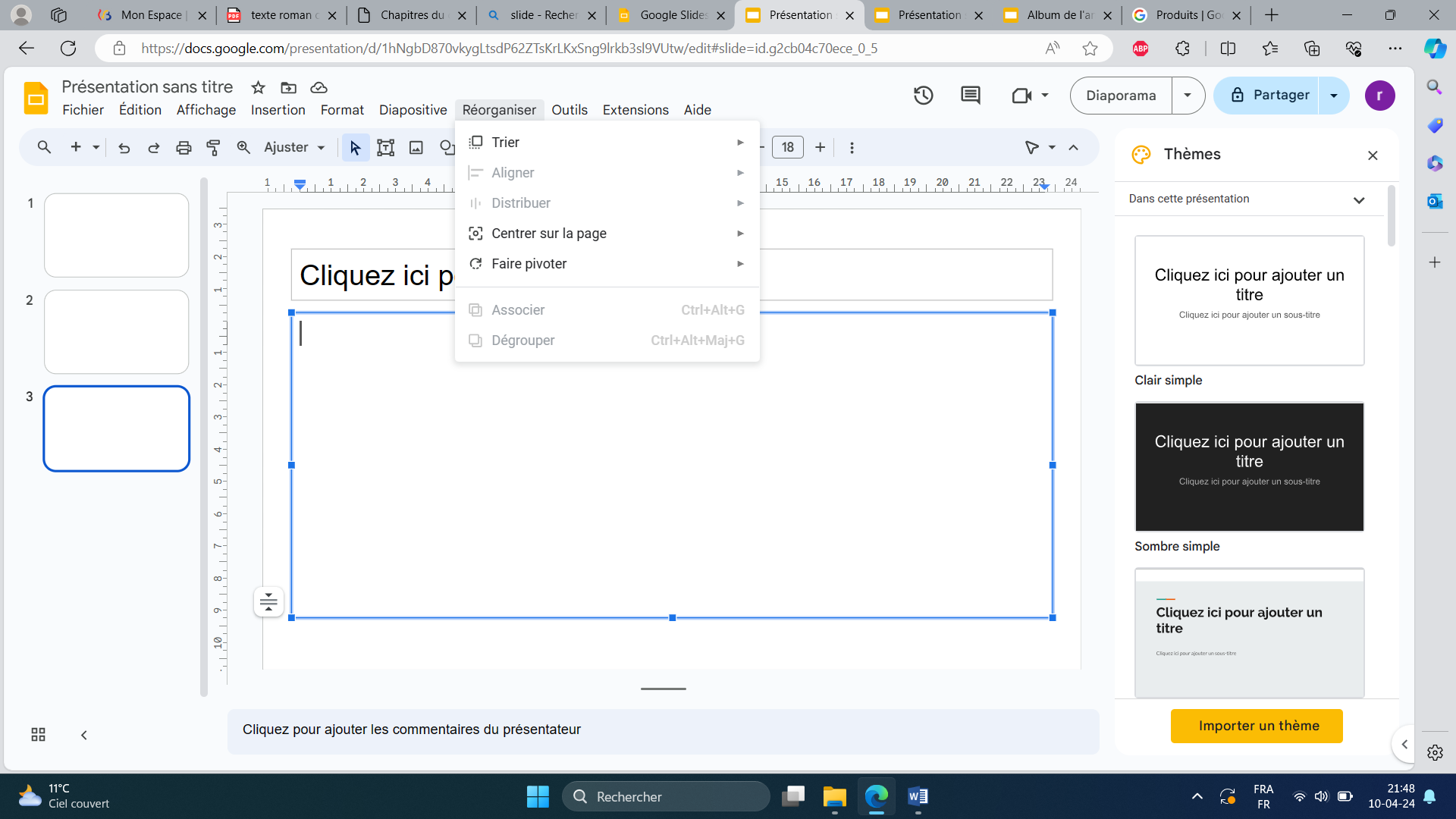
Menu réorganiser
Dans Google Slides, l'onglet "réorganiser" offre une palette d'outils permettant de manipuler et d'optimiser l'agencement des éléments sur vos diapositives. Chaque option a une fonction spécifique qui aide à créer des présentations visuellement attrayantes. Voici un détail des options disponibles dans cet onglet :
Trier
Cette option n'est pas directement présente sous forme explicite dans l'onglet "réorganiser", mais elle est implicite dans la gestion des éléments sur vos diapositives. Elle peut se référer à l'organisation des éléments sélectionnés selon un certain critère, comme leur position sur la diapositive ou leur ordre de création.
Aligner
Alignement des objets
Permet d'aligner les éléments sélectionnés (images, textes, formes, etc.) selon un axe spécifique : haut, bas, centre, gauche, droite, ou milieu. Cette fonction est particulièrement utile pour s'assurer que les éléments sont bien alignés les uns par rapport aux autres, donnant ainsi un aspect plus net et professionnel à votre diapositive.
Distribuer
Distribution équitable des objets
Cette fonction permet de distribuer un ensemble d'éléments sélectionnés de manière égale, soit horizontalement soit verticalement. Cela garantit que l'espace entre chaque élément est identique, offrant une harmonie visuelle et une organisation claire de l'information.
Centrer sur la page
Positionnement central
Permet de centrer les éléments sélectionnés au milieu de la diapositive, soit horizontalement, soit verticalement. C'est une fonction pratique pour mettre en évidence un élément important ou pour s'assurer que la diapositive ait un point focal clair.
Faire pivoter
Rotation des objets
Offre la possibilité de faire pivoter les éléments sélectionnés autour d'un point central. Vous pouvez choisir d'appliquer une rotation précise en entrant un degré spécifique ou utiliser la souris pour une rotation plus intuitive.
Associer
Groupement d'objets
Cette option permet de regrouper plusieurs éléments sélectionnés en un seul objet. Cela facilite la manipulation de ces éléments comme un tout, permettant de les déplacer, de les redimensionner ou de les faire pivoter ensemble.
Dégrouper
Séparation des objets groupés
Inverse de l'option "Associer", cette fonction permet de séparer les éléments d'un groupe, les rendant à nouveau individuellement manipulables. C'est utile lorsque vous avez besoin de modifier un seul élément d'un groupe sans affecter les autres.