
Menu diapositive
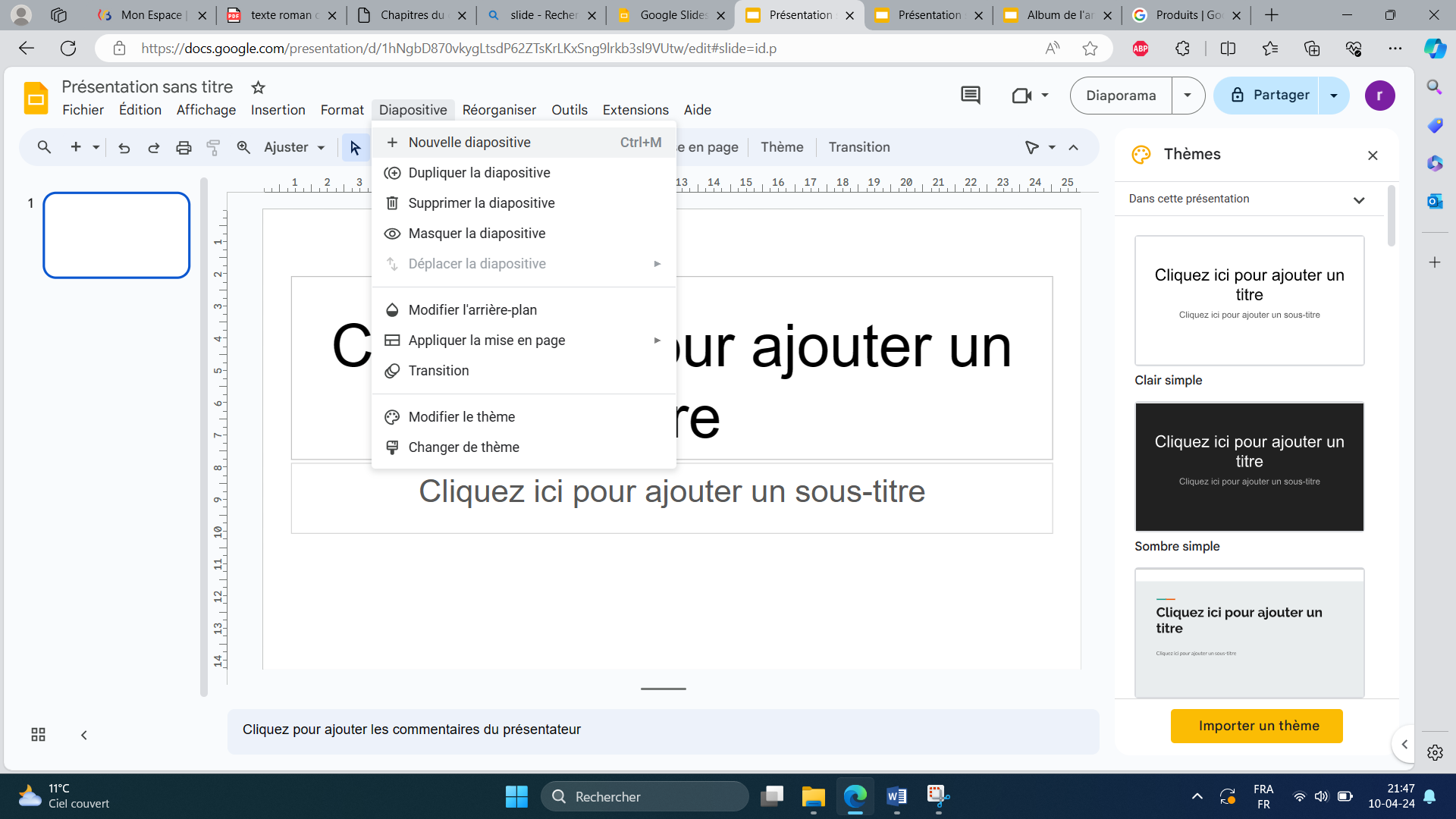
Menu diapositive
Dans Google Slides, le menu diapositive offre une variété d'options permettant de gérer et de personnaliser les diapositives de votre présentation. Voici un aperçu détaillé de chacune de ces options :
Nouvelle diapositive
Cette option permet d'ajouter une nouvelle diapositive à votre présentation. Vous pouvez choisir parmi différents modèles de diapositives selon vos besoins, ce qui vous aide à maintenir une cohérence dans la conception de votre présentation.
Dupliquer la diapositive
Si vous avez besoin de créer une diapositive similaire à une existante, cette option vous permet de dupliquer la diapositive sélectionnée. Cela est particulièrement utile pour réutiliser des mises en page ou des contenus spécifiques sans avoir à les recréer de zéro.
Supprimer la diapositive
Cette fonctionnalité vous permet de supprimer la diapositive sélectionnée de votre présentation. C'est un outil pratique pour éliminer les diapositives inutiles ou les erreurs.
Masquer la diapositive
Si vous souhaitez garder une diapositive dans votre présentation sans qu'elle apparaisse lors du diaporama, vous pouvez utiliser l'option "Masquer la diapositive". Cela peut être utile pour préparer du contenu supplémentaire sans le montrer immédiatement.
Déplacer la diapositive
Cette option vous permet de réorganiser l'ordre des diapositives dans votre présentation. Vous pouvez déplacer une diapositive sélectionnée vers le haut ou le bas dans la liste, ce qui vous aide à structurer votre présentation de manière logique.
Modifier l'arrière-plan
L'option "Modifier l'arrière-plan" vous donne la possibilité de personnaliser l'arrière-plan de la diapositive sélectionnée. Vous pouvez choisir une couleur unie, un dégradé ou même insérer une image en tant qu'arrière-plan.
Appliquer la mise en page
Google Slides propose différentes mises en page prédéfinies que vous pouvez appliquer à vos diapositives. Cette option vous permet de changer rapidement la disposition des éléments sur votre diapositive, comme le texte et les images.
Transition
La fonctionnalité "Transition" vous permet d'ajouter des animations entre les diapositives, ce qui rend votre présentation plus dynamique et engageante. Vous pouvez choisir parmi plusieurs effets de transition et personnaliser leur durée.
Modifier le thème
Si vous souhaitez changer l'aspect global de votre présentation, l'option "Modifier le thème" vous permet de sélectionner un nouveau thème parmi ceux proposés par Google Slides. Cela change la palette de couleurs, les polices et les éléments de design de l'ensemble de votre présentation.
Changer de thème
Cette option est similaire à "Modifier le thème", mais elle vous donne accès à une bibliothèque plus large de thèmes, y compris la possibilité d'importer des thèmes personnalisés. Cela vous offre une flexibilité maximale pour personnaliser l'apparence de votre présentation.