
Menu affichage
Menu affichage
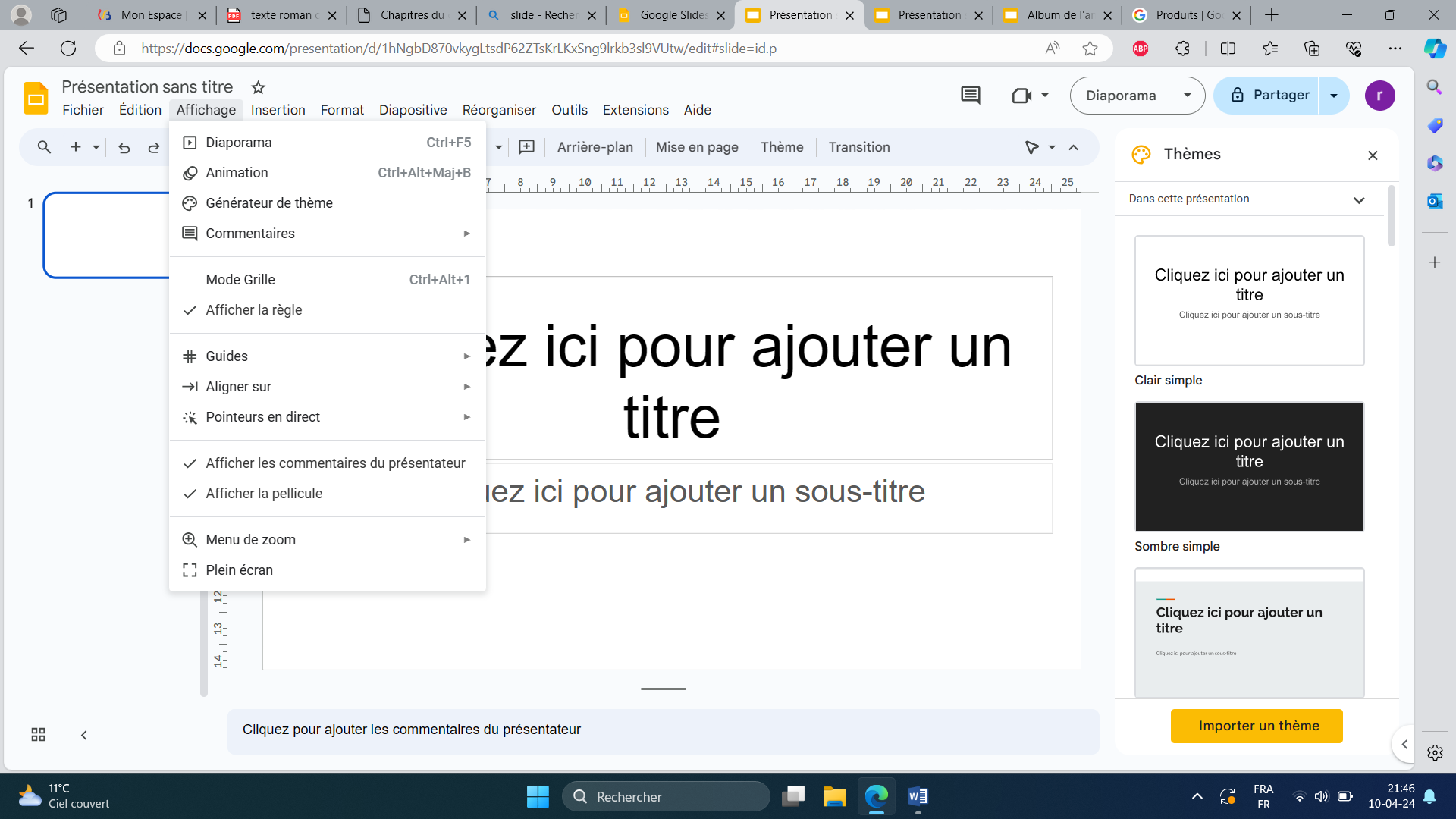
Le menu affichage dans Google Slides est un ensemble d'options qui permettent aux utilisateurs de personnaliser la manière dont ils visualisent et travaillent avec leurs présentations. Voici une description détaillée de chaque option disponible dans cet onglet.
Diaporama
Cette option lance la présentation en mode diaporama, affichant les diapositives en plein écran. C'est idéal pour prévisualiser la présentation finale avant de la partager ou de la présenter.
Animation
Permet aux utilisateurs de visualiser et de modifier les animations appliquées aux éléments d'une diapositive. Cela inclut l'ajout, la suppression ou la modification de l'ordre des animations.
Générateur de thème
Offre la possibilité de créer des thèmes personnalisés pour la présentation. Les utilisateurs peuvent choisir des couleurs, des polices et des styles d'arrière-plan pour créer un look unique.
Commentaires
Active ou désactive l'affichage des commentaires sur les diapositives. Cette fonction est utile pour collaborer avec d'autres personnes et visualiser leurs retours sans modifier le contenu des diapositives.
Modes Grille
Affiche la présentation en mode grille, montrant plusieurs diapositives à la fois. Cela facilite la réorganisation des diapositives et donne une vue d'ensemble de la présentation.
Afficher la règle
Affiche une règle horizontale et/ou verticale autour de la zone de travail. Cela aide à aligner les éléments de la diapositive avec précision.
Guides
Les guides sont des lignes non imprimables utilisées pour aligner les éléments sur les diapositives. Les utilisateurs peuvent ajouter, déplacer ou supprimer des guides pour faciliter la mise en page.
Aligner sur
Cette option permet d'aligner automatiquement les éléments sélectionnés sur les diapositives selon un critère spécifique (par exemple, centre, gauche, haut, etc.).
Pointeur en direct
Active un pointeur laser virtuel pendant le mode diaporama, permettant au présentateur de pointer des éléments spécifiques sans utiliser de dispositif physique.
Afficher les commentaires du présentateur
Affiche une zone de notes pour le présentateur, visible uniquement par celui-ci pendant le mode diaporama. Cela permet de garder des notes de présentation à portée de main.
Afficher la pellicule
Active ou désactive l'affichage de la pellicule sur le côté de l'écran, montrant les miniatures de toutes les diapositives pour un accès rapide.
Menu du zoom
Permet de zoomer sur une partie spécifique de la diapositive pour un affichage détaillé ou de modifier le niveau de zoom général de la vue de la présentation.
Plein écran
Passe l'interface de Google Slides en mode plein écran, maximisant l'espace de travail disponible pour l'édition ou la visualisation des diapositives.