
Menu fichier
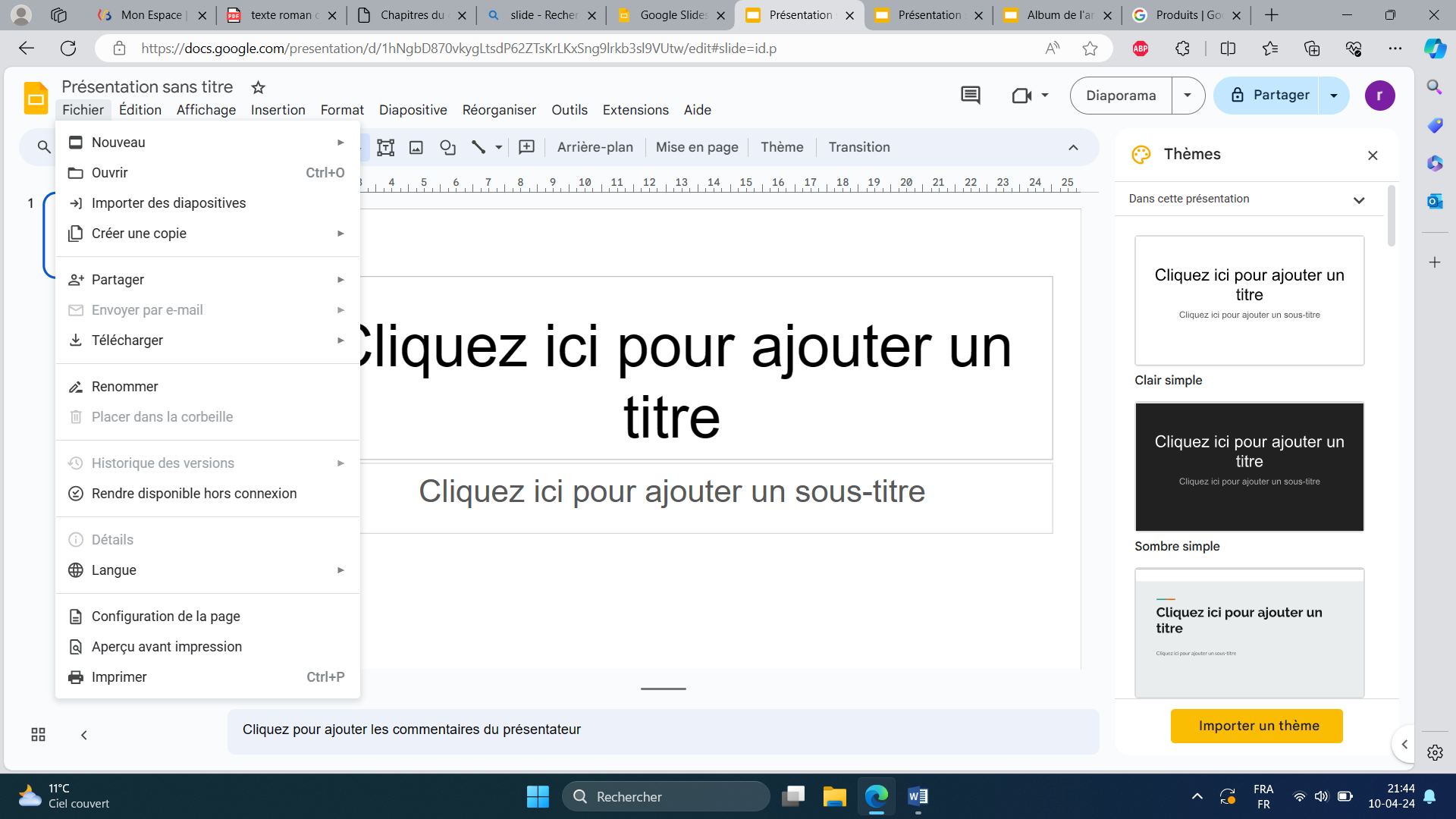
Menu fichier dans Google Slides
L'onglet Menu fichier dans Google Slides est un élément central pour gérer vos présentations. Voici les options disponibles et leur utilité :
Nouveau
Créez une nouvelle présentation vierge ou utilisez un modèle prédéfini pour commencer avec une structure et un design de base.
Ouvrir
Accédez à vos présentations existantes stockées sur Google Drive ou sur votre appareil.
Importer des diapositives
Ajoutez des diapositives à partir d'autres présentations Google Slides à votre projet actuel.
Créer une copie
Dupliquez votre présentation actuelle. Utile pour créer des versions ou des variantes sans modifier l'original.
Partager
Configurez les options de partage pour permettre à d'autres utilisateurs de voir, commenter ou éditer votre présentation.
Envoyer par e-mail
Envoyez votre présentation comme pièce jointe par e-mail directement depuis Google Slides.
Télécharger
Exportez votre présentation dans divers formats, y compris PowerPoint (.pptx), PDF, JPEG, PNG, SVG, ou texte (.txt) pour les notes.
Renommer
Changez le nom de votre présentation pour mieux refléter son contenu ou son objectif.
Placer dans la corbeille
Supprimez votre présentation. Elle sera déplacée vers la corbeille de Google Drive, où vous pourrez la récupérer ou la supprimer définitivement plus tard.
Historique des versions
Consultez et restaurez d'anciennes versions de votre présentation. Pratique pour récupérer des contenus supprimés ou annuler des modifications.
Rendre disponible hors connexion
Activez cette option pour accéder et modifier votre présentation sans connexion Internet.
Détails
Affichez des informations détaillées sur votre présentation, comme la date de création, la dernière modification et les auteurs.
Langue
Changez la langue de l'interface utilisateur et du correcteur orthographique de Google Slides.
Configuration de la page
Ajustez les dimensions et l'orientation de vos diapositives pour s'adapter à différents formats d'affichage ou d'impression.
Aperçu avant impression
Visualisez votre présentation telle qu'elle apparaîtra une fois imprimée, vous permettant d'apporter des ajustements avant de l'imprimer.
Imprimer
Imprimez votre présentation. Vous pouvez configurer les options d'impression telles que le nombre de diapositives par page et l'orientation.