
Menu insertion
Chapitre: Google Slide
Menu insertion
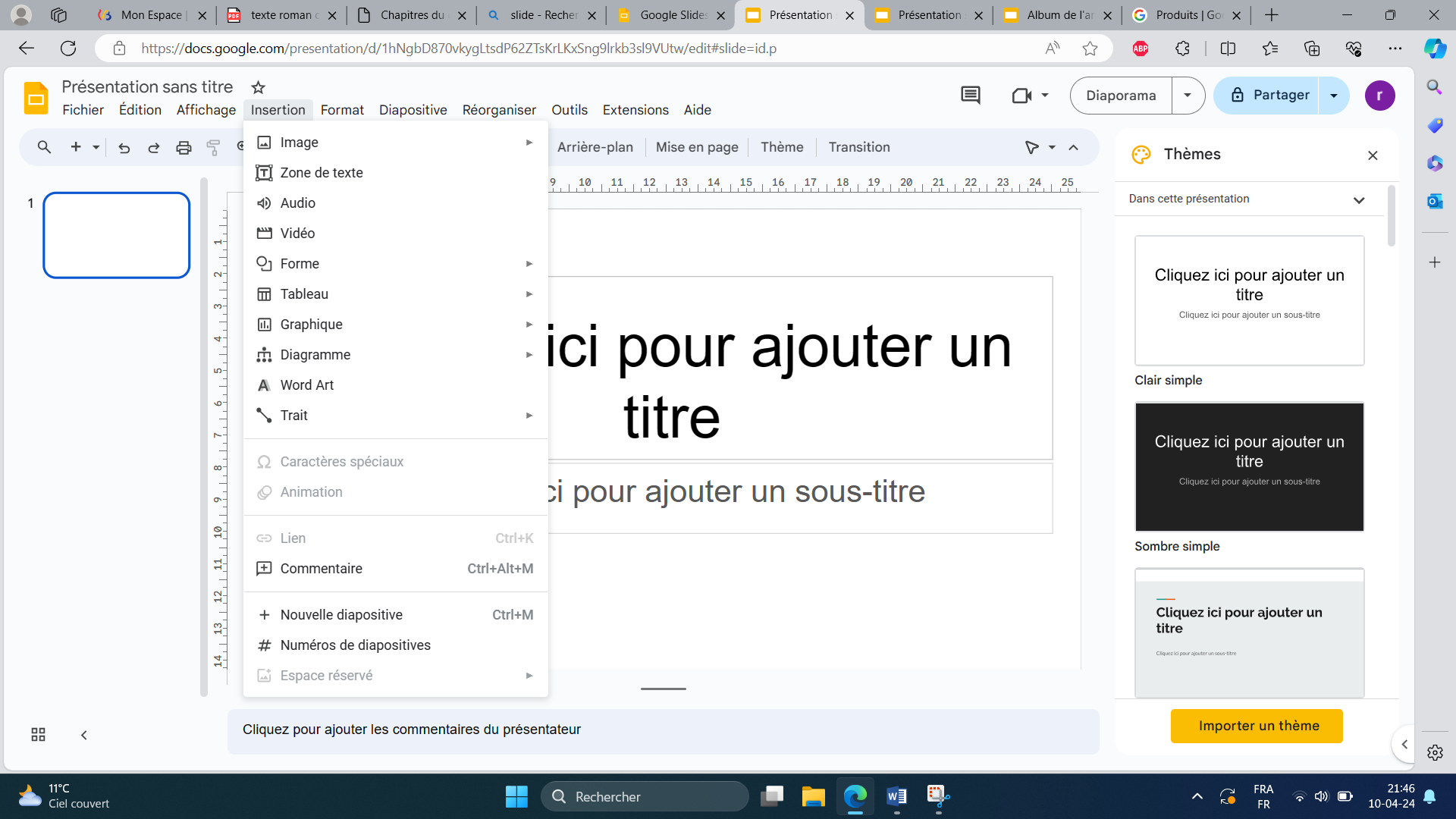
Le menu "Insertion" dans Google Slides est un outil puissant qui permet aux utilisateurs d'enrichir leurs présentations avec divers types de contenu. Voici une exploration détaillée de chaque option disponible dans cet onglet.
Image
Permet d'ajouter des images à la présentation. Les utilisateurs peuvent télécharger des images depuis leur ordinateur, insérer par URL, rechercher sur le web, accéder à leurs albums Google Photos, ou même utiliser Google Drive.
Zone de texte
Cette option permet d'insérer des blocs de texte personnalisables. Après avoir sélectionné cette option, cliquez n'importe où sur la diapositive pour commencer à saisir du texte.
Audio
Permet d'ajouter des fichiers audio stockés dans Google Drive. C'est idéal pour inclure des narrations, de la musique de fond ou des effets sonores dans les présentations.
Vidéo
Les utilisateurs peuvent insérer des vidéos depuis YouTube en recherchant ou en collant l'URL directe. Il est également possible d'ajouter des vidéos stockées dans Google Drive.
Forme
Offre une variété de formes (cercles, carrés, flèches, étoiles, etc.) qui peuvent être ajoutées et personnalisées. Ces formes peuvent servir à créer des diagrammes ou à mettre en évidence des informations.
Tableau
Cette option permet d'insérer un tableau personnalisable dans la diapositive, utile pour présenter des données organisées ou des informations comparatives.
Graphique
Les utilisateurs peuvent insérer différents types de graphiques (histogrammes, graphiques en secteurs, graphiques en lignes, etc.) en utilisant les données de Google Sheets. Cela rend la présentation des données plus visuelle et facile à comprendre.
Diagramme
Similaire aux graphiques, mais se concentre sur des structures plus complexes comme les organigrammes, les diagrammes de processus, ou les cartes conceptuelles.
Word Art
Permet d'ajouter du texte artistique à la présentation. Les utilisateurs peuvent personnaliser la police, la taille et la couleur pour créer des titres accrocheurs.
Trait
Cette fonctionnalité permet d'ajouter des lignes ou des flèches, utiles pour relier des éléments ou indiquer des directions.
Caractères spéciaux
Offre une large gamme de symboles et de caractères spéciaux (flèches, formes géométriques, émoticônes, etc.) qui peuvent être insérés dans les textes.
Animation
Les animations peuvent être ajoutées aux éléments de la diapositive pour les faire apparaître, disparaître, ou suivre des trajectoires spécifiques lors de la présentation.
Lien
Permet d'ajouter des hyperliens à du texte ou à des images, dirigeant vers des sites web, des diapositives spécifiques, ou des adresses email.
Commentaire
Cette option permet d'ajouter des commentaires sur les diapositives pour la collaboration et les notes. Ils sont visibles par tous les collaborateurs ayant accès à la présentation.
Nouvelle diapositive
Ajoute une diapositive vierge à la présentation. Les utilisateurs peuvent choisir parmi plusieurs mises en page prédéfinies.
Numéro de diapositive
Insère automatiquement le numéro de la diapositive courante, facilitant la navigation et la référence dans des présentations longues.
Espace réservé
Permet d'ajouter des espaces réservés personnalisables (texte, images, vidéos) à une mise en page de diapositive. Cela est particulièrement utile pour créer des modèles de diapositives réutilisables.