
Menu format
Menu format
Le menu format dans Google Slides est un outil qui vous permettra de personnaliser l'apparence de votre présentation de diverses manières. Voici un aperçu détaillé des options disponibles dans ce menu:
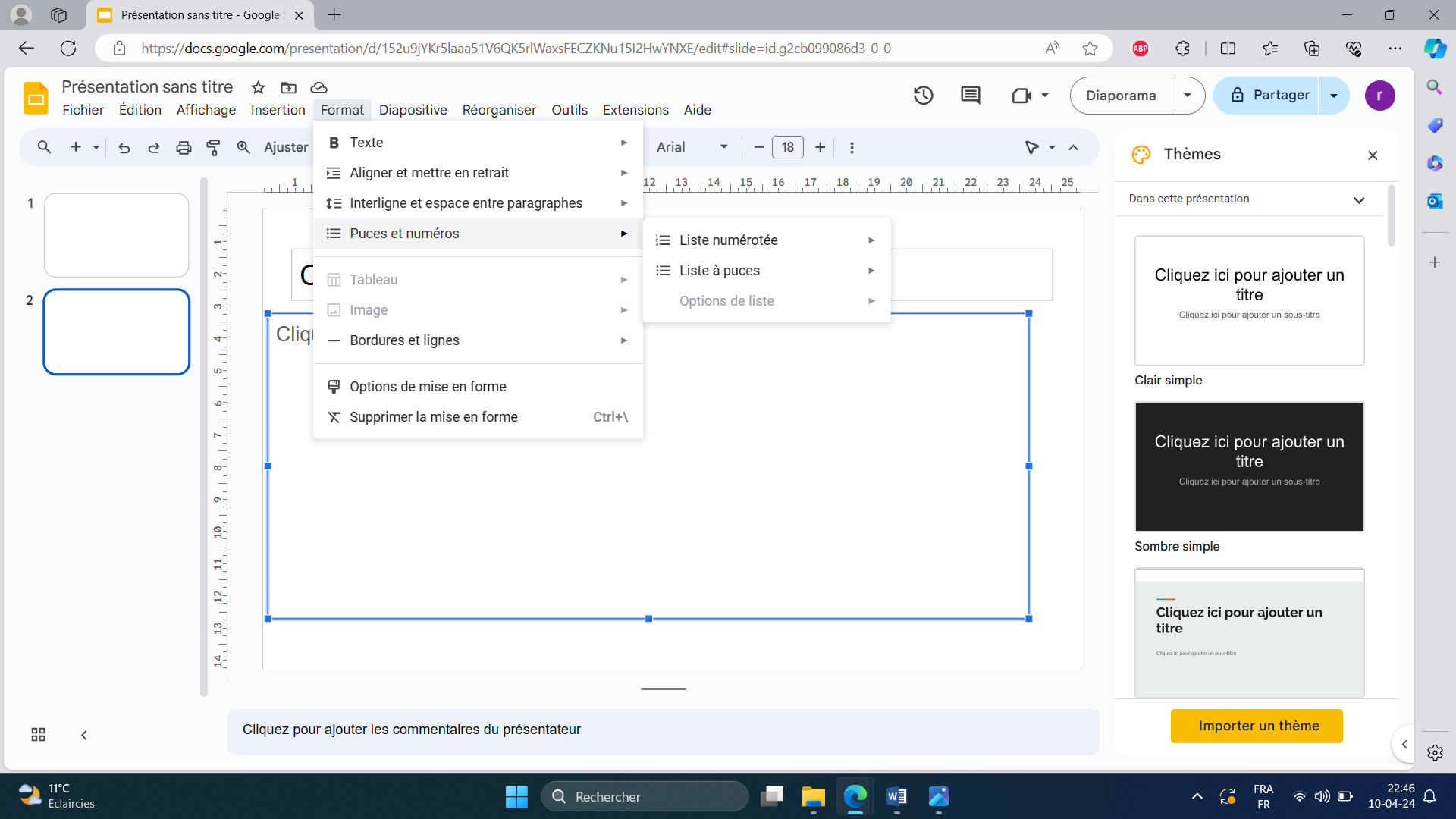
Texte
Options de formatage du texte
- Police et taille : Permet de choisir la police et la taille du texte.
- Gras, italique, souligné : Applique le formatage gras, italique ou souligné au texte sélectionné.
- Couleur du texte : Change la couleur du texte.
- Surlignage : Permet de surligner le texte avec une couleur de fond.
Aligner et mettre en retrait
Alignement du texte
- Aligner à gauche, centré, aligner à droite : Ces options permettent d'aligner le texte à gauche, au centre, ou à droite de la zone de texte ou de la diapositive.
- Justifier : Répartit le texte de manière égale entre les marges gauche et droite.
Mise en retrait
- Augmenter/reduire le retrait : Ces boutons permettent de modifier le niveau de retrait du texte sélectionné.
Interligne et espace entre paragraphes
- Interligne : Ajuste l'espacement entre les lignes de texte.
- Espace avant/après paragraphe : Permet de définir l'espacement avant ou après les paragraphes.
Puce et numéros
- Liste à puces : Transforme le texte sélectionné en une liste à puces.
- Liste numérotée : Transforme le texte sélectionné en une liste avec des numéros.
- Personnaliser : Permet de choisir le style de puce ou le format de numérotation.
Tableau
- Bordure du tableau : Permet d'ajuster l'épaisseur, la couleur, et le style de la bordure des cellules du tableau.
- Couleur de fond : Change la couleur de fond des cellules sélectionnées.
Image
- Recadrer : Permet de recadrer les images insérées dans la présentation.
- Réinitialiser : Rétablit l'image à son état original après le recadrage.
- Options de couleur : Ajuste la luminosité, le contraste, et applique des filtres de couleur à l'image.
Bordure et ligne
- Épaisseur : Définit l'épaisseur de la bordure ou de la ligne.
- Couleur : Change la couleur de la bordure ou de la ligne.
- Style de la ligne : Permet de choisir entre différents styles de lignes (continue, pointillée, etc.).
Options de mise en forme
- Rotation : Permet de faire pivoter les éléments sélectionnés.
- Ombre : Ajoute une ombre pour donner un effet de profondeur.
Supprimer la mise en forme
- Supprimer la mise en forme : Cette option permet de supprimer tout le formatage appliqué à la sélection, la ramenant à son style par défaut.
Chacune de ces options offre aux utilisateurs la flexibilité nécessaire pour créer des présentations visuellement attrayantes et professionnelles. En maîtrisant ces outils de formatage, vous pouvez améliorer la lisibilité et l'impact visuel de vos diapositives.
Menu format
Le menu format dans Google permet aux utilisateurs de personnaliser l'apparence de leur présentation de diverses manières. Voici un aperçu détaillé des options disponibles dans ce menu:
Texte
Options de formatage du texte
- Police et taille : Permet de choisir la police et la taille du texte.
- Gras, italique, souligné : Applique le formatage gras, italique ou souligné au texte sélectionné.
- Couleur du texte : Change la couleur du texte.
- Surlignage : Permet de surligner le texte avec une couleur de fond.
Aligner et mettre en retrait
Alignement du texte
- Aligner à gauche, centré, aligner à droite : Ces options permettent d'aligner le texte à gauche, au centre, ou à droite de la zone de texte ou de la diapositive.
- Justifier : Répartit le texte de manière égale entre les marges gauche et droite.
Mise en retrait
- Augmenter/reduire le retrait : Ces boutons permettent de modifier le niveau de retrait du texte sélectionné.
Interligne et espace entre paragraphes
- Interligne : Ajuste l'espacement entre les lignes de texte.
- Espace avant/après paragraphe : Permet de définir l'espacement avant ou après les paragraphes.
Puce et numéros
- Liste à puces : Transforme le texte sélectionné en une liste à puces.
- Liste numérotée : Transforme le texte sélectionné en une liste avec des numéros.
- Personnaliser : Permet de choisir le style de puce ou le format de numérotation.
Tableau
- Bordure du tableau : Permet d'ajuster l'épaisseur, la couleur, et le style de la bordure des cellules du tableau.
- Couleur de fond : Change la couleur de fond des cellules sélectionnées.
Image
- Recadrer : Permet de recadrer les images insérées dans la présentation.
- Réinitialiser : Rétablit l'image à son état original après le recadrage.
- Options de couleur : Ajuste la luminosité, le contraste, et applique des filtres de couleur à l'image.
Bordure et ligne
- Épaisseur : Définit l'épaisseur de la bordure ou de la ligne.
- Couleur : Change la couleur de la bordure ou de la ligne.
- Style de la ligne : Permet de choisir entre différents styles de lignes (continue, pointillée, etc.).
Options de mise en forme
- Rotation : Permet de faire pivoter les éléments sélectionnés.
- Ombre : Ajoute une ombre pour donner un effet de profondeur.
Supprimer la mise en forme
- Supprimer la mise en forme : Cette option permet de supprimer tout le formatage appliqué à la sélection, la ramenant à son style par défaut.