
Outils de dessin
Les Outils de Dessin
🎯 Objectif : Maîtriser le système de coordonnées, dessiner toutes les formes de base, et comprendre le fonctionnement du remplissage et du contour. À la fin de ce chapitre, tu seras capable de dessiner n'importe quelle combinaison de formes sur ton canevas.
Le système de coordonnées
L'origine est en haut à gauche
C'est différent des maths ! En Processing, le point (0, 0) est en haut à gauche du canevas. L'axe X va vers la droite et l'axe Y va vers le bas.
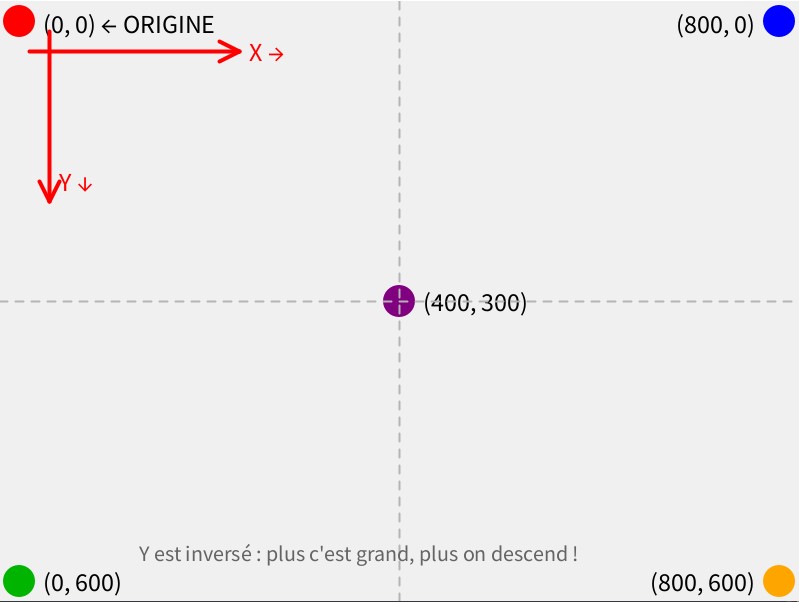
Quand on écrit ellipse(100, 200, 50, 50), on dessine un cercle dont le centre est à 100 pixels depuis la gauche et 200 pixels depuis le haut.
⚠️ Piège classique : l'axe Y est inversé par rapport aux cours de maths. Plus la valeur de Y est grande, plus on descend !
| Direction | Valeur qui augmente |
|---|---|
| → Vers la droite | X augmente |
| ↓ Vers le bas | Y augmente |
| ← Vers la gauche | X diminue |
| ↑ Vers le haut | Y diminue |
Les formes de base
Processing met à ta disposition plusieurs fonctions pour dessiner. Voici les principales :
Le point
point(x, y);
Dessine un seul pixel à la position (x, y). Pas très visible ! Utilise strokeWeight() pour le rendre plus gros.
strokeWeight(8);
point(200, 150);   // Un gros point au centre
La ligne
line(x1, y1, x2, y2);
Trace une ligne entre le point (x1, y1) et le point (x2, y2).
line(50, 50, 350, 250); // Ligne diagonale
Le rectangle
rect(x, y, largeur, hauteur);
Dessine un rectangle. Par défaut, (x, y) est le coin supérieur gauche.
rect(100, 80, 200, 120); // Rectangle à partir du coin (100, 80)
💡 Pour que (x, y) soit le centre du rectangle au lieu du coin, utilise :
rectMode(CENTER);
rect(200, 150, 200, 120);  // (200, 150) est maintenant le CENTRE
L'ellipse (et le cercle)
ellipse(x, y, largeur, hauteur);
Dessine une ellipse centrée sur (x, y). Si largeur = hauteur, c'est un cercle.
ellipse(200, 150, 100, 100);  // Cercle de diamètre 100
ellipse(200, 150, 150, 80);   // Ellipse aplatie
Le triangle
triangle(x1, y1, x2, y2, x3, y3);
Dessine un triangle en reliant trois points.
triangle(200, 50, 100, 250, 300, 250); // Triangle pointant vers le haut
L'arc (portion de cercle)
arc(x, y, largeur, hauteur, angleDebut, angleFin);
Dessine un arc de cercle. Les angles sont en radians, pas en degrés.
| Angle | Radians | Constante Processing |
|---|---|---|
| 0° | 0 | 0 |
| 90° | π/2 | HALF_PI |
| 180° | π | PI |
| 270° | 3π/2 | PI + HALF_PI |
| 360° | 2π | TWO_PI |
arc(200, 150, 160, 160, 0, PI); // Demi-cercle (de 0° à 180°)
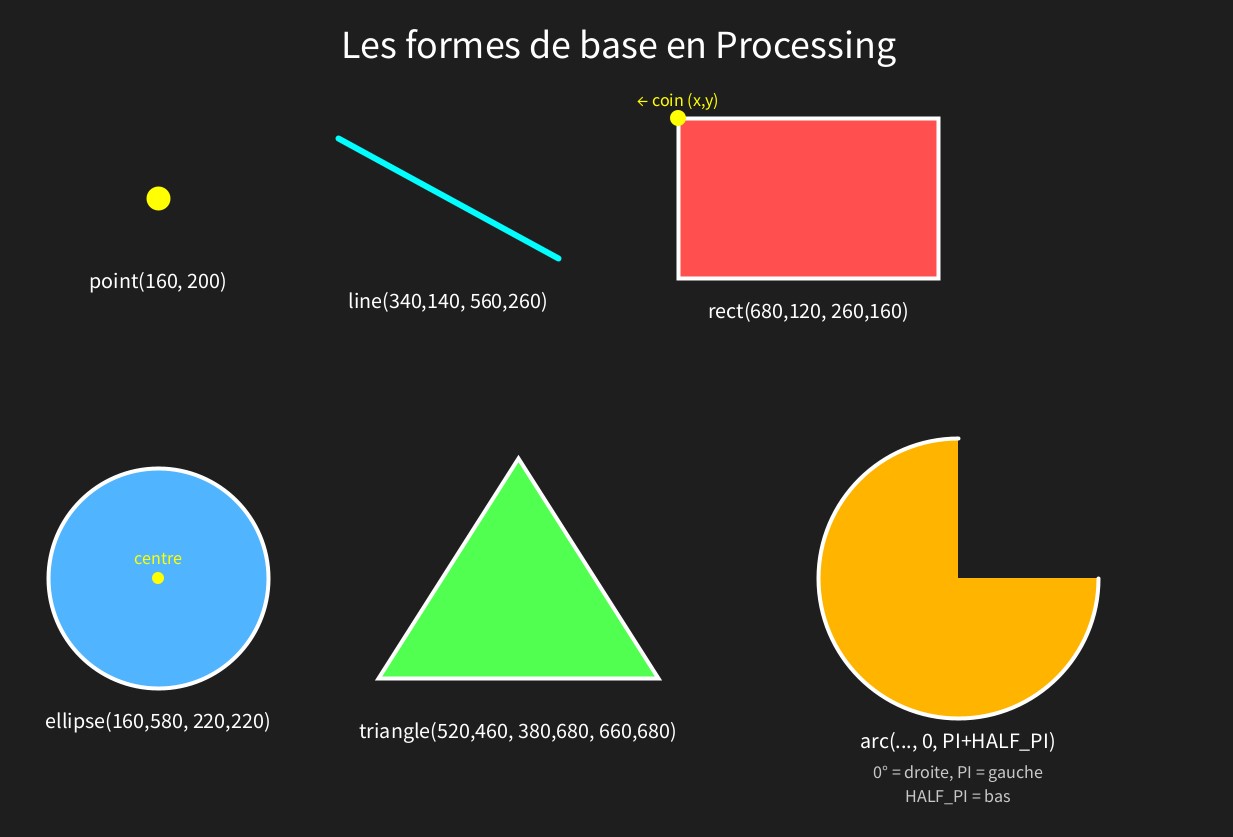
Tableau récapitulatif
| Fonction | Paramètres | Dessine... |
|---|---|---|
point(x, y) |
Position | Un point |
line(x1, y1, x2, y2) |
Deux points | Une ligne |
rect(x, y, l, h) |
Coin + dimensions | Un rectangle |
ellipse(x, y, l, h) |
Centre + dimensions | Une ellipse/cercle |
triangle(x1,y1, x2,y2, x3,y3) |
Trois points | Un triangle |
arc(x, y, l, h, début, fin) |
Centre + dimensions + angles | Un arc |
background(couleur) |
Couleur | Remplit tout le fond |
Le remplissage et le contour
Processing fonctionne comme si tu avais deux outils dans la main :
🎨 Le pot de peinture : fill()
fill() définit la couleur de remplissage (l'intérieur) de toutes les formes dessinées après.
fill(200);              // Remplissage gris clair
rect(50, 50, 100, 80);  // Ce rectangle sera gris clair à l'intérieur
Pour désactiver le remplissage (forme "vide", transparente) :
noFill();
✏️ Le stylo : stroke() et strokeWeight()
stroke() définit la couleur du contour (le trait autour des formes).
strokeWeight() définit l'épaisseur du trait en pixels.
stroke(0);              // Contour noir
strokeWeight(4);         // Trait de 4 pixels d'épaisseur
rect(50, 50, 100, 80);  // Ce rectangle aura un gros contour noir
Pour désactiver le contour :
noStroke();
Les 4 combinaisons possibles
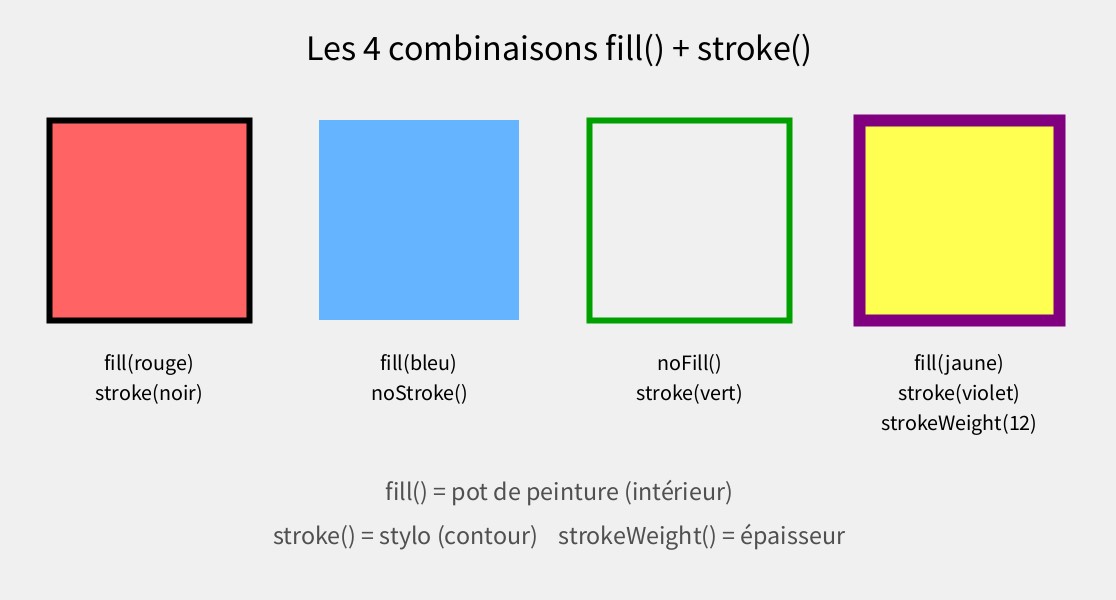
| Combinaison | Code | Résultat |
|---|---|---|
| Remplissage + contour | fill(200); stroke(0); |
Forme grise avec bord noir |
| Remplissage seul | fill(200); noStroke(); |
Forme grise, pas de bord |
| Contour seul | noFill(); stroke(0); |
Juste le contour, intérieur vide |
| Les deux personnalisés | fill(200); stroke(0); strokeWeight(5); |
Forme grise avec gros bord noir |
💡 Règle importante : l'effet "feutre"
fill() et stroke() s'appliquent à tout ce qui est dessiné après, jusqu'au prochain appel. C'est comme si tu changeais de feutre : une fois que tu prends le rouge, tout ce que tu dessines est rouge jusqu'à ce que tu changes.
fill(200);                    // "Je prends le feutre gris"
rect(20, 20, 80, 80);         // Rectangle gris
ellipse(200, 60, 80, 80);     // Cercle gris AUSSI !

fill(100);                    // "Je change pour le feutre gris foncé"
rect(300, 20, 80, 80);        // Rectangle gris foncé
L'ordre des instructions compte !
En Processing, les formes sont dessinées les unes par-dessus les autres, dans l'ordre du code. La dernière forme dessinée est par-dessus toutes les autres.
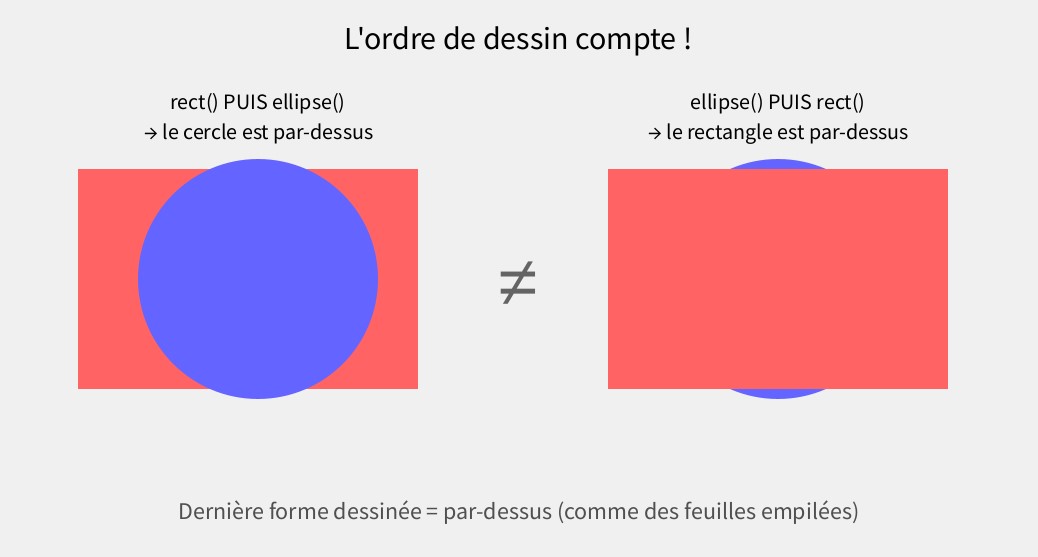
// Le cercle sera PAR-DESSUS le rectangle
fill(200);
rect(50, 50, 200, 100);     // Dessiné en premier → en dessous

fill(100);
ellipse(150, 100, 120, 120); // Dessiné en dernier → par-dessus
C'est comme quand tu empiles des feuilles de papier : la dernière posée est celle qu'on voit.
⚠️ Conséquence : si tu veux qu'un fond soit derrière tout, dessine-le en premier ! C'est le rôle de background() qu'on met au début du draw().
Résumé
| Outil | Fonction | Ce que ça fait |
|---|---|---|
| 🎨 Remplissage | fill(couleur) |
Couleur de l'intérieur des formes |
| 🎨 Pas de remplissage | noFill() |
Formes transparentes |
| ✏️ Contour | stroke(couleur) |
Couleur du trait/bord |
| ✏️ Épaisseur | strokeWeight(pixels) |
Épaisseur du trait |
| ✏️ Pas de contour | noStroke() |
Pas de trait autour des formes |
| 📐 Mode rectangle | rectMode(CENTER) |
Change le point de référence du rectangle |
| 🖼️ Fond | background(couleur) |
Remplit tout le canevas |
💡 Astuce finale : quand tu te perds, rappelle-toi que chaque forme a besoin de trois choses :
- Un remplissage (
fill()ounoFill()) - Un contour (
stroke()/strokeWeight()ounoStroke()) - Sa position et taille (les paramètres de la fonction)