IDE Arduino
L'IDE Arduino — Installer et lancer son premier programme
🎯 Objectif : Installer l'IDE Arduino, comprendre son interface, et être prêt à écrire votre premier programme. Durée : ~10 min.
C'est quoi l'IDE Arduino ?
L'IDE (Integrated Development Environment), c'est le logiciel dans lequel vous allez écrire vos programmes Arduino. C'est un éditeur de code spécialisé : vous écrivez votre programme dedans, et il se charge de l'envoyer à la carte Arduino via le câble USB.
Si vous avez utilisé Processing, l'interface va vous sembler familière — c'est normal, l'IDE Arduino s'en est directement inspiré.
Installer l'IDE Arduino
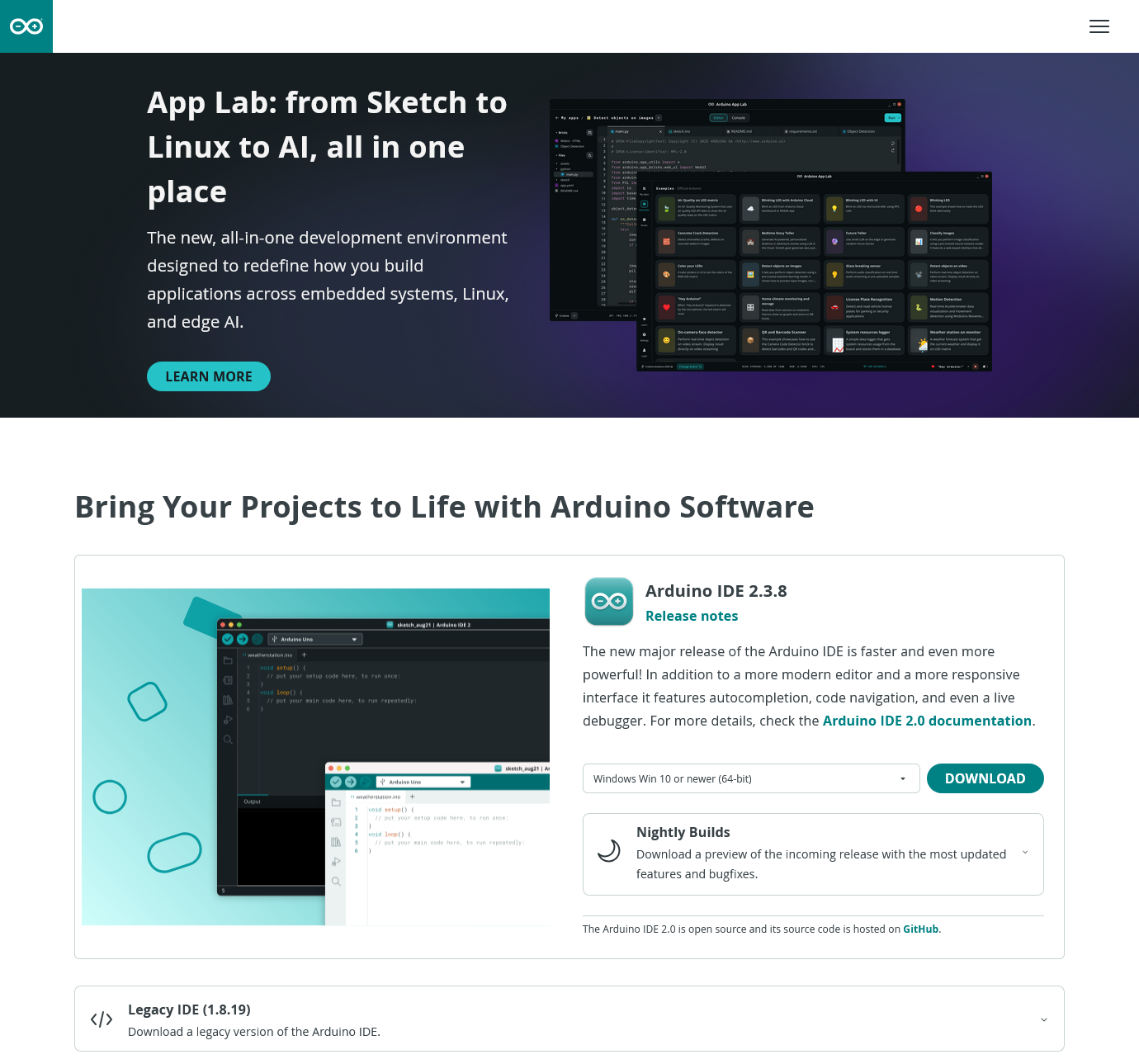
Téléchargement
- Rendez-vous sur https://www.arduino.cc/en/software
- La page vous propose directement l'Arduino IDE 2.3.8 (ou version plus récente)
- Sélectionnez votre système d'exploitation dans le menu déroulant (Windows, Mac ou Linux)
- Cliquez sur DOWNLOAD
- Lancez le fichier téléchargé et suivez les étapes d'installation
💡 Windows : si l'installateur vous demande d'installer des drivers, acceptez. Ce sont les drivers USB nécessaires pour que votre PC communique avec l'Arduino.
⚠️ Clones chinois (CH340) : si votre Arduino est un clone avec une puce CH340 (c'est le cas de nos cartes à l'école), le driver s'installe normalement automatiquement sur Windows 10/11. Si la carte n'est pas reconnue, on installera le driver ensemble en classe.
L'interface de l'IDE
Quand vous ouvrez l'IDE Arduino, voici ce que vous voyez :
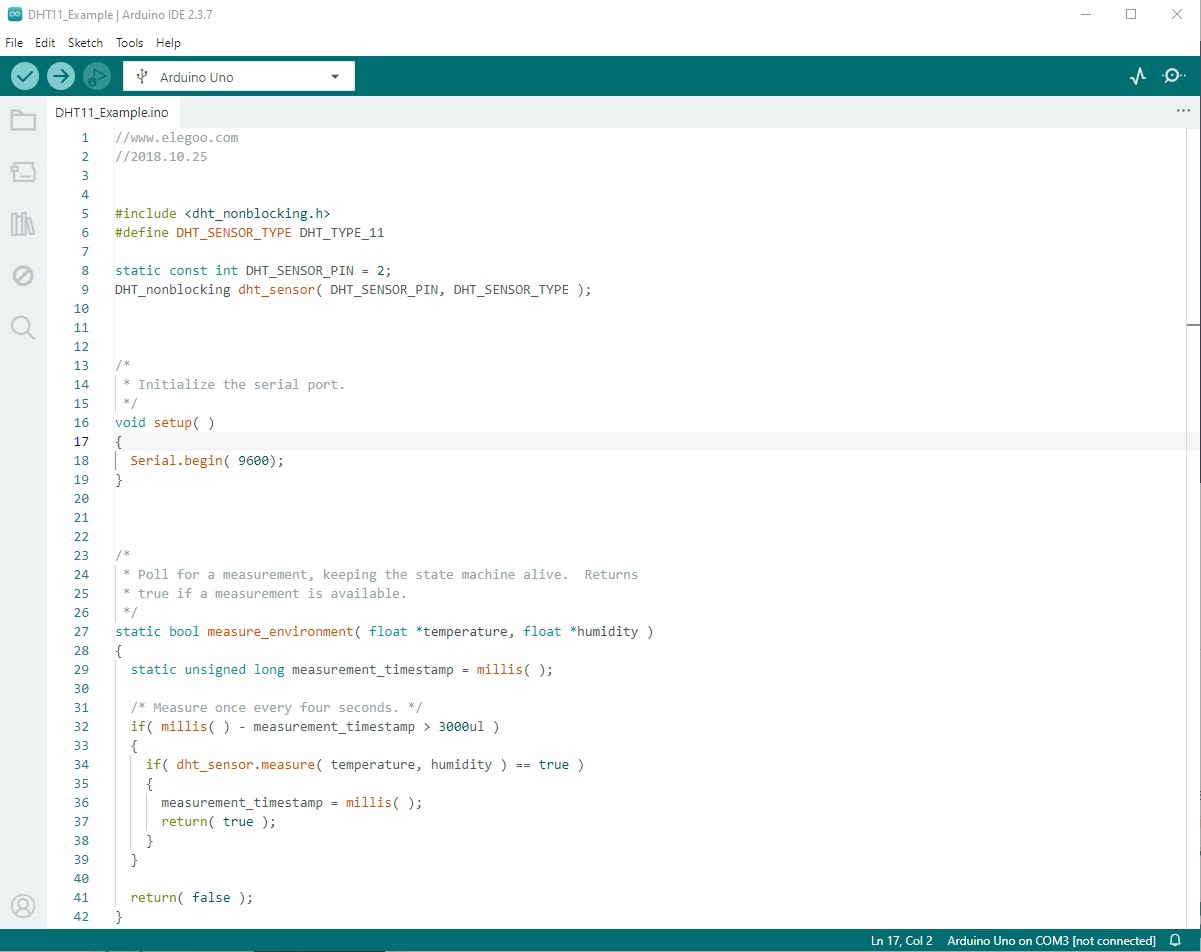
| Zone | Où c'est | À quoi ça sert |
|---|---|---|
| Sélecteur de carte | Barre du haut, menu déroulant | Choisir le type d'Arduino et le port USB |
| Bouton ✓ (Vérifier) | Icône ronde verte, en haut à gauche | Compile le code pour vérifier les erreurs, sans l'envoyer |
| Bouton → (Téléverser) | Icône flèche verte, à côté du ✓ | Compile ET envoie le programme à l'Arduino |
| Zone de code | Grande zone centrale | C'est là que vous écrivez votre programme |
| Console | Zone noire en bas | Affiche les messages de compilation et les erreurs |
| Barre de statut | Tout en bas | Indique la carte connectée, le port COM et la position du curseur |
| Explorateur de fichiers | Icône en barre latérale gauche | Naviguer entre les fichiers de votre projet |
| Moniteur série | Icône loupe en haut à droite | Lire les messages envoyés par l'Arduino (on verra ça plus tard) |
Connecter votre Arduino
- Branchez l'Arduino au PC avec le câble USB
- Dans l'IDE, regardez le sélecteur de carte en haut — il devrait automatiquement détecter votre carte
- Si la carte apparaît (par exemple
Arduino Uno on COM3), c'est bon, vous êtes connecté ! - Si rien n'apparaît, cliquez sur le menu déroulant et sélectionnez manuellement :
- Type de carte :
Arduino Uno - Port : le port COM qui s'affiche (souvent COM3, COM4 ou COM5 sous Windows)
- Type de carte :
💡 Astuce : si vous ne savez pas quel port correspond à votre Arduino, débranchez-le, regardez la liste des ports, rebranchez-le, et le nouveau port qui apparaît, c'est lui.
Votre premier programme : Blink
Pour vérifier que tout fonctionne, on va charger un programme d'exemple qui fait clignoter la LED intégrée sur l'Arduino.
Ouvrir l'exemple
- Allez dans Fichier → Exemples → 01.Basics → Blink
- Un nouveau fichier s'ouvre avec ce code :
void setup() {
  pinMode(LED_BUILTIN, OUTPUT);  // Configure la LED intégrée en sortie
}

void loop() {
  digitalWrite(LED_BUILTIN, HIGH);  // Allume la LED
  delay(1000);                      // Attend 1 seconde
  digitalWrite(LED_BUILTIN, LOW);   // Éteint la LED
  delay(1000);                      // Attend 1 seconde
}
Téléverser le programme
- Cliquez sur le bouton → (Téléverser) — la flèche verte
- Attendez que la console affiche
Done uploading.(Téléversement terminé) - Regardez votre Arduino : la petite LED marquée "L" près de la pin 13 devrait clignoter !
⚠️ Si ça ne marche pas :
| Problème | Solution |
|---|---|
Port non disponible |
Vérifiez que le câble USB est bien branché. Essayez un autre câble. |
Carte non reconnue |
Sélectionnez manuellement "Arduino Uno" dans le sélecteur. |
Erreur de téléversement |
Vérifiez que vous avez sélectionné le bon port COM. |
| La LED ne clignote pas | Attendez 10 secondes — le téléversement peut prendre un moment. |
Enregistrer un programme
Pour sauvegarder votre travail :
- Fichier → Enregistrer sous... (ou
Ctrl + Shift + S) - Choisissez un dossier et un nom pour votre projet
- L'IDE crée automatiquement un dossier avec un fichier
.inoà l'intérieur
💡 Convention de nommage : donnez des noms explicites à vos programmes. Par exemple Feu_Tricolore, Station_Meteo, Robot_Obstacle. Évitez les espaces et les accents dans les noms de fichiers.
⚠️ Important : le fichier .ino doit toujours être dans un dossier qui porte le même nom. Si votre fichier s'appelle MonProjet.ino, il doit être dans un dossier MonProjet/. L'IDE gère ça automatiquement quand vous utilisez "Enregistrer sous".
Récapitulatif
| Action | Comment faire |
|---|---|
| Installer l'IDE | arduino.cc/en/software → Télécharger → Installer |
| Connecter l'Arduino | Brancher USB → Vérifier le sélecteur de carte |
| Ouvrir un exemple | Fichier → Exemples → 01.Basics → Blink |
| Vérifier le code | Bouton ✓ (compile sans envoyer) |
| Téléverser | Bouton → (compile + envoie à l'Arduino) |
| Enregistrer | Fichier → Enregistrer sous... (Ctrl + Shift + S) |
| Moniteur série | Icône loupe en haut à droite (on verra ça au chapitre suivant) |
💡 Prochain chapitre sur Électro-Lab : Maintenant que votre IDE est installé et que votre Arduino communique avec le PC, on va pouvoir attaquer les bases de l'électricité et monter nos premiers circuits !