Menu outils
Menu Outils de Google Docs
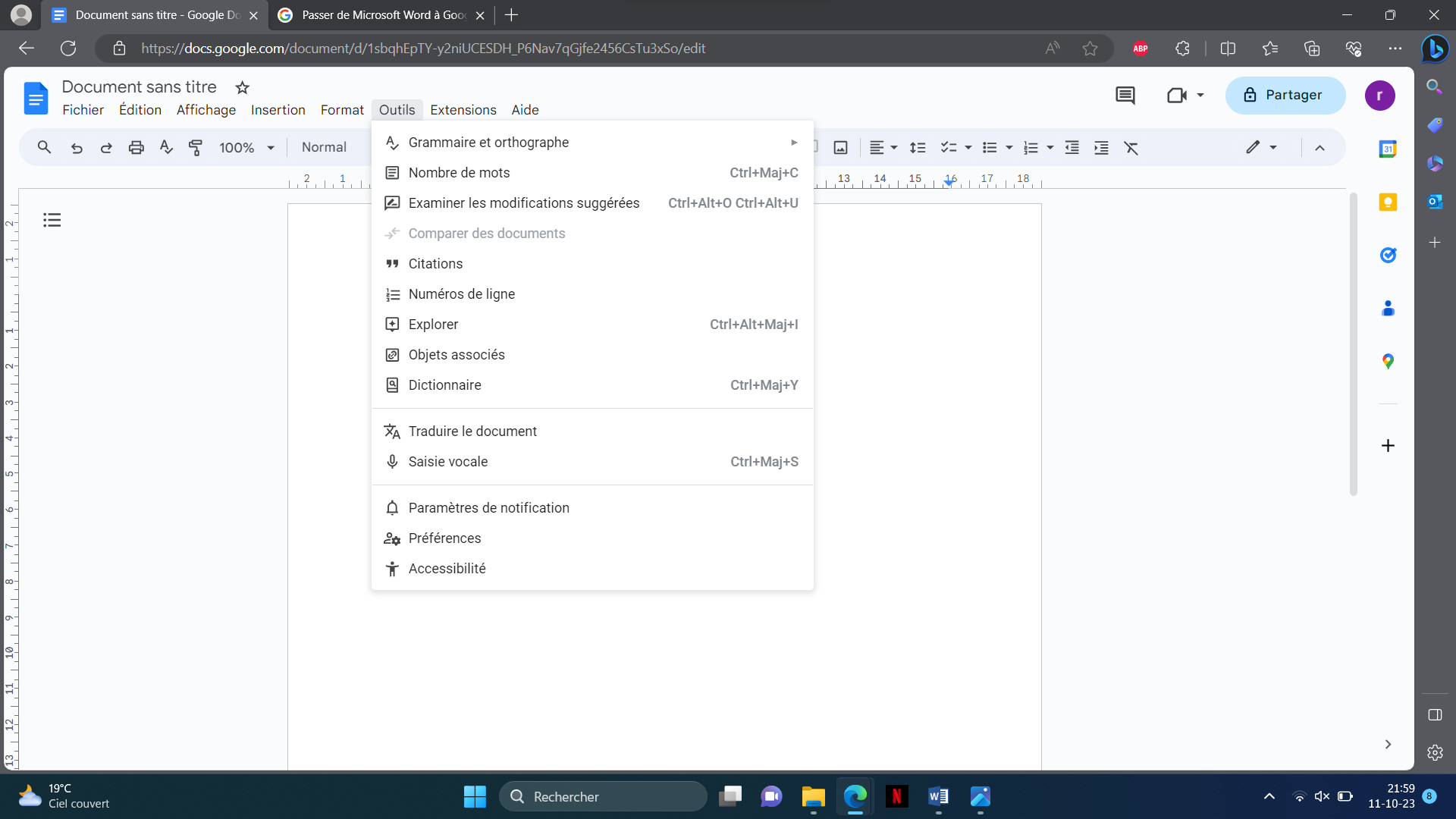
Le menu "Outils" de Google Docs est une section importante qui offre une variété de fonctionnalités pour améliorer votre expérience de rédaction et d'édition. Voici un aperçu des options disponibles dans ce menu :
 Vérification orthographique et grammaticale
Cette option vous permet de vérifier l'orthographe et la grammaire de votre document. Google Docs souligne les erreurs potentielles et propose des corrections.
Compteur de mots
Il vous donne le nombre total de pages, de mots, de caractères (avec et sans espaces), ainsi que le nombre de paragraphes et de colonnes dans votre document.
Saisie vocale
Cette fonctionnalité vous permet de dicter du texte à votre document, ce qui peut être plus rapide que de taper pour certains utilisateurs. Vous pouvez également utiliser des commandes vocales pour formater votre texte.
Traduire le document
Google Docs vous permet de traduire votre document entier dans une autre langue. Vous pouvez choisir parmi une multitude de langues.
Gestionnaire de citations
C'est un outil très utile pour les étudiants et les chercheurs qui ont besoin d'ajouter des citations à leur travail. Il vous permet de choisir un style de citation (MLA, APA, Chicago, etc.) et d'ajouter des citations à votre document.
Explorer
L'outil Explorer vous permet de rechercher sur le Web, d'accéder à vos fichiers Google Drive, de rechercher des images, et bien plus encore, sans quitter Google Docs.
Script editor
Pour les utilisateurs avancés, Google Docs propose un éditeur de scripts qui vous permet de créer des scripts personnalisés pour automatiser certaines tâches.
Préférences
Dans les préférences, vous pouvez personnaliser votre expérience Google Docs en modifiant les paramètres de correction automatique, en définissant des substitutions de texte personnalisées et en activant ou désactivant les règles de saisie automatique.
Comparer les documents
Cette option vous permet de comparer deux documents Google Docs et de voir les différences entre eux.
Activer le mode confidentiel
Cette fonctionnalité vous permet de restreindre l'accès à votre document Google Docs en exigeant un code d'accès pour le visualiser.
Chacune de ces options a sa propre utilité et peut grandement améliorer votre productivité et votre efficacité lors de l'utilisation de Google Docs.Bien sûr, voici ces options supplémentaires :
Numéro de ligne
Cette option vous permet d'ajouter des numéros de ligne à votre document. C'est particulièrement utile si vous travaillez sur un script ou un code, ou si vous voulez simplement rendre votre document plus facile à naviguer. Vous pouvez choisir d'afficher les numéros de ligne pour tout le document ou seulement pour certaines parties.
Préférences
Dans les préférences, vous pouvez personnaliser votre expérience Google Docs. Vous pouvez modifier les paramètres de correction automatique, définir des substitutions de texte personnalisées, et activer ou désactiver les règles de saisie automatique. Par exemple, vous pouvez définir Google Docs pour remplacer automatiquement "btw" par "by the way" chaque fois que vous tapez.
Accessibilité
Google Docs comprend une variété d'options d'accessibilité pour aider les utilisateurs ayant des besoins spécifiques. Par exemple, vous pouvez activer le support du lecteur d'écran, utiliser un curseur en surbrillance pour faciliter le suivi du texte, ou activer la navigation par clavier. Vous pouvez également utiliser la fonctionnalité de saisie vocale de Google Docs pour dicter du texte à votre document, ce qui peut être utile pour les utilisateurs ayant des difficultés à taper.