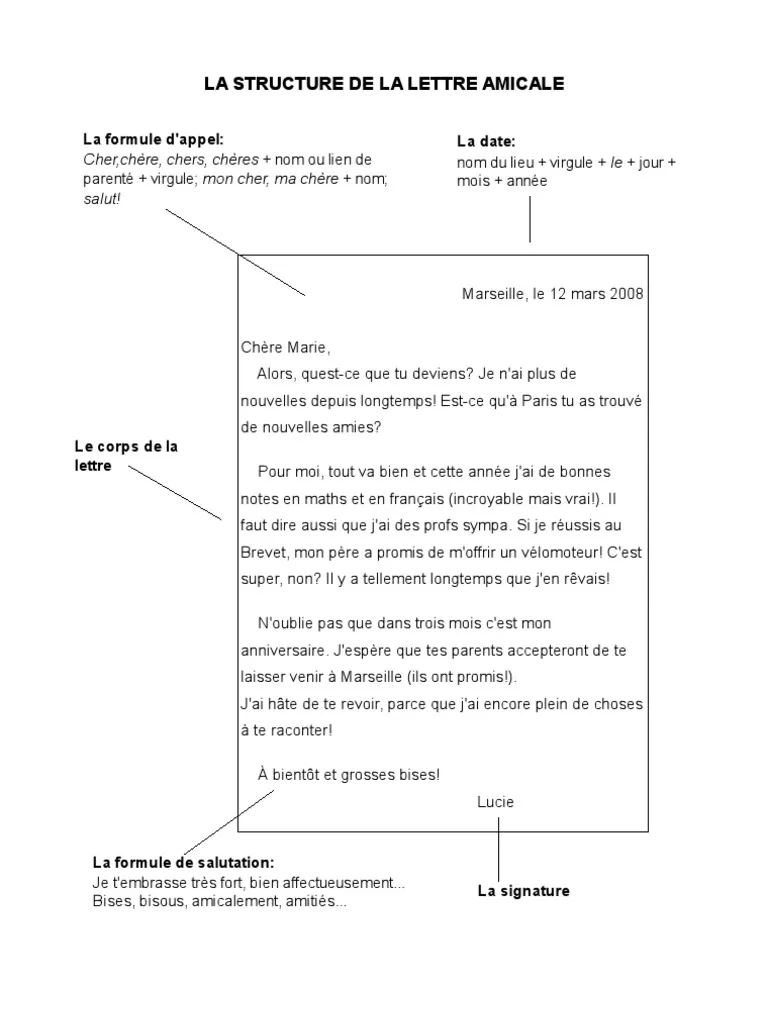
Une lettre
Pour cet exercice, je vous invite à vous replonger dans vos jeunes années, à une époque où la poste et les lettres constituaient un élément central de la communication. Une période où les téléphones portables et les réseaux informatiques n'étaient encore que des rêves lointains... Vous devrez rédiger une lettre adressée à un ami, une amie, ou un proche, peu importe qui.
Exercice : Rédiger une Lettre sur Google Docs
Dans cet exercice, vous allez pratiquer la rédaction d'une lettre personnelle en utilisant Google Docs. Vous apprendrez comment ajuster la police, la taille du texte, et mettre en évidence certains éléments en gras. À la fin, vous exporterez votre lettre et l'enverrez à un autre étudiant via Teams. Suivez les étapes ci-dessous pour compléter cet exercice.
1. Ouvrir Google Docs
Commencez par ouvrir Google Docs et créez un nouveau document.
2. Rédiger l'En-tête
Contenu de l'En-tête
- Votre adresse en haut à droite.
- La date juste en dessous de votre adresse.
- L'adresse du destinataire en haut à gauche, sous la date.
Mise en Forme de l'En-tête
- Taille de police : Utilisez une taille de 9 pour l'en-tête.
- Police : Choisissez une police claire et professionnelle comme Arial ou Times New Roman.
3. Rédiger la Lettre
Salutation
Commencez votre lettre par une salutation, par exemple, "Cher [Nom],"
Corps de la Lettre
Rédigez le message que vous souhaitez transmettre. N'oubliez pas de structurer votre lettre en paragraphes.
Conclusion
Concluez votre lettre par une phrase de clôture, telle que "Cordialement," ou "Avec toute mon affection," suivie de votre nom.
Mise en Forme du Corps de la Lettre
- Taille de police : Changez la taille de la police à 12 pour le corps de la lettre.
- Éléments en gras : Mettez en gras les éléments que vous souhaitez souligner, comme la salutation, la conclusion, ou des mots clés dans votre lettre.
4. Exporter la Lettre
Une fois votre lettre achevée, allez dans le menu "Fichier" > "Télécharger" et choisissez le format de fichier que vous préférez (par exemple, PDF).
5. Envoyer la Lettre via Teams
- Ouvrez Microsoft Teams.
- Sélectionnez le destinataire parmi vos camarades de classe.
- Joignez le fichier de votre lettre exportée.
- Envoyez le fichier.
6. Pour exporter votre lettre en PDF et l'imprimer à partir de Google Docs, suivez ces étapes :
Exporter en PDF
- Allez dans le menu Fichier situé en haut à gauche de votre écran.
- Passez votre souris sur Télécharger, puis une liste d'options apparaîtra sur le côté droit.
- Sélectionnez "Document PDF" (.pdf) dans cette liste. Votre document commencera automatiquement à se télécharger sous forme de fichier PDF sur votre ordinateur.
Imprimer le Document PDF
Après avoir exporté votre lettre en PDF, vous pouvez maintenant l'imprimer :
- Ouvrez le fichier PDF que vous venez de télécharger, en utilisant un lecteur de PDF, comme Adobe Reader ou Aperçu (sur Mac).
- Dans le lecteur de PDF, recherchez et cliquez sur l'icône ou l'option "Imprimer". Cette option se trouve généralement dans la barre d'outils en haut de la fenêtre ou dans le menu "Fichier".
- Une boîte de dialogue d'impression s'ouvrira. Sélectionnez votre imprimante, ajustez les paramètres d'impression selon vos besoins (comme le nombre de copies ou les pages spécifiques à imprimer).
- Une fois que vous avez vérifié et ajusté vos paramètres, cliquez sur "Imprimer" pour lancer l'impression de votre lettre.
Conseils pour l'Impression
- Vérifiez l'aperçu avant d'imprimer : La plupart des lecteurs de PDF offrent un aperçu de l'impression. Utilisez-le pour vous assurer que tout est correct avant d'imprimer.
- Économisez l'encre : Si votre lettre n'a pas besoin d'être imprimée en qualité supérieure, vous pouvez choisir un mode d'impression en brouillon ou en noir et blanc pour économiser de l'encre.
- Papier : Si vous envoyez cette lettre par la poste, envisagez d'utiliser un papier de qualité supérieure pour donner une impression plus professionnelle.
Conseils
-
Prenez le temps de relire.