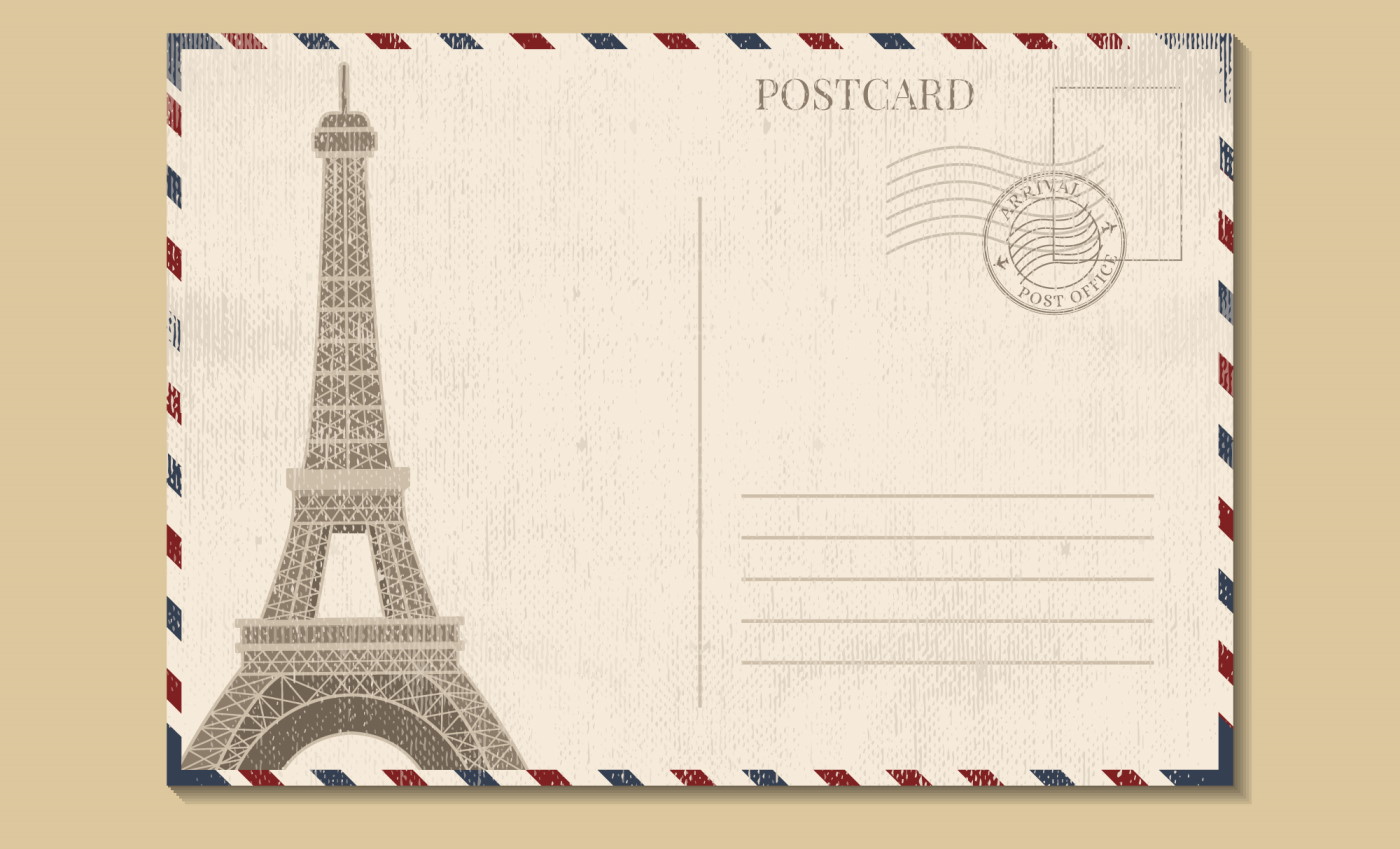
Carte postale
Exercice : Création d'une Carte Postale Format A5 avec Google Docs
Objectif
L'objectif de cet exercice est de créer une carte postale personnalisée au format A5 pour partager un souvenir de vacances. Vous apprendrez à configurer la taille et les marges d'un document, à insérer et manipuler des images, ainsi qu'à organiser le contenu en utilisant des colonnes ou un tableau.
Instructions
Partie 1 : Création du Recto de la Carte Postale
-
Configuration du Document
- Ouvrez Google Docs et créez un nouveau document.
- Allez dans
Fichier>“Configuration de la page. - Sélectionnez le format
A5(14,8 x 21 cm) et orientez la page enPaysage. - Définissez toutes les marges à
2,5 cmet validez.
-
Insertion de l'Image
- Choisissez une image de vos vacances qui sera le visuel principal de votre carte postale.
- Allez dans
Insertion>Imageet téléchargez votre image depuis votre ordinateur. - Redimensionnez et ajustez l'image pour qu'elle occupe la majorité de la page, en laissant un petit espace pour écrire un titre ou un message si désiré.
Partie 2 : Création du Verso de la Carte Postale
-
Ajout d'une Nouvelle Page
- Insérez une nouvelle page pour le verso de votre carte postale en allant dans
Insertion>Saut de page.
- Insérez une nouvelle page pour le verso de votre carte postale en allant dans
-
Création de Deux Colonnes / Tableau
-
Option A : Utilisation de Colonnes
- Allez dans
Format>Colonneset choisissezDeux colonnes. - Dans la colonne de gauche, tapez votre message ou insérez des lignes pour écrire à la main plus tard.
- Dans la colonne de droite, laissez un espace pour le timbre en haut et dessinez un rectangle pour délimiter l'espace de l'adresse.
- Allez dans
-
Option B : Utilisation d'un Tableau
- Insérez un tableau en allant dans
Insertion>Tableauet choisissez1x2pour créer une ligne avec deux cellules. - Dans la cellule de gauche, tapez votre message ou insérez des lignes pour écrire à la main plus tard.
- Dans la cellule de droite, laissez un espace pour le timbre en haut et dessinez un rectangle pour délimiter l'espace de l'adresse.
- Mettez les bordures de votre tableau en blanc une fois celui-ci terminé.
- Insérez un tableau en allant dans
-
Conseils Supplémentaires
-
Pour insérer des lignes, vous pouvez utiliser l'outil
LignedansInsertion>Ligne horizontaleou dessiner des lignes avec l'outilDessin.