NodeJS et NPM
Node.js et npm : Les Outils du Web Designer Moderne
En une phrase : Node.js te permet d'utiliser des outils de dev web (Vite, Tailwind, etc.) et npm gère l'installation de ces outils. Point. 🎯
Pourquoi Tu Dois Connaître Ça ? 🤔
Situation classique de designer en 2025 :
❌ Avant (2010) : Tu codes en HTML/CSS direct, tu refresh le navigateur, c'est bon.
✅ Maintenant : Tu veux utiliser :
- Tailwind CSS → Besoin de npm
- Vue.js / Nuxt → Besoin de npm
- Vite (serveur de dev ultra rapide) → Besoin de npm
- Autoprefixer (compatibilité navigateurs) → Besoin de npm
Bref : Si tu veux bosser avec des outils modernes (et pas coder comme en 2005), tu DOIS avoir Node.js et npm. 💀
C'est Quoi Node.js ? 🟢
La version simple :
- Node.js = JavaScript qui tourne en dehors du navigateur (sur ton PC directement)
- Ça permet d'exécuter des outils de développement web
- C'est comme le moteur qui fait tourner toutes les apps de dev
Analogie :
- Photoshop = outil pour designer
- Node.js = outil pour développer/builder des sites web
Tu ne vas PAS coder en Node.js (t'es pas dev backend), mais tous tes outils de design/intégration web ont besoin de Node.js pour fonctionner.
C'est Quoi npm ? 📦
npm = Node Package Manager
En gros : Le "store d'applications" pour les outils de développement web.
Exemples concrets :
# Installer Tailwind CSS
npm install tailwindcss

# Installer Vue.js
npm install vue

# Créer un projet Nuxt
npm create nuxt@latest
Analogie :
- npm = App Store / Google Play
- Les "packages" = les apps que tu télécharges
Note : npm est installé automatiquement avec Node.js. T'as pas besoin de l'installer séparément. 👍
Vérifier Si Node.js est Installé 🔍
Ouvre le terminal Laragon et tape :
node --version
Si t'as un numéro qui s'affiche (genre v20.11.0), c'est bon, Node.js est installé ! ✅
Vérifie npm aussi :
npm --version
Exemple de résultat attendu :
C:\Users\thibs
λ node --version
v20.11.0

C:\Users\thibs
λ npm --version
10.2.4
Si tu vois des numéros → Everything is fine. 😎
Si tu vois "command not found" ou une erreur → Faut installer/mettre à jour Node.js (voir section suivante).
Mettre à Jour Node.js dans Laragon 🔄
Laragon vient avec une version de Node.js, mais elle peut être ancienne. Voici comment installer la dernière version.
Étape 1 : Télécharger Node.js
- Va sur le site officiel : https://nodejs.org
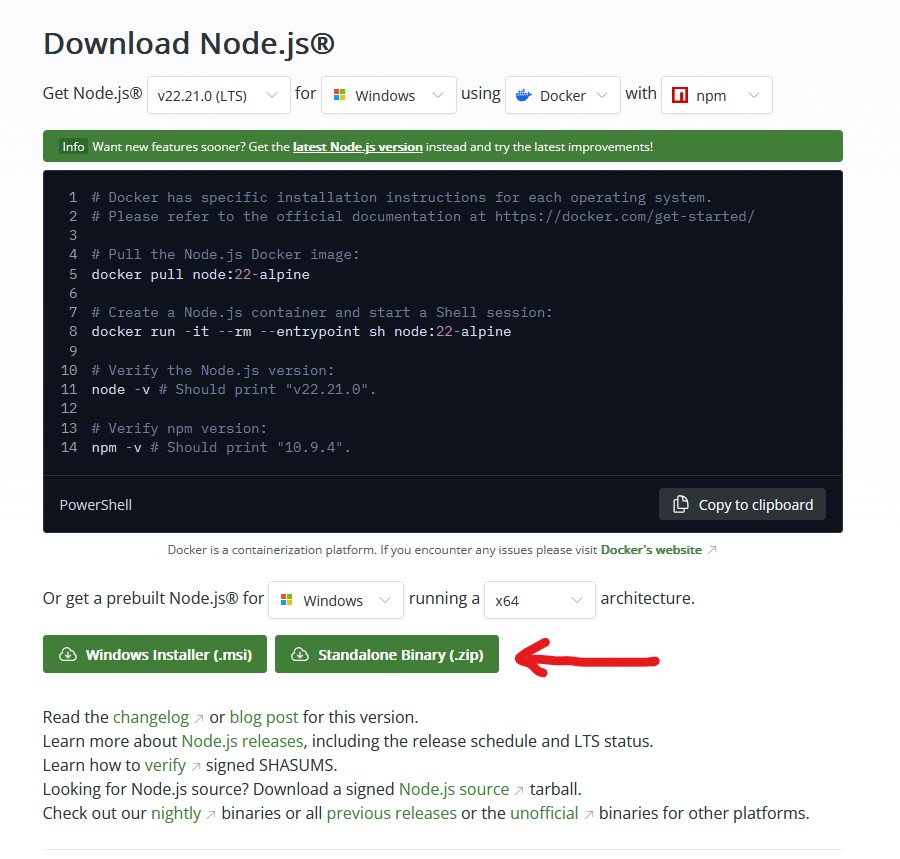
- Télécharge la version LTS (Long Term Support = stable et recommandée)
- ATTENTION : Choisis "Standalone Binary (.zip)", PAS l'installeur Windows !
Où trouver le Standalone Binary ?
- Sur la page de téléchargement
- Télécharge la version Windows x64 (.zip)
Étape 2 : Décompresser l'Archive
- Une fois le fichier
.ziptéléchargé, extrais-le - Tu devrais avoir un dossier avec dedans :
node.exe,npm, etc.
Étape 3 : Placer dans Laragon
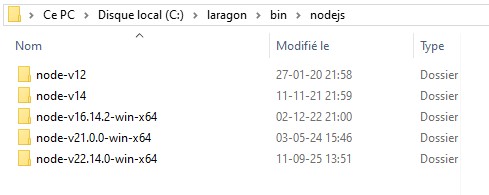
- Ouvre le dossier d'installation de Laragon (par défaut :
C:\laragon) - Va dans le dossier
bin\nodejs\ - Colle ton dossier Node.js décompressé ici
Structure finale :
C:\laragon\
+-- bin\
    +-- nodejs\
        |-- nodejs-20.11.0\    (ancienne version)
        +-- nodejs-22.0.0\     (nouvelle version)
            |-- node.exe
            |-- npm
            +-- ...
Étape 4 : Sélectionner la Version dans Laragon
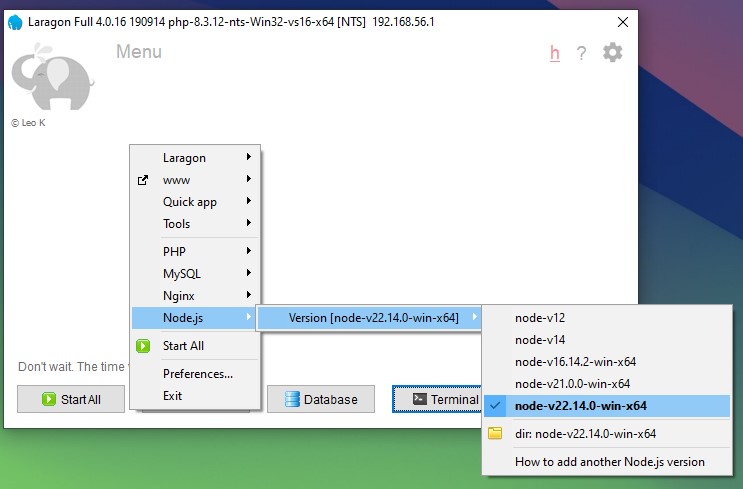
- Ouvre Laragon
- Clique sur Menu (en haut à droite) ou clic droit sur l'icône Laragon
- Va dans Node.js → Version
- Sélectionne ta nouvelle version (genre
nodejs-22.21.0) - Laragon va redémarrer automatiquement
Étape 5 : Vérifier que Ça Marche
Ouvre le terminal Laragon et vérifie :
node --version
Tu devrais voir ta nouvelle version ! 🎉
C:\Users\thibs
λ node --version
v22.21.0
Si ça affiche toujours l'ancienne version :
- Rouvre un nouveau terminal
Les Commandes npm de Base (Que Tu Vas Utiliser Souvent) ⚡
Tu vas pas devenir expert npm, mais voici les 5 commandes que tu DOIS connaître :
1. npm install - Installer les Dépendances
Quand ? Quand tu télécharges un projet existant (GitHub, GitLab, etc.)
# Installe tous les packages listés dans package.json
npm install
Ce que ça fait : Télécharge toutes les dépendances du projet dans le dossier node_modules/.
2. npm install <package> - Installer UN Package
Quand ? Quand tu veux ajouter un outil à ton projet
# Installer Tailwind CSS
npm install tailwindcss

# Installer plusieurs packages d'un coup
npm install tailwindcss autoprefixer postcss
3. npm run dev - Lancer le Serveur de Développement
Quand ? Quand tu veux bosser sur ton projet (hot reload, etc.)
npm run dev
Ce que ça fait : Lance ton projet en mode développement (généralement sur http://localhost:5173 ou similaire)
4. npm run build - Builder pour la Production
Quand ? Quand tu veux déployer ton site en ligne
npm run build
Ce que ça fait : Crée une version optimisée et compressée de ton site dans un dossier dist/ ou build/.
5. npm create <template> - Créer un Nouveau Projet
Quand ? Quand tu démarres un nouveau projet from scratch
# Créer un projet Vue
npm create vue@latest
Ce que ça fait : Lance un assistant interactif pour générer la structure de base du projet.
Le Fichier package.json (Juste pour Comprendre) 📄
Quand tu crées un projet avec npm, tu vas trouver un fichier package.json à la racine.
C'est quoi ? Le "carnet de bord" de ton projet qui liste :
- Les dépendances (packages installés)
- Les scripts disponibles (
dev,build, etc.) - Les infos du projet (nom, version, etc.)
Exemple simplifié :
{
  "name": "mon-projet",
  "version": "1.0.0",
  "scripts": {
    "dev": "vite",
    "build": "vite build"
  },
  "dependencies": {
    "vue": "^3.4.0",
    "tailwindcss": "^3.4.0"
  }
}
Ce que tu dois retenir :
scripts= les commandes que tu peux lancer avecnpm rundependencies= la liste des packages installés
Tu ne vas PAS éditer ce fichier manuellement (sauf cas rares). npm le gère pour toi. 👌
Le Dossier node_modules/ (À Ignorer) 📁
Quand tu fais npm install, un gros dossier node_modules/ apparaît.
C'est quoi ? Tous les packages téléchargés (peut peser 200-500 MB facile).
Ce que tu dois faire avec : RIEN. 🚫
- ❌ Ne le commite PAS sur Git
- ❌ Ne l'édite PAS manuellement
- ❌ Ne le partage PAS (trop gros)
Pourquoi ? Parce que n'importe qui peut recréer ce dossier en faisant npm install avec le fichier package.json.
Règle d'or : Si tu partages ton projet, tu partages package.json, PAS node_modules/. 📦
Récap' : Ce Que Tu Dois Retenir 🎯
| Concept | C'est Quoi ? | Pourquoi Tu T'en Fous (ou Pas) |
|---|---|---|
| Node.js | Moteur JavaScript | Tu le lances jamais directement, mais t'en as besoin pour npm |
| npm | Gestionnaire de packages | Tu l'utilises TOUT LE TEMPS (install, run, etc.) |
| package.json | Fichier de config | npm le gère, tu le lis juste de temps en temps |
| node_modules/ | Dossier des packages | Tu l'ignores complètement |
| npm install | Installe les dépendances | Commande #1 quand tu récupères un projet |
| npm run dev | Lance le serveur de dev | Commande #2 pour bosser sur ton projet |
Prochaines Étapes 🚀
Maintenant que Node.js et npm sont opérationnels, tu es prêt pour :
- ✅ Créer ton premier projet Vue.js
- ✅ Installer Tailwind CSS
- ✅ Lancer un serveur de développement avec Vite
- ✅ Utiliser des outils modernes comme un pro
Let's gooo ! 🔥
Ressources Utiles 📚
- Site officiel Node.js - Télécharger les nouvelles versions
- Documentation npm - Si tu veux creuser
- npm Package Search - Trouver des packages
Note : Tu vas pas lire la doc npm de A à Z (personne le fait). Tu cherches juste ce dont t'as besoin quand t'en as besoin. 😎