
Hébergement
Hébergement
Hébergement avec Vercel
Dans cette section, nous allons apprendre comment héberger notre projet en utilisant Vercel. Vercel est une plateforme d'hébergement qui permet de déployer facilement des applications web.
Étape 1: Créer un compte Vercel
Tout d'abord, nous devons créer un compte Vercel. Pour cela, suivez les étapes suivantes :
- Rendez-vous sur le site web de Vercel à l'adresse vercel.com.
- Cliquez sur le bouton "Sign Up" pour créer un nouveau compte.
- Choisissez l'option de connexion avec GitHub pour lier votre compte GitHub à Vercel.
- Suivez les instructions pour autoriser Vercel à accéder à votre compte GitHub.

Étape 2: Sauvegarder le projet sur GitHub
Maintenant que nous avons créé notre compte Vercel, nous allons sauvegarder notre projet sur GitHub.
Étape 3: Lier votre compte GitHub à Vercel
Maintenant, nous allons lier notre compte GitHub à Vercel. Voici les étapes à suivre :
- Retournez sur le site web de Vercel.
- Cliquez sur le bouton "Install" pour autoriser Vercel à accéder à votre compte GitHub.
- Une fois installé, vous verrez une liste de vos projets GitHub.
- Cliquez sur le bouton "Import" du projet que vous voulez héberger.
- Vous serez redirigé vers la page de configuration de votre projet.
- Vercel détectera automatiquement que vous utilisez Vite.
- Cliquez sur le bouton "Deploy" pour déployer votre projet.
- Attendez quelques secondes et normalement, si tout s'est bien passé, vous pourrez accéder à votre site en cliquant sur le lien de prévisualisation fourni par Vercel.
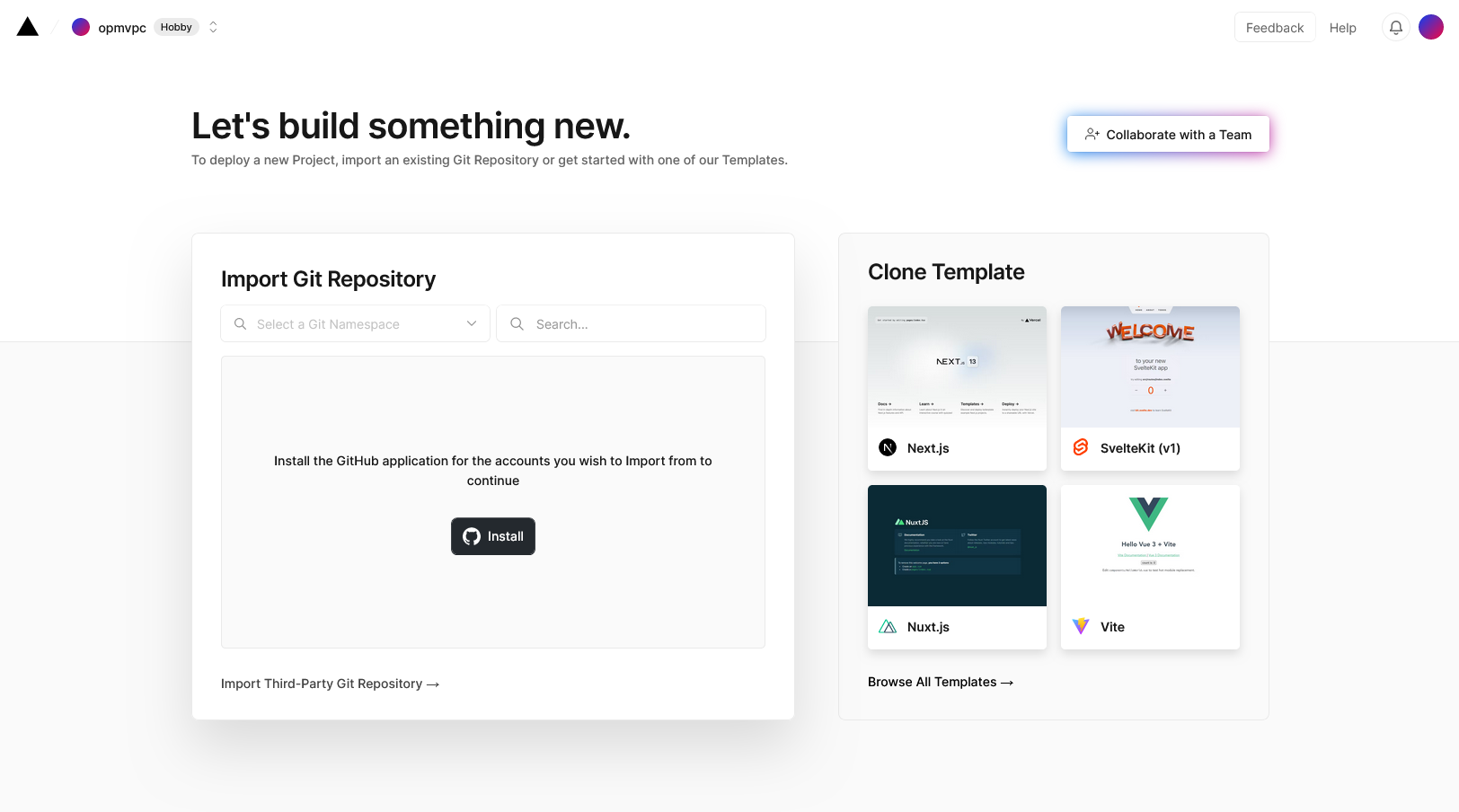
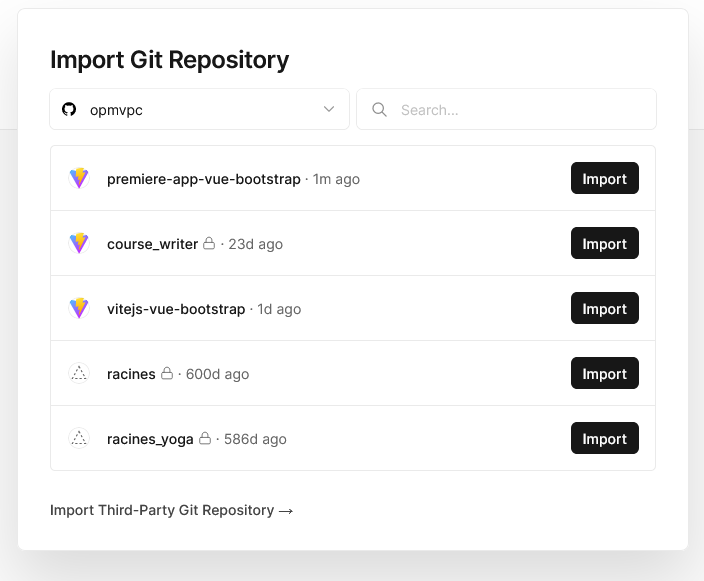
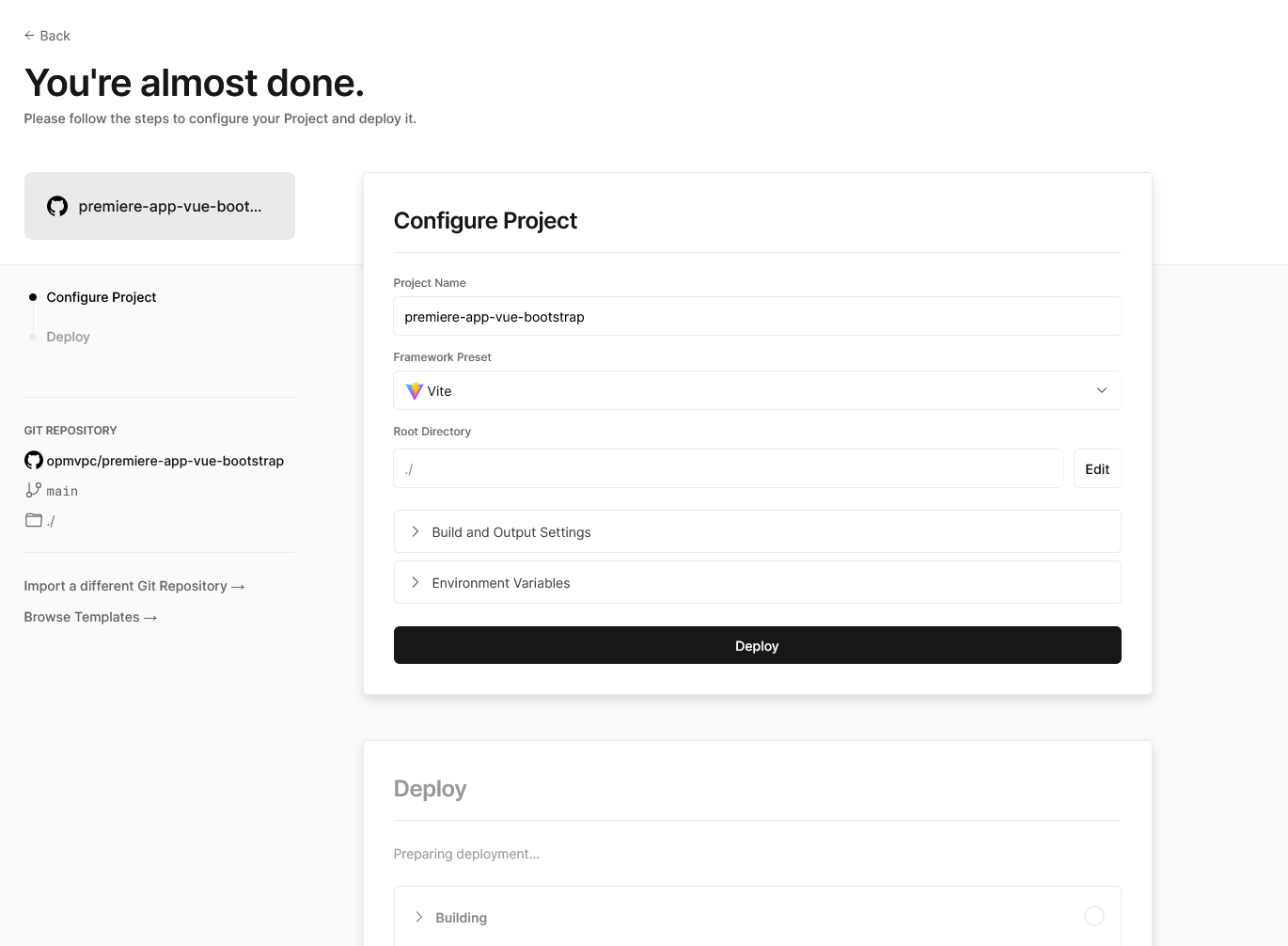
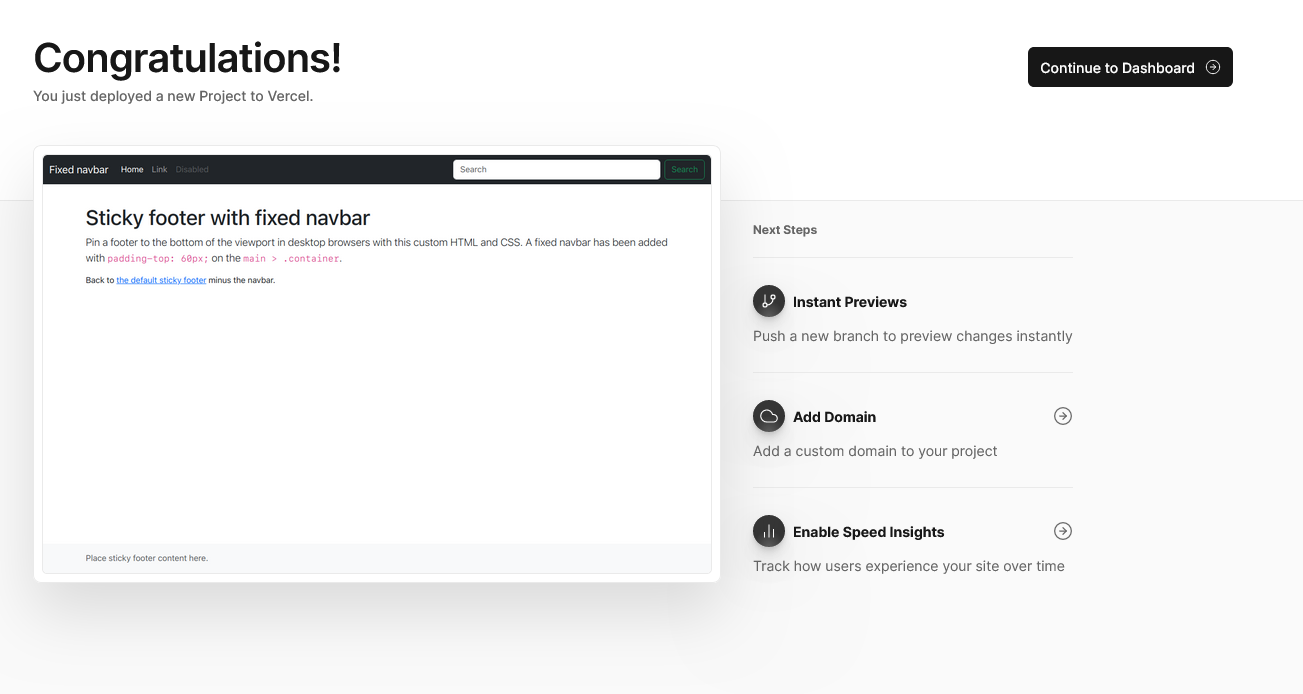
Et voilà ! Vous avez maintenant hébergé votre projet sur Vercel. Vous pouvez partager le lien de prévisualisation avec d'autres personnes pour qu'elles puissent voir votre site en ligne.
Chaque fois que vous ferez des modifications sur cette application, la nouvelle version sera automatiquement mise en ligne.
Nom de domaine
Vous pouvez lier votre nom de domaine à un site hébergé sur Vercel.
Pour cela, allez dans les paramètres de votre projet, puis dans l’onglet “Domains”.
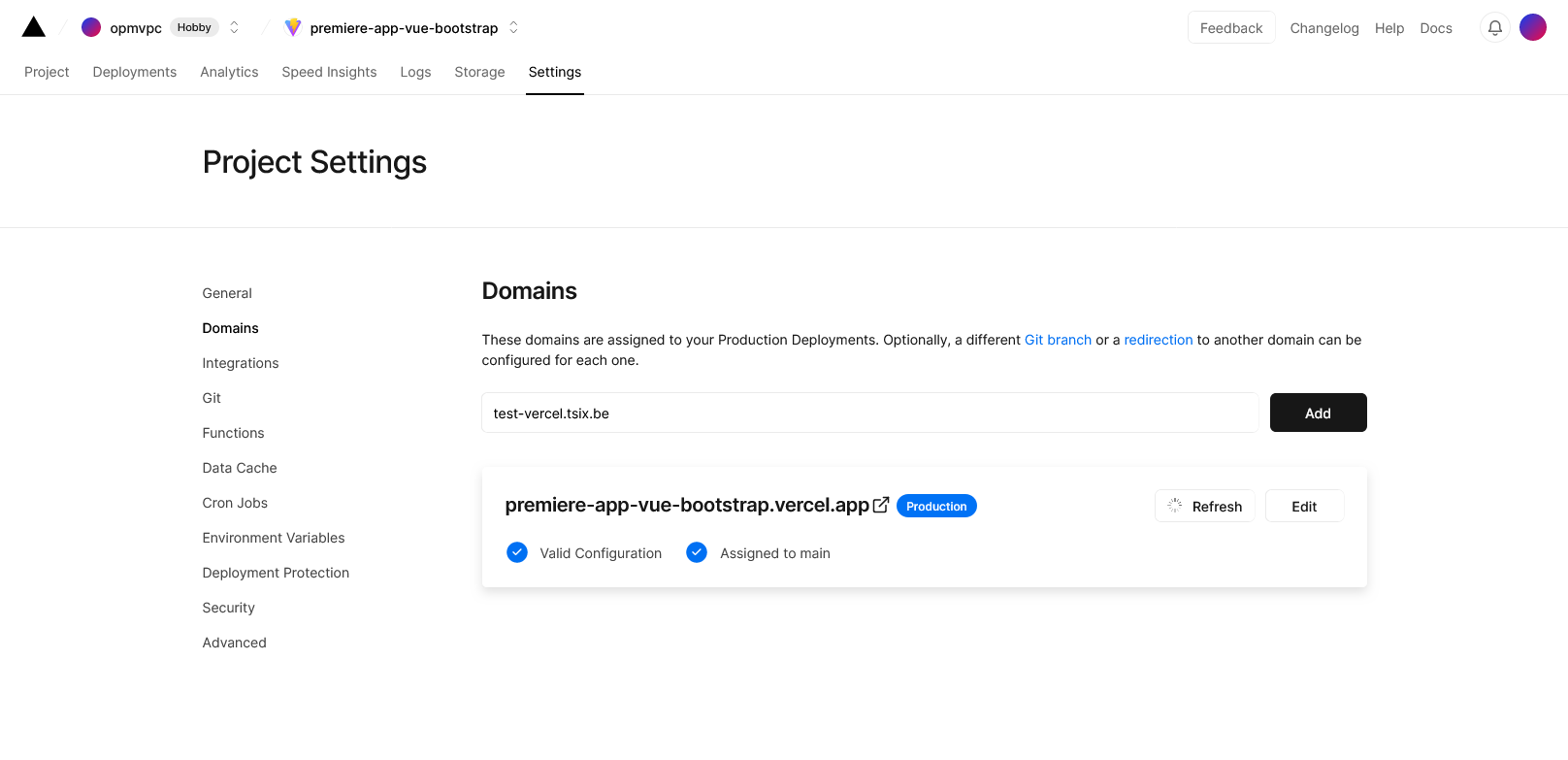
Ajoutez votre nom de domaine avec un sous domaine, puis cliquez sur “Add”.
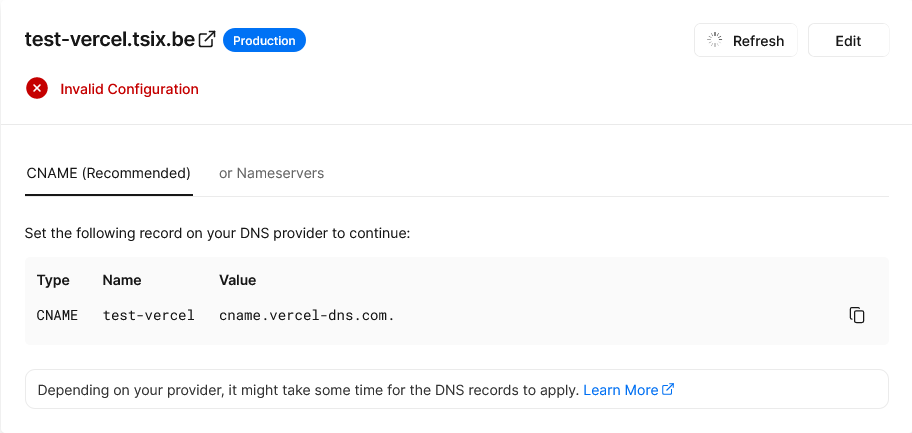
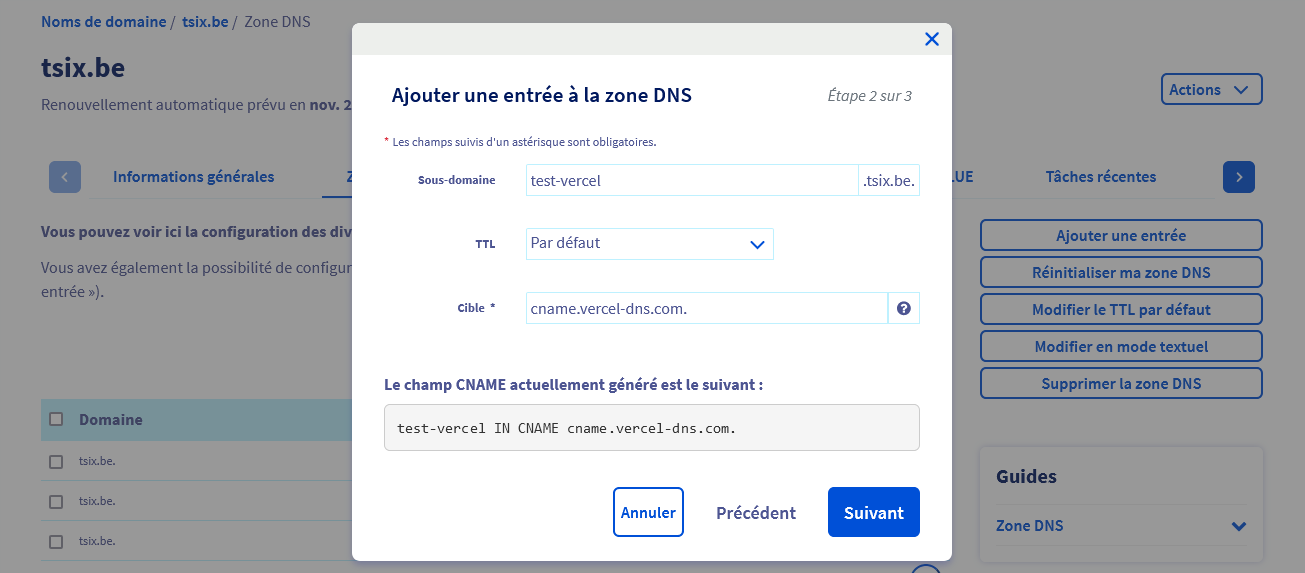
Nous devons ensuite suivre les instructions.
Nous pouvons désormais accéder à notre application avec notre nom de domaine. Vercel émet automatiquement un certificat SSL pour notre site.
Url de base :
https://premiere-app-vue-bootstrap.vercel.app/
Url utilisant le domaine :
https://test-vercel.tsix.be/