
CLI
Introduction au Terminal (CLI) de Laragon
Objectif : Apprendre à naviguer dans le système de fichiers Windows via le terminal, parce que cliquer partout comme un raton laveur hyperactif, c'est 2005.
Pourquoi Utiliser le Terminal ? 🤔
Le terminal (ou CLI - Command Line Interface) permet de :
- ✅ Naviguer ultra rapidement entre les dossiers
- ✅ Créer des fichiers/dossiers sans ouvrir 12 fenêtres
- ✅ Exécuter des commandes de dev (npm, git, composer...)
- ✅ Avoir l'air cool devant tes potes (argument principal tbh)
En gros : Si tu veux être efficace et pas perdre 3h par jour à chercher des dossiers, le terminal c'est LA compétence de base.
Ouvrir le Terminal de Laragon
Dans Laragon, clique sur le bouton Terminal en bas à droite de l'interface.
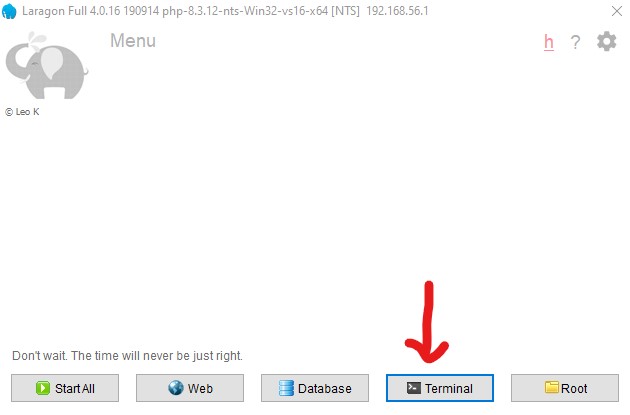
Une fenêtre noire (ou verte si t'as Cmder) s'ouvre. Bienvenue dans la matrice. 😎
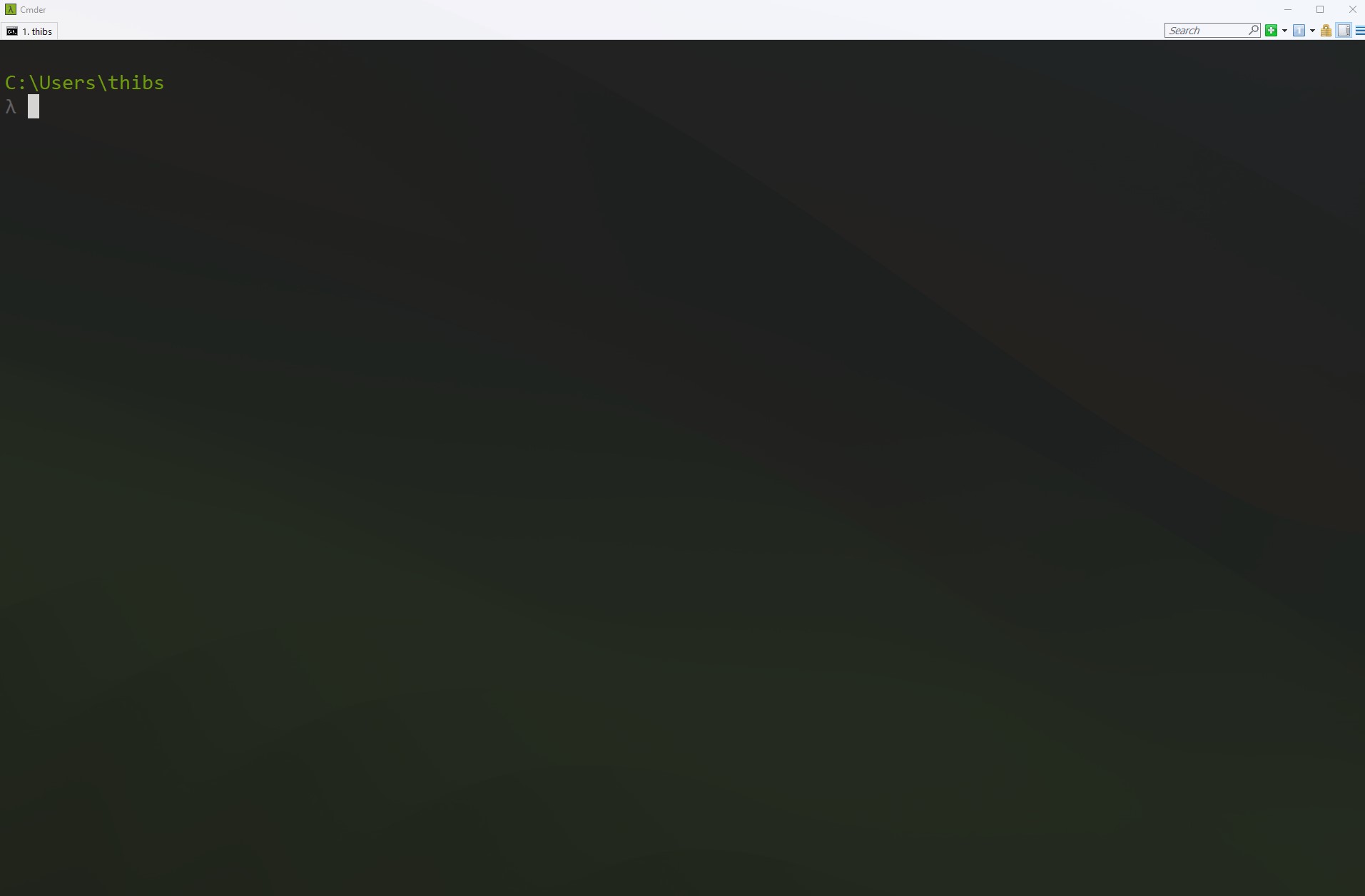
Par défaut, tu es dans ton dossier utilisateur Windows :
C:\Users\thibs
λ
Le petit symbole λ (lambda) indique que le terminal est prêt à recevoir tes commandes.
⚠️ AVANT DE COMMENCER : Les Touches Spéciales
SUPER IMPORTANT : Dans ce cours, tu verras des notations comme [ENTER] et [TAB].
[ENTER]= Appuie sur la touche Entrée de ton clavier pour valider/exécuter la commande[TAB]= Appuie sur la touche TAB (↹, au-dessus de Caps Lock) pour l'autocomplétion
TU NE TAPES PAS LE MOT "ENTER" OU "TAB", tu appuies physiquement sur ces touches ! ⌨️
Exemple :
# Ce que tu vois dans le cours :
cd Documents[ENTER]

# Ce que tu fais VRAIMENT :
# 1. Tu tapes : cd Documents
# 2. Tu appuies sur la touche Entrée
Maintenant qu'on est clairs, let's go ! 🚀
Commandes de Base pour Naviguer 🧭
1. cd - Changer de Dossier (Change Directory)
Syntaxe :
cd nom_du_dossier
Exemples :
# Aller dans le dossier Documents
cd Documents[ENTER]

# Revenir au dossier parent
cd ..[ENTER]

# Aller directement à la racine C:\
cd \[ENTER]

# Aller dans le dossier Laragon
cd \laragon\www\[ENTER]
Rappel : [ENTER] = tu appuies sur Entrée pour exécuter la commande !
⚠️ ATTENTION : Sur Windows, les noms de dossiers sont sensibles à la casse dans certains terminaux.
cd documents≠cd Documents- Utilise TAB pour l'autocomplétion (voir plus bas)
2. ls - Lister les Fichiers/Dossiers (List)
Syntaxe :
ls
Exemple :
C:\Users\thibs
λ ls
Desktop/  Documents/  Downloads/  Pictures/  repos/
Affiche tous les fichiers et dossiers du répertoire actuel.
Variantes utiles :
# Afficher les détails (taille, date)
ls -l

# Afficher les fichiers cachés aussi
ls -a
3. mkdir - Créer un Dossier (Make Directory)
Syntaxe :
mkdir nom_du_dossier
Exemple :
# Créer un dossier "repos"
mkdir repos

# Créer plusieurs dossiers d'un coup
mkdir projets tests brouillons
4. touch - Créer un Fichier Vide
Syntaxe :
touch nom_fichier.extension
Exemple :
# Créer un fichier index.html
touch index.html

# Créer plusieurs fichiers
touch style.css script.js
Note : touch n'existe pas nativement sur Windows, mais fonctionne dans Cmder (le terminal de Laragon). Sinon, utilise :
echo. > fichier.txt
5. ENTER - Valider une Commande 🎯
IMPORTANT : Après avoir tapé ta commande, appuie sur ENTER (Entrée) pour l'exécuter !
Sans ça, ton terminal va juste te regarder comme un poisson rouge qui attend. 🐟
Exemple :
C:\Users\thibs
λ cd Documents[ENTER]
# La commande s'exécute
C:\Users\thibs\Documents
λ
Note : Dans les exemples de ce cours, on écrit [ENTER] pour te rappeler d'appuyer sur Entrée, mais dans la vraie vie tu l'écris pas, tu appuies juste sur la touche. Logique, non ? 😏
6. TAB - Autocomplétion Magique ✨
LE TRUC LE PLUS IMPORTANT DE TA VIE : Appuie sur la touche TAB (au-dessus de Caps Lock) pour autocompléter les noms de fichiers/dossiers.
C'est quoi [TAB] ?
[TAB]dans les exemples = la touche TAB de ton clavier (↹)- Tu NE TAPES PAS le mot "TAB", tu APPUIES sur la touche
- C'est comme
[ENTER], c'est une TOUCHE, pas du texte
Exemple concret :
C:\Users\thibs
λ cd Do        <- Tu tapes juste "Do"
λ cd Do↹       <- Tu appuies sur TAB
# Devient automatiquement :
C:\Users\thibs
λ cd Documents\
Si plusieurs options existent, appuie sur TAB 2 fois pour voir la liste :
C:\Users\thibs
λ cd \Users\↹↹
Default\  Public\   thibs\
Règle d'or : TOUJOURS utiliser TAB. Taper en entier c'est pour les masochistes. 🥴
Pourquoi c'est VITAL ?
- ✅ Gain de temps monstrueux
- ✅ Évite les fautes de frappe
- ✅ Gère automatiquement les majuscules/minuscules
- ✅ Te montre ce qui existe vraiment
Le Système de Fichiers Windows (Rappel Rapide)
Structure Typique
C:\                          (Racine du disque C:\)
|-- Users\                   (Dossiers utilisateurs)
|   |-- thibs\               (Ton dossier perso)
|   |   |-- Desktop\
|   |   |-- Documents\
|   |   |-- Downloads\
|   |   +-- repos\           (<-- On va créer ça)
|   +-- Public\
|-- Program Files\
+-- laragon\                 (<-- Tes projets web ici)
    +-- www\
        |-- projet-1\
        +-- projet-2\
Chemins Absolus vs Relatifs
Chemin Absolu (depuis la racine) :
cd C:\laragon\www\mon-projet
Chemin Relatif (depuis où tu es) :
# Si tu es dans C:\laragon\
cd www\mon-projet
Raccourcis :
.= Dossier actuel..= Dossier parent~= Dossier utilisateur (C:\Users\thibs)
Exercices Pratiques 💪
RAPPEL : N'oublie JAMAIS d'appuyer sur ENTER après chaque commande ! Sinon rien ne se passe. 😅
Exercice 1 : Créer le Dossier repos
Objectif : Créer un dossier repos dans ton dossier utilisateur.
Étapes :
- Ouvre le terminal Laragon
- Vérifie que tu es dans
C:\Users\[ton-nom]\ - Liste les dossiers existants avec
ls - Crée le dossier
reposavecmkdir repos - Vérifie qu'il existe avec
ls
Solution :
C:\Users\thibs
λ ls
Desktop/  Documents/  Downloads/

C:\Users\thibs
λ mkdir repos

C:\Users\thibs
λ ls
Desktop/  Documents/  Downloads/  repos/
Exercice 2 : Naviguer jusqu'à Laragon
Objectif : Aller dans le dossier C:\laragon\www\ en utilisant TAB pour l'autocomplétion.
Étapes :
- Depuis n'importe où, tape
cd \lapuis appuie sur TAB → Doit compléter encd \laragon\ - Continue avec
www\en tapantwwwpuis TAB - Appuie sur ENTER
- Vérifie avec
lsque tu vois tes projets web
Solution :
C:\Users\thibs
λ cd \la[TAB]
# Autocomplétion vers :
λ cd \laragon\

λ cd \laragon\www[TAB]
# Autocomplétion vers :
λ cd \laragon\www\
# Puis tu appuies sur ENTER

C:\laragon\www
λ ls
projet-1/  projet-2/
Note : [TAB] = appuyer sur la touche TAB, pas taper le mot "TAB". C'est une touche physique de ton clavier ! ⌨️
Exercice 3 : Créer une Structure de Projet
Objectif : Créer un nouveau projet web avec ses fichiers de base.
Étapes :
- Va dans
C:\laragon\www\ - Crée un dossier
mon-premier-site - Entre dans ce dossier
- Crée les fichiers
index.html,style.css,script.js - Liste les fichiers pour vérifier
Exercice 4 : Remonter dans l'Arborescence
Objectif : Naviguer entre les dossiers avec .. (parent).
Situation : Tu es dans C:\laragon\www\mon-projet\assets\images\
Questions :
- Comment revenir dans
assets\? - Comment revenir directement dans
www\? - Comment aller à la racine
C:\?
Exercice 5 : Challenge Final 🏆
Objectif : Créer cette structure de dossiers dans C:\Users\[ton-nom]\repos\ :
repos/
|-- html-css/
|   |-- tp1/
|   +-- tp2/
|-- javascript/
|   +-- exercices/
+-- projets/
Contraintes :
- Utilise uniquement le terminal (pas l'explorateur Windows)
- Utilise TAB pour l'autocomplétion
- Vérifie chaque création avec
ls
Récap' des Commandes Essentielles 📋
| Commande | Action | Exemple |
|---|---|---|
cd dossier |
Aller dans un dossier | cd Documents[ENTER] |
cd .. |
Remonter d'un niveau | cd ..[ENTER] |
cd \ |
Aller à la racine | cd \[ENTER] |
ls |
Lister fichiers/dossiers | ls[ENTER] |
mkdir nom |
Créer un dossier | mkdir repos[ENTER] |
touch fichier |
Créer un fichier | touch index.html[ENTER] |
| TAB | Autocomplétion | Touche physique |
| ENTER | Valider/Exécuter | Touche physique |
Erreurs Fréquentes à Éviter ⚠️
1. Oublier les Majuscules
# ❌ FAUX (si le dossier s'appelle "Documents")
cd documents

# ✅ CORRECT
cd Documents
Solution : Utilise TAB pour éviter ce problème.
2. Confondre / et \
- Linux/Mac :
/(slash) - Windows :
\(backslash)
# ❌ FAUX sur Windows
cd C:/laragon/www/

# ✅ CORRECT
cd C:\laragon\www\
Note : Sur Cmder (Laragon), les deux fonctionnent souvent, mais respecte la convention Windows.
3. Taper Tout à la Main
Non. Juste non. 🙅
Utilise TAB ou tu vas perdre 10 ans de ta vie à corriger des typos.
Prochaines Étapes 🚀
Maintenant que tu maîtrises la navigation de base, tu es prêt pour :
- Installer Node.js et npm
- Créer des projets Vue/Nuxt
- Lancer des serveurs de dev
Spoiler : Toutes ces commandes se font... dans le terminal. ðŸ˜
Ressources Complémentaires 📚
- Cheat Sheet Bash - Antisèche complète
- Cmder Documentation - Le terminal de Laragon
- Explainshell - Explique les commandes complexes