
Installation
3.2 — Installation de l'environnement
Durée : 10 min | Type : Guidé | Slides : ~2

Ce qu'il faut installer
Trois choses, pas plus :
- VSCode — l'éditeur de code
- Python et/ou Node.js — selon votre parcours
- L'extension Codex — l'agent IA dans VSCode
1. VSCode
Allez sur https://code.visualstudio.com/download et téléchargez la version pour votre système.
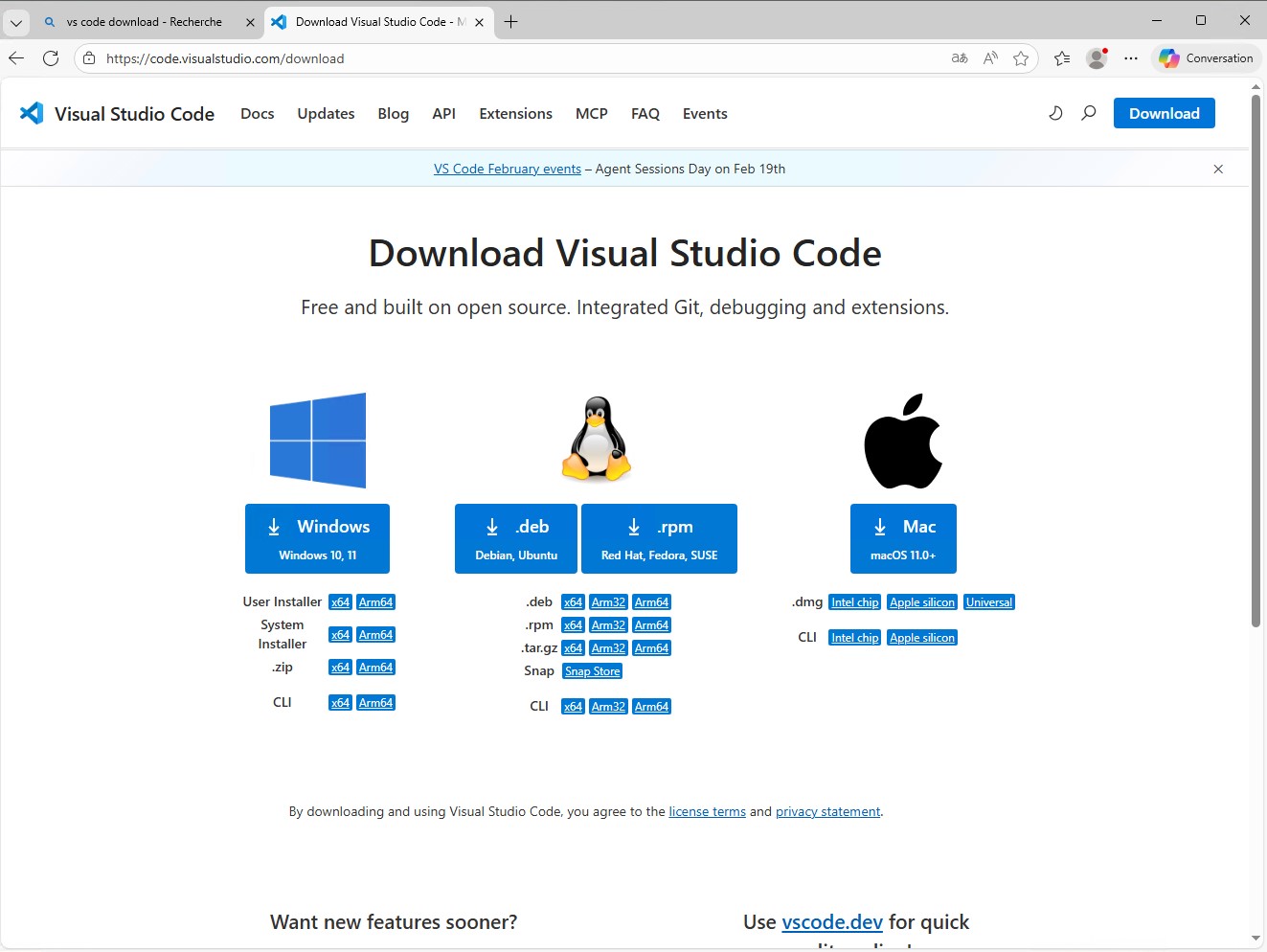
Installez avec les options par défaut. Rien de spécial à configurer.
2a. Python (parcours Python 🐍)
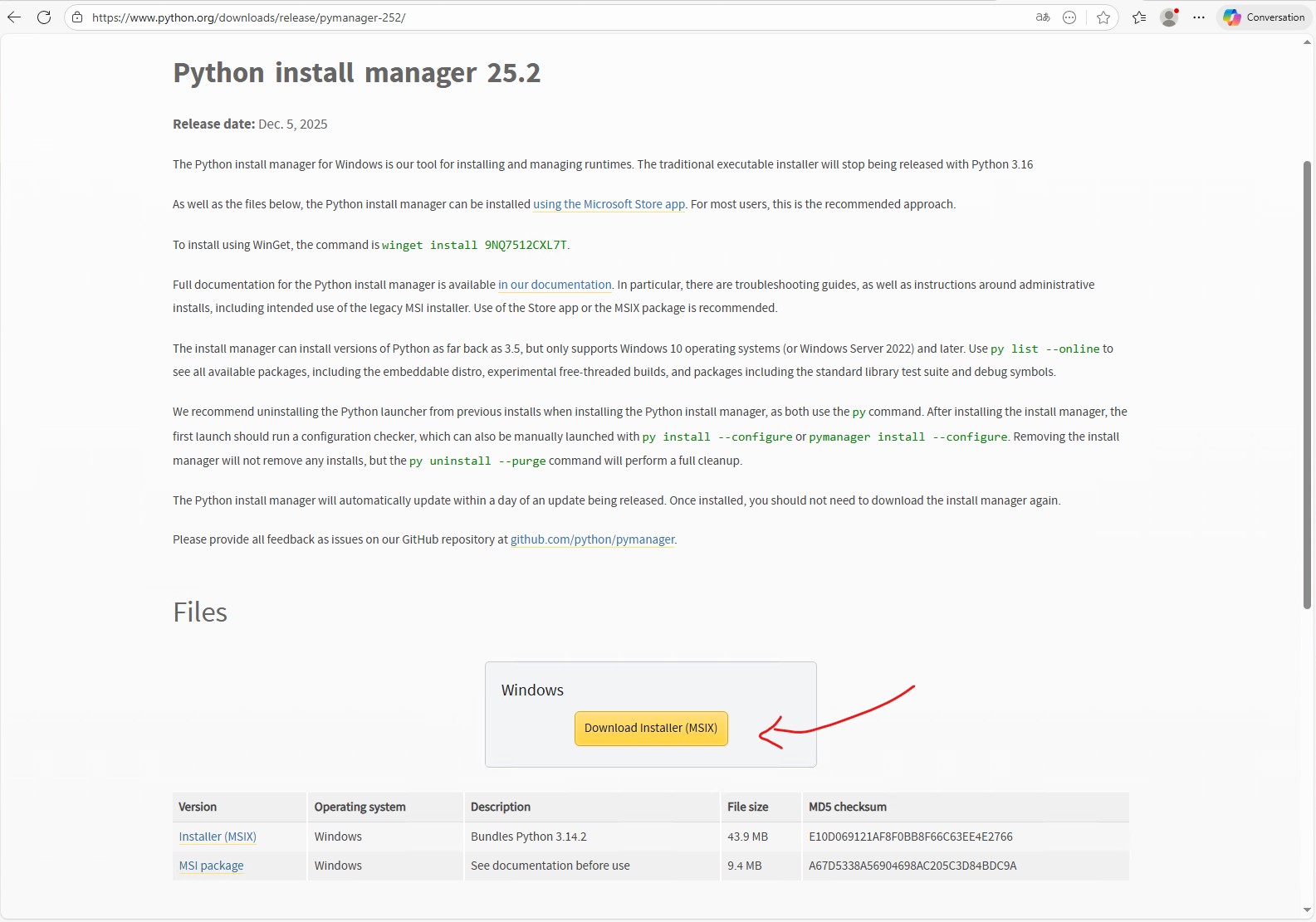
Allez sur https://python.org et téléchargez la dernière version.
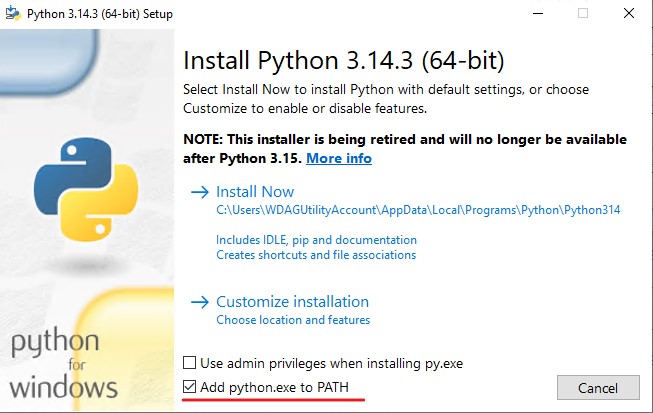
Lancez l'installeur. ⚠️ L'étape critique : cochez la case "Add python.exe to PATH" en bas de la fenêtre avant de cliquer sur "Install Now". Sans ça, rien ne marchera.
Vérification : ouvrez un terminal dans VSCode (menu Terminal → New Terminal) et tapez :
python --version
Si ça affiche un numéro de version (ex: Python 3.14.3), c'est bon. Si ça dit "python n'est pas reconnu" → fermez et rouvrez VSCode, ou réinstallez en cochant la case PATH.
2b. Node.js (parcours Web 🌐)
Allez sur https://nodejs.org/fr/download et téléchargez la version LTS.
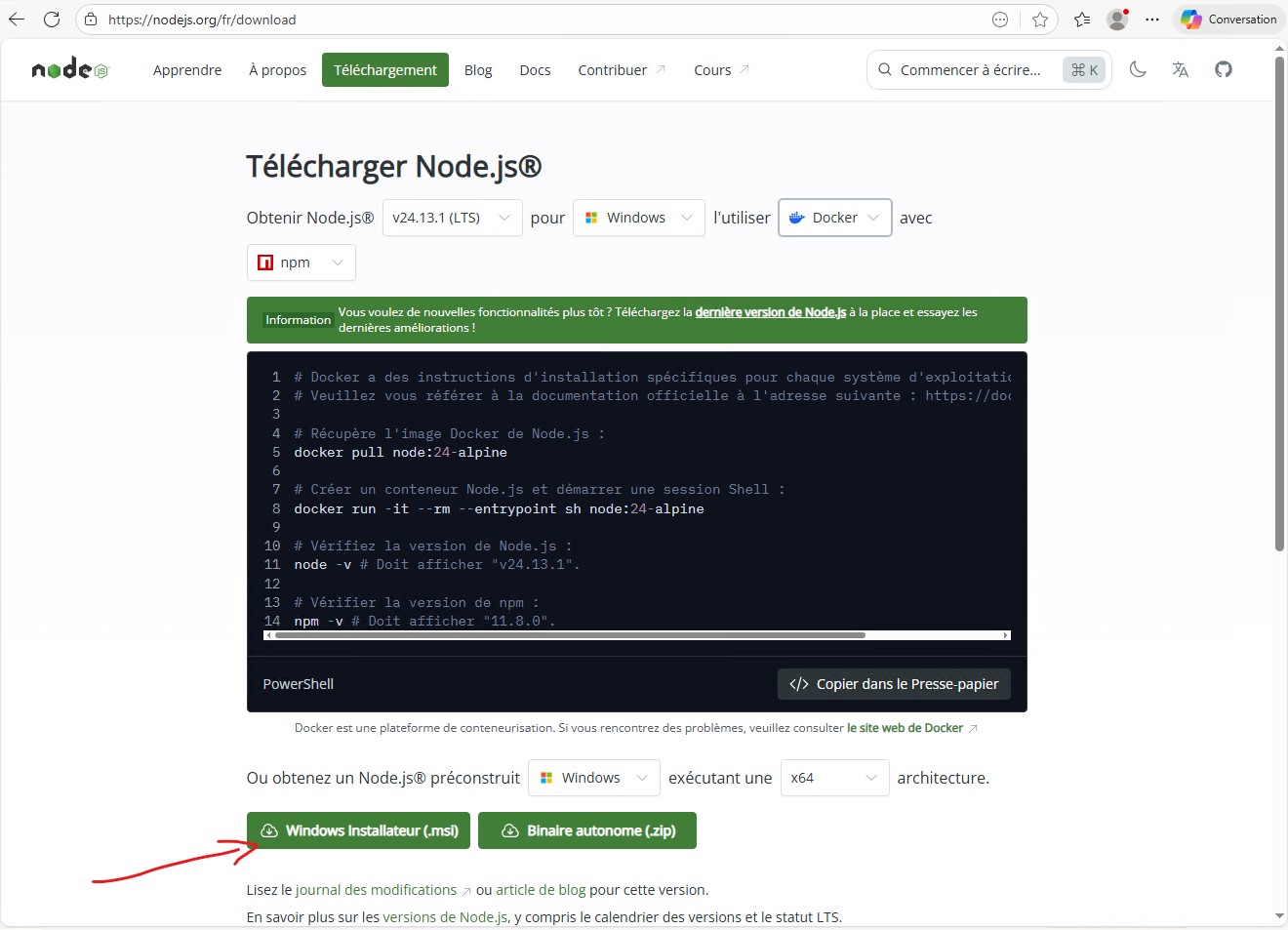
Installez avec les options par défaut. npm (le gestionnaire de packages) est inclus automatiquement.
Vérification : ouvrez un terminal dans VSCode et tapez :
node --version
3. L'extension Codex (l'agent IA)
Codex est l'agent de programmation d'OpenAI. Il est gratuit pendant 2 mois et s'intègre directement dans VSCode.
- Ouvrez VSCode
- Cliquez sur l'icône Extensions dans la barre latérale gauche (ou
Ctrl+Shift+X) - Tapez "codex" dans la barre de recherche
- Installez "Codex – OpenAI's coding agent" (par OpenAI, avec le badge vérifié bleu)
- Connectez-vous avec votre compte ChatGPT (ou créez-en un)
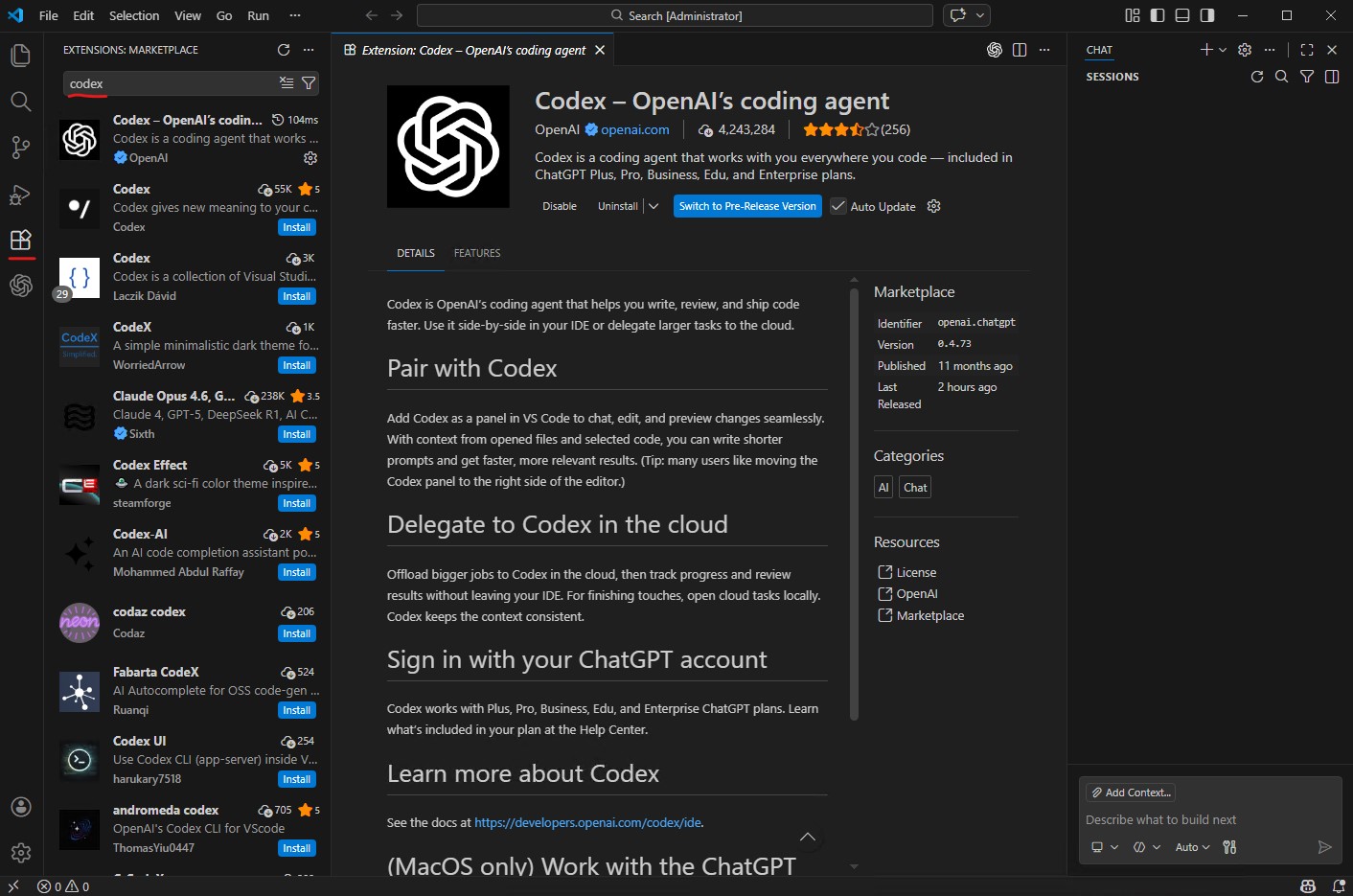
Une fois connecté, vous verrez le panneau CHAT de Codex à droite de VSCode. C'est là que vous parlerez à l'agent.
💡 Pas de compte OpenAI ? Vous pouvez aussi utiliser Cursor (https://cursor.com, essai gratuit) ou GitHub Copilot (extension VSCode, gratuit pour les profs). La méthode reste la même.
Autres agents (si vous préférez)
| Agent | Installation | Prix |
|---|---|---|
| Codex (recommandé) | Extension VSCode | Gratuit 2 mois |
| Cursor | Application séparée : https://cursor.com | Essai gratuit |
| GitHub Copilot | Intégré à VSCode | Gratuit pour les profs |
| Claude Code | Terminal : npm install -g @anthropic-ai/claude-code |
Nécessite abo Claude |
En cas de problème
| Problème | Solution |
|---|---|
| "python n'est pas reconnu" | Réinstaller Python en cochant "Add to PATH" |
| "node n'est pas reconnu" | Fermer et rouvrir VSCode après l'installation |
| Codex ne se connecte pas | Vérifier la connexion internet, réessayer |
| Permission denied / droits admin | Demander au formateur |
| L'antivirus bloque quelque chose | Désactiver temporairement ou ajouter une exception |
Le réflexe : si ça bloque, demandez à votre IA (dans le chat web, pas l'agent) : "J'essaie d'installer [outil] sur Windows mais j'ai cette erreur : [erreur]. Aide-moi."