Installation
Installation de Laravel avec un Starter Kit (Vue + Inertia.js)
Pour intégrer Inertia.js dans un nouveau projet Laravel, Laravel propose désormais des Starter Kits clés en main qui simplifient drastiquement l'installation. Fini les étapes interminables, tout se fait en quelques commandes ! 🚀
Prérequis
Avant de commencer, assurez-vous d'avoir installé :
- PHP (version 8.2 ou supérieure)
- Composer
- Node.js et npm
Étape 1 : Installation du Laravel Installer
Le Laravel Installer est un outil CLI qui facilite la création de projets Laravel. Si vous ne l'avez pas encore, installez-le globalement via Composer :
composer global require laravel/installer
Note : Assurez-vous que le répertoire des binaires globaux de Composer est dans votre PATH système pour pouvoir utiliser la commande
laravel.
Étape 2 : Création du Projet
Créez un nouveau projet Laravel avec le Starter Kit interactif. Dans votre terminal, exécutez :
laravel new mon-projet
Remplacez mon-projet par le nom de votre application.
Étape 3 : Sélection Interactive des Options
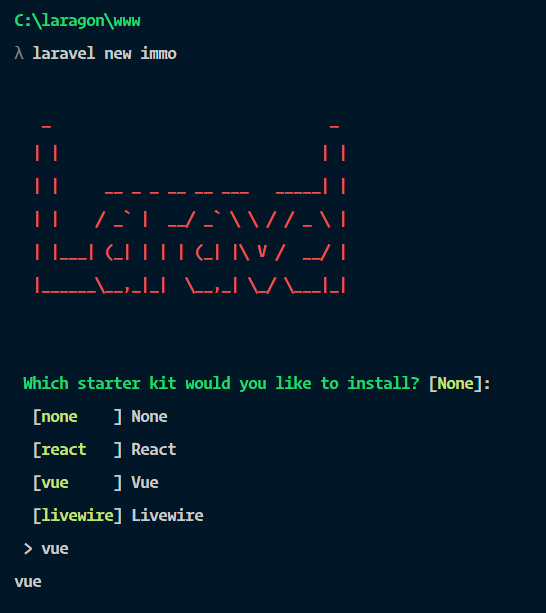
Le Laravel Installer va vous poser plusieurs questions pour configurer votre projet. Voici ce que vous allez rencontrer :
1. Choix du Starter Kit
Which starter kit would you like to install? [None]:
  [none     ] None
  [react    ] React
  [vue      ] Vue
  [livewire ] Livewire
Sélectionnez vue pour utiliser Vue.js avec Inertia.js. ✅
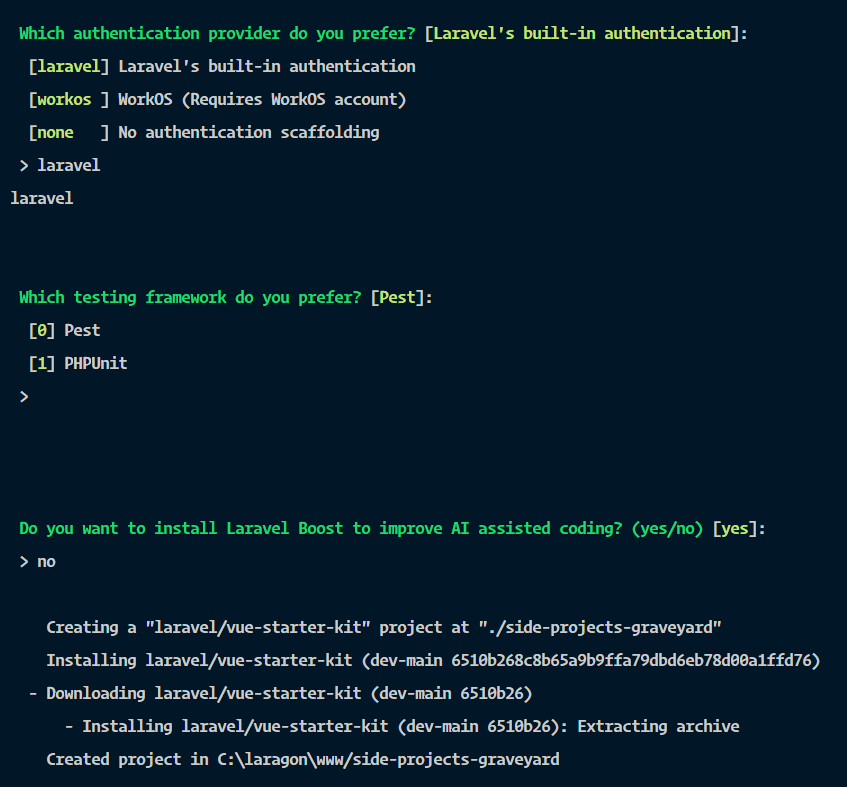
2. Choix du Provider d'Authentification
Which authentication provider do you prefer? [Laravel's built-in authentication]:
  [laravel] Laravel's built-in authentication
  [workos ] WorkOS (Requires WorkOS account)
  [none   ] No authentication scaffolding
Sélectionnez laravel pour utiliser le système d'authentification natif de Laravel (recommandé pour la plupart des projets).
3. Choix du Framework de Tests
Which testing framework do you prefer? [Pest]:
  [0] Pest
  [1] PHPUnit
Sélectionnez Pest (c'est la recommandation moderne de Laravel). Si tu préfères PHPUnit, choisis-le, mais bon... Pest c'est mieux 😏
4. Laravel Boost (Optionnel)
Do you want to install Laravel Boost to improve AI assisted coding? (yes/no) [yes]:
Sélectionnez no pour un projet standard (sauf si tu veux expérimenter avec les fonctionnalités d'assistance IA).
Étape 4 : Installation et Compilation
Une fois les options sélectionnées, le Laravel Installer va :
- Télécharger et installer le starter kit Vue
- Configurer Inertia.js
- Installer toutes les dépendances nécessaires
Étape 5 : Finaliser l'Installation
Une fois le projet créé, naviguez dans le dossier :
cd mon-projet
Installez les dépendances frontend et lancez le build :
npm install && npm run build
Enfin, démarrez le serveur de développement Laravel :
composer run dev
Configuration Optionnelle
Désactiver la Double Authentification pour l'Utilisateur de Test
Les nouveaux starter kits activent la double authentification (2FA) par défaut pour les utilisateurs créés via les seeders. Si vous voulez désactiver cette fonctionnalité pour votre utilisateur de test, modifiez le fichier database/seeders/DatabaseSeeder.php :
<?php

namespace Database\Seeders;

use App\Models\User;
use Illuminate\Database\Seeder;

class DatabaseSeeder extends Seeder
{
    public function run(): void
    {
        User::factory()->withoutTwoFactor()->create([
            'name' => 'Test User',
            'email' => 'test@example.com',
        ]);
    }
}
Note : La méthode withoutTwoFactor() désactive explicitement la 2FA pour cet utilisateur. 🔓
Ensuite, exécutez le seeder :
php artisan db:seed
Structure du Projet
Après l'installation, votre projet contiendra :
- Backend Laravel : Controllers, routes, modèles dans
app/,routes/, etc. - Frontend Vue.js : Composants, pages et layouts dans
resources/js/ - Inertia.js : Configuré et prêt à l'emploi pour lier Laravel et Vue
- Tailwind CSS v4 : Préconfiguré avec shadcn-vue pour des composants UI modernes
- Authentification complète : Login, register, password reset, profil utilisateur, 2FA
Arborescence Frontend (Vue)
resources/js/
├── components/    # Composants Vue réutilisables
├── composables/   # Composables / hooks Vue
├── layouts/       # Layouts d'application (sidebar, header, auth)
├── lib/           # Fonctions utilitaires et configuration
├── pages/         # Pages de l'application (composants Inertia)
└── types/         # Définitions TypeScript
Layouts Disponibles
Le Vue Starter Kit propose plusieurs layouts prédéfinis que tu peux personnaliser :
Layouts Principaux
- Sidebar Layout (par défaut) : Barre latérale pour la navigation
- Header Layout : Navigation en en-tête horizontal
Pour changer de layout, modifie resources/js/layouts/AppLayout.vue :
// Par défaut (sidebar)
import AppLayout from '@/layouts/app/AppSidebarLayout.vue';

// Alternative (header)
import AppLayout from '@/layouts/app/AppHeaderLayout.vue';
Variantes de Sidebar
variant="sidebar"(par défaut)variant="inset"variant="floating"
Modifie resources/js/components/AppSidebar.vue pour changer la variante :
<Sidebar collapsible="icon" variant="sidebar">
Layouts d'Authentification
- Simple (par défaut)
- Card
- Split
Pour changer le layout d'authentification, modifie resources/js/layouts/AuthLayout.vue :
// Par défaut (simple)
import AuthLayout from '@/layouts/auth/AuthSimpleLayout.vue';

// Alternatives
import AuthLayout from '@/layouts/auth/AuthSplitLayout.vue';
Conclusion
Avec cette nouvelle approche, installer Laravel + Vue.js + Inertia.js est devenu ridiculement simple 🎯 :
composer global require laravel/installerlaravel new mon-projet- Sélectionner les options interactivement
npm install && npm run buildcomposer run dev
C'est tout ! Plus besoin de jongler avec Jetstream, Breeze, ou des commandes Artisan obscures. L'installation est interactive, moderne, et te donne un projet production-ready dès le départ.
Tu peux maintenant te concentrer sur construire ton application plutôt que de configurer ton environnement pendant des heures. Bienvenue en 2025 🚀