
Blog (part 1)
Blog
Installation
Pour installer Laravel, nous allons utiliser la commande composer create-project à partir de la ligne de commande. Cette commande va créer une nouvelle application Laravel pour nous et installer toutes les dépendances nécessaires.
Voici la commande à utiliser pour créer notre nouveau blog Laravel :
composer create-project laravel/laravel blog
Cette commande va télécharger la dernière version de Laravel et l'installer dans un dossier nommé blog. Une fois l'installation terminée, nous pouvons entrer dans le répertoire blog avec la commande suivante :
cd blog
Maintenant que notre application Laravel est installée, nous pouvons commencer à la configurer pour notre blog.
Base de données
Configuration
La prochaine étape dans la construction de notre application de blog consiste à configurer notre base de données. Tout d'abord, nous devons créer une base de données pour notre blog à l'aide d'un outil tel que phpMyAdmin ou MySQL Workbench. Une fois que nous avons créé notre base de données, nous devons modifier le fichier .env situé à la racine de notre projet.
Dans ce fichier, nous devons définir les informations de connexion à notre base de données. Les informations requises comprennent le nom de l'hôte, le nom d'utilisateur, le mot de passe et le nom de la base de données. Voici un exemple de configuration de base de données pour une installation locale :
DB_CONNECTION=mysql
DB_HOST=127.0.0.1
DB_PORT=3306
DB_DATABASE=nom_de_votre_base_de_donnees
DB_USERNAME=nom_d_utilisateur
DB_PASSWORD=mot_de_passe
Modélisation de la base de données
La première étape pour modéliser la base de données de notre application de blog est de déterminer les modèles dont nous avons besoin et les relations entre ces modèles. Dans notre cas, nous aurons besoin d'un modèle Article et d'un modèle User.
Le modèle Article aura les champs suivants :
- title: titre de l'article
- body: corps de l'article
- img_path: chemin de l'image associée à l'article
- published_at: date de publication de l'article
Nous utiliserons le modèle User fourni par Laravel pour gérer les utilisateurs de notre application.
Les modèles Article et User seront en relation en utilisant l'association "appartient à". Cela signifie que chaque article appartiendra à un seul utilisateur. Nous pouvons représenter cette relation en utilisant un diagramme de classe :
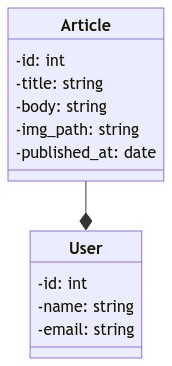
Notez que c'est une relation de composition, car un article ne peut pas exister sans un utilisateur. Cela signifie que si nous supprimons un utilisateur, tous les articles associés à cet utilisateur seront également supprimés.
Modèle et Migration
Dans Laravel, les modèles sont utilisés pour représenter les données dans la base de données. Il est très simple de créer un modèle pour notre relation de composition entre l'utilisateur et l'article en utilisant la commande suivante :
php artisan make:model Article -mf
Cela créera 3 fichiers. Un fichier Article.php dans le répertoire app/Models. Il créera également un fichier de migration dans le répertoire database/migrations/ et un fichier de factory dans le répertoire database/factories/.
Dans ce fichier, vous pouvez définir la relation de composition entre l'utilisateur et l'article en ajoutant le code suivant dans la classe Article :
class Article extends Model
{
    // ...

    public function user()
    {
        return $this->belongsTo(User::class);
    }
}
Nous devons aussi définir la relation inverse dans le modèle User :
class User extends Authenticatable
{
    // ...

    public function articles()
    {
        return $this->hasMany(Article::class);
    }
}
Laravel utilise les migrations pour gérer la structure de la base de données. Pour créer une migration pour notre modèle Article, nous aurions pu utiliser la commande php artisan make:migration create_articles_table. Cela créera un fichier de migration dans le répertoire database/migrations/ qui peut être utilisé pour définir les champs pour la table articles.
Vous devez ajouter les champs à la méthode up de la migration :
use Illuminate\Database\Migrations\Migration;
use Illuminate\Database\Schema\Blueprint;
use Illuminate\Support\Facades\Schema;

return new class() extends Migration {
    /**
     * Run the migrations.
     */
    public function up()
    {
        Schema::create('articles', function (Blueprint $table) {
            $table->id();
            $table->string('title');
            $table->text('body');
            $table->string('img_path')->nullable();
            $table->timestampTz('published_at')->nullable();
            $table->foreignId('user_id')->constrained()->onDelete('cascade');
            $table->timestamps();
        });
    }

    /**
     * Reverse the migrations.
     */
    public function down()
    {
        Schema::dropIfExists('articles');
    }
};
Enfin, pour exécuter la migration, utilisez la commande php artisan migrate. Cela créera la table articles dans votre base de données en fonction de la définition du fichier de migration. Cette commande vous proposera de créer la base de données si elle n’existe pas encore.
Création d'une fabrique pour les articles
Pour générer des articles fictifs dans notre base de données, nous allons utiliser les fabriques de Laravel.
Dans le fichier ArticleFactory.php, nous allons définir les champs que nous voulons que notre fabrique génère pour chaque article fictif. Voici un exemple :
<?php

namespace Database\Factories;

use App\Models\User;
use Illuminate\Database\Eloquent\Factories\Factory;
use Illuminate\Support\Facades\Storage;
use Illuminate\Support\Str;

/**
 * @extends \Illuminate\Database\Eloquent\Factories\Factory<\App\Models\Article>
 */
class ArticleFactory extends Factory
{
    /**
     * Define the model's default state.
     *
     * @return array<string, mixed>
     */
    public function definition(): array
    {
        return [
            'title' => fake()->bs(),
            'body' => fake()->realTextBetween($minNbChars = 500, $maxNbChars = 2000),
            'img_path' => function () {
                $randomName = Str::uuid();
                $imageUrl = "https://picsum.photos/1024/768.webp?random={$randomName}";
                $path = "images/{$randomName}.webp";
                Storage::disk('public')->put($path, file_get_contents($imageUrl));

                return $path;
            },
            'published_at' => fake()->dateTimeBetween('-2 months', '+ 1 month'),
            'user_id' => User::get()->random()->id,
        ];
    }
}
Nous devons aussi créer le dossier qui va contenir nos images de test qui seront générées par faker. Créez le dossier images dans le dossier storage/app/public/.
Soyez patients, la commande peut prendre plus d’une minute pour enregistrer les images, dépendamment de votre configuration hardware.
Remplissage de la base de données avec le DatabaseSeeder
Avec Laravel, nous pouvons utiliser la classe DatabaseSeeder pour remplir notre base de données avec des données fictives. Pour ce faire, nous allons utiliser les factories que nous avons créées plus tôt. Voici comment cela peut être fait :
Dans le terminal, nous exécutons la commande :
php artisan make:seeder ArticlesTableSeeder
Cela créera un nouveau fichier de semeur dans le répertoire database/seeds.
Dans ce nouveau fichier, nous allons ajouter le code suivant :
use App\Models\Article;
use Illuminate\Database\Seeder;

class ArticlesTableSeeder extends Seeder
{
    /**
     * Run the database seeds.
     *
     * @return void
     */
    public function run()
    {
        Article::factory()
            ->count(50)
            ->create();
    }
}
Nous allons maintenant enregistrer notre nouveau semeur dans le fichier DatabaseSeeder. Pour ce faire, nous ajoutons la ligne suivante dans la méthode run :
$this->call(ArticlesTableSeeder::class);
N'oubliez pas décommenter les lignes qui créent des utilisateurs de test dans le fichier DatabaseSeeder.php :
namespace Database\Seeders;

// use Illuminate\Database\Console\Seeds\WithoutModelEvents;
use Illuminate\Database\Seeder;

class DatabaseSeeder extends Seeder
{
    /**
     * Seed the application's database.
     */
    public function run()
    {
        \App\Models\User::factory(10)->create();

        \App\Models\User::factory()->create([
            'name' => 'Test User',
            'email' => 'test@example.com',
        ]);

        $this->call([
            ArticlesTableSeeder::class,
        ]);
    }
}
Enfin, nous pouvons exécuter la commande php artisan db:seed pour remplir notre base de données avec des utilisateurs et des articles fictifs.
Et voilà ! Maintenant, notre base de données est complète avec des articles fictifs et nous pouvons commencer à construire notre application de blog.
Pour recréer la base de données et la remplir avec des données fictives, nous pouvons utiliser la commande :
php artisan migrate:fresh --seed
Authentification avec Laravel Breeze
Pour installer Laravel Breeze, nous pouvons utiliser la commande suivante :
composer require laravel/breeze --dev
Une fois l'installation terminée, nous pouvons générer les fichiers nécessaires à l'authentification en utilisant la commande :
php artisan breeze:install
Cette commande va créer les vues, les contrôleurs et les routes nécessaires à l'authentification. Nous pouvons maintenant commencer à utiliser Laravel Breeze pour gérer les utilisateurs de notre application.
Création de la page d'accueil
Configuration de la Homepage
Nous allons maintenant créer notre contrôleur HomepageController qui aura la responsabilité de gérer la page d'accueil de notre blog. Pour ce faire, nous allons utiliser la commande de génération de contrôleur de Laravel :
php artisan make:controller HomepageController
Cela va créer un nouveau fichier app/Http/Controllers/HomepageController.php. Ouvrons-le et écrivons la méthode index qui sera en charge de récupérer les articles à afficher sur la page d'accueil :
namespace App\Http\Controllers;

use App\Models\Article;

class HomepageController extends Controller
{
    public function index()
    {
        $articles = Article::all();

        return view('homepage.index', [
            'articles' => $articles,
        ]);
    }
}
Maintenant, nous allons modifier la route de base de Laravel pour qu'elle appelle notre méthode index (pour rappel elle se trouve dans le fichier routes/web.php:
Route::get('/', [HomepageController::class, 'index']);
N’oubliez pas d’importer le HomepageController !
Enfin, nous allons créer la vue associée, resources/views/homepage/index.blade.php, qui affichera la liste des articles :
<h1>Liste des articles</h1>
<ul>
  @foreach($articles as $article)
  <li>{{ $article->title }}</li>
  @endforeach
</ul>
Résultat :
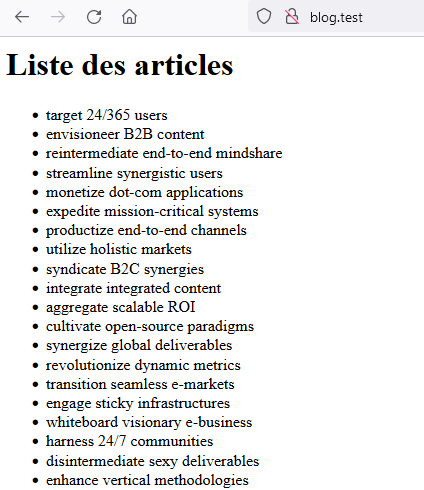 Avec ces modifications, notre application est maintenant capable d'afficher la liste des articles sur la page d'accueil.
Création du layout
La première étape consiste à modifier le fichier guest.blade.php dans le dossier resources/views/layouts/. Ce fichier servira de layout pour notre frontend et contiendra les éléments communs à toutes les pages, tels que le header et le footer.
<!DOCTYPE html>
<html lang="{{ str_replace('_', '-', app()->getLocale()) }}">

<head>
    <meta charset="utf-8">
    <meta name="viewport" content="width=device-width, initial-scale=1">
    <meta name="csrf-token" content="{{ csrf_token() }}">

    <title>{{ config('app.name', 'Laravel') }}</title>

    <!-- Fonts -->
    <link rel="stylesheet" href="https://fonts.bunny.net/css2?family=Nunito:wght@400;600;700&display=swap">

    <!-- Scripts -->
    @vite(['resources/css/app.css', 'resources/js/app.js'])
</head>

<body class="font-sans text-gray-900 antialiased">
    <div class="min-h-screen flex flex-col pt-6 sm:pt-0 bg-gray-100 dark:bg-gray-900">
        <div class="container mx-auto flex flex-col space-y-10">
            <nav class="flex justify-between items-center py-2">
                <div>
                    <a href="/"
                        class="group font-bold text-3xl flex items-center space-x-4 hover:text-emerald-600 transition ">
                        <x-application-logo
                            class="w-10 h-10 fill-current text-gray-500 group-hover:text-emerald-500 transition" />
                        <span>Mon blog</span>
                    </a>
                </div>
                <div class="flex items-center space-x-4 justify-end">
                    <a class="font-bold hover:text-emerald-600 transition" href="/">Articles</a>
                </div>
            </nav>

            <main>
                {{ $slot }}
            </main>
        </div>
    </div>
</body>

</html>
Une fois ce layout créé, nous pourrons étendre ce layout dans nos autres vues. Nous utiliserons le tag <x-guest-layout> pour indiquer que notre vue doit étendre le layout guest.blade.php et ajoutons un peu de style avec TailwindCSS :
<x-guest-layout>
    <h1 class="font-bold text-xl mb-4">Liste des articles</h1>
    <ul class="grid sm:grid-cols-2 lg:grid-cols-3 2xl:grid-cols-4 gap-8">
        @foreach ($articles as $article)
            <li>
                <a class="flex bg-white rounded-md  shadow-md p-5 w-full hover:shadow-lg hover:scale-105 transition"
                    href="#">
                    {{ $article->title }}
                </a>
            </li>
        @endforeach
    </ul>
</x-guest-layout>
Pensez à lancer la commande npm run dev lorsque vous travaillez sur le frontend de votre site pour voir les changements en temps réel.
Pagination
Nous allons maintenant ajouter la pagination à notre page d'accueil. Pour ce faire, nous allons utiliser la méthode paginate de Laravel. Cette méthode va nous permettre de récupérer les articles par page et de générer les liens de pagination. Dans le controller, nous allons modifier la méthode index pour récupérer les articles par page :
$articles = Article::paginate(12);
Nous allons ensuite modifier notre vue pour afficher les liens de pagination :
<x-guest-layout>
    <h1 class="font-bold text-xl mb-4">Liste des articles</h1>
    <ul class="grid sm:grid-cols-2 lg:grid-cols-3 2xl:grid-cols-4 gap-8">
        @foreach ($articles as $article)
            <li>
                <a class="flex bg-white rounded-md  shadow-md p-5 w-full hover:shadow-lg hover:scale-105 transition"
                    href="#">
                    {{ $article->title }}
                </a>
            </li>
        @endforeach
    </ul>

    <div class="mt-8">
        {{ $articles->links() }}
    </div>
</x-guest-layout>
Résultat :
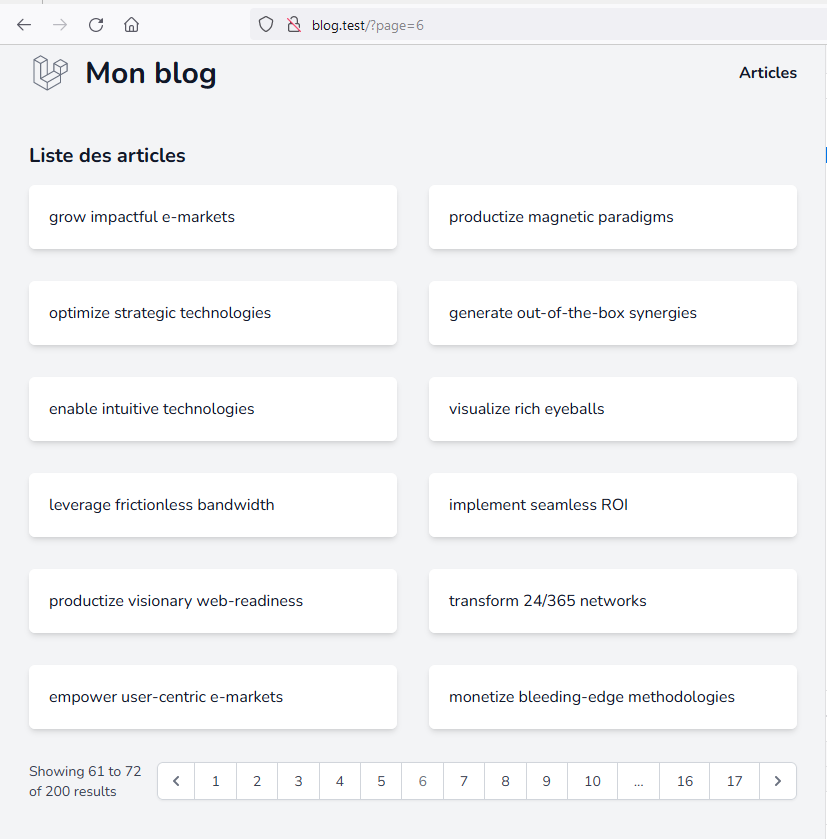 Les articles
Contrôleur et routes pour les articles
Pour afficher la liste des articles, nous allons créer un ArticleController qui aura une méthode index pour afficher la liste des articles et une méthode show pour afficher le détail d'un article.
php artisan make:controller ArticleController
Nous allons ensuite ajouter les méthodes dans le controller :
namespace App\Http\Controllers;

use App\Models\Article;
use Illuminate\Http\Request;

class ArticleController extends Controller
{
    public function index()
    {
        $articles = Article::paginate(12);

        return view('front.articles.index', [
            'articles' => $articles,
        ]);
    }

    public function show($id)
    {
        $article = Article::findOrFail($id);

        return view('front.articles.show', [
            'article' => $article,
        ]);
    }
}
Ensuite, nous allons ajouter les routes pour ces méthodes dans le fichier routes/web.php :
Route::get('/articles', [ArticleController::class, 'index'])->name('front.articles.index');
Route::get('/articles/{id}', [ArticleController::class, 'show'])->name('front.articles.show');
Nous devons modifier notre layout pour modifier le lien vers la liste des articles :
<a class="font-bold hover:text-emerald-600 transition"
                        href="{{ route('front.articles.index') }}">Articles</a>
Et nous devons modifier notre vue homepage.index pour modifier le lien vers le détail des articles :
<a class="flex bg-white rounded-md shadow-md p-5 w-full hover:shadow-lg hover:scale-105 transition"
    href="{{ route('front.articles.show', $article) }}">
    {{ $article->title }}
</a>
Avant de vérifier si tout fonctionne, nous devons encore créer les vues.
Composant ArticleCard
Pour éviter de répéter le code dans plusieurs vues, nous pouvons créer un composant pour afficher un article. Nous allons donc créer un composant ArticleCard en utilisant la commande make:component :
php artisan make:component ArticleCard --view
Le composant sera créé dans le répertoire resources/views/components. Nous pouvons maintenant éditer ce fichier pour définir la vue de notre composant.
<a class="flex flex-col h-full space-y-4 bg-white rounded-md shadow-md p-5 w-full hover:shadow-lg hover:scale-105 transition"
    href="{{ route('front.articles.show', $article) }}">
    <div class="uppercase font-bold text-gray-800">
        {{ $article->title }}
    </div>
    <div class="flex-grow text-gray-700 text-sm text-justify">
        {{ Str::limit($article->body, 120) }}
    </div>
    <div class="text-xs text-gray-500">
        {{ $article->published_at }}
    </div>
</a>
Ensuite, nous utilisons ce composant dans notre vue qui affiche la liste des articles :
@foreach ($articles as $article)
    <li>
        <x-article-card :article="$article" />
    </li>
@endforeach
Nous pouvons voir que nous passons les informations de l'article avec un paramètre nommé article. Nous pouvons alors les utiliser dans notre composant grâce à la variable $article. C’est ce qu’on appelle un "prop”.
Liste des articles
Nous allons maintenant créer une page qui affiche la liste des articles. Générons le fichier de la vue avec cette commande :
php artisan make:view front/articles/index
Nous allons modifier le contenu de ce fichier avec ce code :
<x-guest-layout>
    <h1 class="font-bold text-xl mb-4">Liste des articles</h1>
    <ul class="grid sm:grid-cols-2 lg:grid-cols-3 2xl:grid-cols-4 gap-8">
        @foreach ($articles as $article)
            <li>
                <x-article-card :article="$article" />
            </li>
        @endforeach
    </ul>

    <div class="mt-8">
        {{ $articles->links() }}
    </div>
</x-guest-layout>
Détail d'un article
Nous allons maintenant créer une page qui affiche le détail d'un article. Pour ce faire, nous allons créer une nouvelle vue front.articles.show :
<x-guest-layout>
    <h1 class="font-bold text-xl mb-4">{{ $article->title }}</h1>
    <div class="mb-4 text-xs text-gray-500">
        {{ $article->published_at }}
    </div>
    <div>
        {!! \nl2br($article->body) !!}
    </div>
</x-guest-layout>
Exercices
- Ajouter un lien de retour vers la liste des articles dans la page de détail d'un article.
- Afficher les images des articles dans la liste des articles et dans la page de détail d'un article.
- Ajouter un footer avec des liens vers les réseaux sociaux.
- Ajouter une page "À propos" qui affiche un texte de présentation du site. Ajouter un lien vers cette page dans le nav.
- Customiser le thème de l'application avec TailwindCSS. documentation
Attention, pour afficher les images, il faut exécuter la commande php artisan storage:link pour créer un lien symbolique vers le dossier storage/app/public dans le dossier public/storage.
Ensuite, pour générer le lien vers une image, vous pouvez utiliser la classe Storage :
<img src="{{ Storage::url($article->img_path) }}" alt="illustration de l'article">
Administration
Nous allons créer une interface d'administration pour gérer les articles. Nous allons créer :
- une page qui affiche la liste des articles
- une page pour créer un article
- une page pour modifier un article
- un bouton pour supprimer un article
Pour accéder à l’administration, connectez-vous en visitant la page /login.
- http://blog.test/login
- Email :
test@example.com - MdP :
password
Contrôleur et routes pour l'administration
Nous allons créer un dossier Admin dans le dossier des contrôleurs. Nous y ajouterons un contrôleur ArticleController qui aura les méthodes index, create, store, edit, update et destroy. Pour ce faire, nous allons utiliser un contrôleur ressource. Ce sont des contrôleurs qui ont des méthodes prédéfinies pour les actions de base d'un CRUD. Nous allons donc utiliser la commande make:controller avec l'option --resource et l'option --model pour spécifier le modèle associé au contrôleur :
php artisan make:controller Admin/ArticleController --resource --model=Article
Nous allons ensuite ajouter une route de type resource pour ce contrôleur dans le fichier routes/web.php. Nous allons également ajouter un middleware auth pour protéger l'accès à ces routes ainsi qu'un préfixe admin pour les routes de l'administration.
// autres imports ...
use App\Http\Controllers\Admin\ArticleController as AdminArticleController;

// autres routes ...
Route::middleware(['auth'])->prefix('admin')->group(function () {
    Route::resource('articles', AdminArticleController::class);
});
Nous avons déjà un contrôleur ArticleController dans le dossier app/Http/Controllers. Avec les namespaces PHP, nous pouvons utiliser le même nom de contrôleur pour deux contrôleurs différents. Pour les distinguer dans un même fichier, nous pouvons utiliser un alias. Nous avons donc utilisé l'alias AdminArticleController pour le contrôleur de l'administration.
Vue pour la liste des articles
Nous allons maintenant créer une vue pour afficher la liste des articles. Nous allons créer un fichier resources/views/admin/articles/index.blade.php :
<x-app-layout>

    <x-slot name="header">
        <h2 class="font-semibold text-xl text-gray-800 leading-tight">
            {{ __('Articles') }}
        </h2>
    </x-slot>

    <div class="py-12">
        <div class="max-w-7xl mx-auto sm:px-6 lg:px-8">
            <div class="bg-white overflow-hidden shadow-xl sm:rounded-lg">
                <div class="p-6 sm:px-20 bg-white border-b border-gray-200">
                    <div class="flex justify-between mt-8">
                        <div class=" text-2xl">
                            Liste des articles
                        </div>

                        <div class="flex  items-center justify-center space-x-8">
                            <a href="{{ route('articles.create') }}"
                                class="text-gray-500 font-bold py-2 px-4 rounded hover:bg-gray-200 transition">Ajouter un
                                article</a>
                        </div>
                    </div>

                    <div class="mt-6 text-gray-500">
                        <table class="table-auto w-full">
                            <thead>
                                <tr class="uppercase text-left">
                                    <th class="px-4 py-2 border">Titre</th>
                                    <th class="px-4 py-2 border">Auteur</th>
                                    <th class="px-4 py-2 border">Date de publication</th>
                                    <th class="px-4 py-2 border">Dernière modification</th>
                                    <th class="px-4 py-2 border">Actions</th>
                                </tr>
                            </thead>
                            <tbody>
                                @foreach ($articles as $article)
                                    <tr class="hover:bg-gray-50 odd:bg-gray-100 hover:odd:bg-gray-200 transition">
                                        <td class="border px-4 py-2">
                                            {{ $article->title }}</td>
                                        <td class="border px-4 py-2">
                                            {{ $article->user->name }}</td>
                                        <td class="border px-4 py-2">
                                            {{ $article->published_at?->diffForHumans() }}</td>
                                        <td class="border px-4 py-2">
                                            {{ $article->updated_at->diffForHumans() }}</td>
                                        <td class="border px-4 py-2 space-x-4">
                                            <a href="{{ route('articles.edit', $article->id) }}"
                                                class="text-blue-400">Edit</a>
                                            <form action="{{ route('articles.destroy', $article->id) }}" method="POST"
                                                class="inline">
                                                @csrf
                                                @method('DELETE')
                                                <button type="submit" class="text-red-400">Delete</button>
                                            </form>
                                        </td>
                                    </tr>
                                @endforeach
                            </tbody>
                        </table>

                        <div class="mt-4">
                            {{ $articles->links() }}
                        </div>
                    </div>
                </div>
            </div>
        </div>
    </div>

</x-app-layout>
Cette vue utilise le layout app.blade.php. La page contient un tableau qui affiche la liste des articles. Nous avons aussi ajouté un lien pour créer un nouvel article. Pour chaque article, nous affichons le titre, l'auteur, la date de publication et la date de dernière modification. Nous avons aussi ajouté un lien pour modifier l'article et un bouton pour supprimer l'article.
Pour calculer le temps écoulé depuis la date de publication, nous devons ajouter cette méthode dans le modèle des Articles, Article.php :
protected function casts(): array
{
    return [
        'published_at' => 'datetime',
    ];
}
Contrôleur pour la liste des articles
Nous allons maintenant créer la méthode index dans le contrôleur Admin/ArticleController. Cette méthode va récupérer la liste des articles et la passer à la vue admin/articles/index.blade.php.
    public function index()
    {
        $articles = Article::orderByDesc('updated_at')
            ->paginate(10)
        ;

        return view(
            'admin.articles.index',
            [
                'articles' => $articles,
            ]
        );
    }
Nous utilisons la méthode paginate pour récupérer les articles par page. Nous avons choisi de récupérer 10 articles par page. Nous utilisons la méthode orderByDesc pour trier les articles par date de modification décroissante.
Lien vers la liste des articles dans le menu
Nous allons maintenant ajouter un lien vers la liste des articles dans le menu de l'administration. Nous allons modifier le fichier resources/views/layouts/navigation.blade.php :
<!-- Navigation Links -->
<div class="hidden space-x-8 sm:-my-px sm:ml-10 sm:flex">
    <x-nav-link :href="route('dashboard')" :active="request()->routeIs('dashboard')">
        {{ __('Dashboard') }}
    </x-nav-link>

    <!--  Lien à ajouter -->
    <x-nav-link :href="route('articles.index')" :active="request()->routeIs('articles.*')">
        {{ __('Articles') }}
    </x-nav-link>
</div>
Nous avons ajouté un lien vers la liste des articles. La méthode routeIs permet de vérifier si la route actuelle correspond à un pattern. Dans notre cas, nous voulons vérifier si la route actuelle correspond à la route articles.index ou à la route articles.create, articles.edit ou articles.destroy. Nous utilisons le caractère * pour indiquer que la route peut être suivi d'un identifiant quelconque. Si la route actuelle correspond à l'un de ces patterns, le lien recevra la classe active.
Nous devons aussi ajouter un lien pour le menu responsive, toujours dans le fichier resources/views/layouts/navigation.blade.php :
    <!-- Responsive Navigation Menu -->
    <div :class="{ 'block': open, 'hidden': !open }" class="hidden sm:hidden">
        <div class="pt-2 pb-3 space-y-1">
            <x-responsive-nav-link :href="route('dashboard')" :active="request()->routeIs('dashboard')">
                {{ __('Dashboard') }}
            </x-responsive-nav-link>

            <!--  Lien à ajouter -->
            <x-responsive-nav-link :href="route('articles.index')" :active="request()->routeIs('articles.*')">
                {{ __('Articles') }}
            </x-responsive-nav-link>
        </div>
    ...
Création d'un article
Nous allons maintenant créer une page pour créer un article. Nous allons créer un fichier resources/views/admin/articles/create.blade.php :
<x-app-layout>

    <x-slot name="header">
        <h2 class="font-semibold text-xl text-gray-800 leading-tight">
            {{ __('Articles') }}
        </h2>
    </x-slot>

    <div class="max-w-7xl mx-auto sm:px-6 lg:px-8 py-12">
        <div class="bg-white overflow-hidden shadow-xl sm:rounded-lg p-6">
            <div class="flex justify-between mt-8">
                <div class=" text-2xl">
                    Créer un article
                </div>
            </div>

            <form method="POST" action="{{ route('articles.store') }}" class="flex flex-col space-y-4 text-gray-500">

                @csrf

                <div>
                    <x-input-label for="title" :value="__('Titre')" />
                    <x-text-input id="title" class="block mt-1 w-full" type="text" name="title"
                        :value="old('title')" autofocus />
                    <x-input-error :messages="$errors->get('title')" class="mt-2" />
                </div>

                <div>
                    <x-input-label for="published_at" :value="__('Date de publication')" />
                    <x-text-input id="published_at" class="block mt-1 w-full" type="date" name="published_at"
                        :value="old('published_at')" />
                    <x-input-error :messages="$errors->get('published_at')" class="mt-2" />
                </div>

                <div>
                    <x-input-label for="body" :value="__('Texte de l\'article')" />
                    <textarea id="body"
                        class="block mt-1 w-full border-gray-300 dark:border-gray-700 dark:bg-gray-900 dark:text-gray-300 focus:border-indigo-500 dark:focus:border-indigo-600 focus:ring-indigo-500 dark:focus:ring-indigo-600 rounded-md shadow-sm"
                        name="body" rows="10">{{ old('body') }}</textarea>
                    <x-input-error :messages="$errors->get('body')" class="mt-2" />
                </div>

                <div class="flex justify-end">
                    <x-primary-button type="submit">
                        {{ __('Créer') }}
                    </x-primary-button>
                </div>
            </form>
        </div>
    </div>
</x-app-layout>
Nous avons créé un formulaire pour créer un article. Nous utilisons les composants x-input-label, x-text-input et x-input-error pour afficher les labels, les champs de saisie et les messages d'erreur. Nous utilisons le composant x-primary-button pour afficher le bouton de création.
Dans le contrôleur app/Http/Controllers/Admin/ArticleController.php, nous allons modifier la méthode create pour afficher la vue resources/views/admin/articles/create.blade.php :
    public function create()
    {
        return view('admin.articles.create');
    }
Validation des données
Lorsqu’on utilise un formulaire, il est important de valider les données reçues. Nous ne pouvons pas faire confiance aux données envoyées par l'utilisateur. Pour résoudre ce problème, Laravel permet d'utiliser des règles prédéfinies et de générer des messages d'erreur en cas de non-respect de ces règles.
Il y a plusieurs façons de valider les données. Nous allons utiliser les Form Requests. Pour créer un Form Request, nous allons utiliser la commande suivante :
php artisan make:request ArticleCreateRequest
Cette commande va créer un fichier app/Http/Requests/ArticleCreateRequest.php. Nous allons modifier ce fichier pour ajouter les règles de validation. On ne doit pas non plus oublier de renvoyer true dans la méthode authorize() :
class ArticleCreateRequest extends FormRequest
{
    /**
     * Determine if the user is authorized to make this request.
     *
     * @return bool
     */
    public function authorize()
    {
        return true;
    }

    /**
     * Get the validation rules that apply to the request.
     *
     * @return array<string, mixed>
     */
    public function rules()
    {
        return [
            'title' => 'required|unique:articles|max:255',
            'published_at' => 'nullable|date',
            'body' => 'required|max:10000',
        ];
    }
}
Pour le titre, nous avons ajouté les règles suivantes :
required: le titre est obligatoireunique:articles: le titre doit être unique dans la tablearticlesmax:255: le titre doit faire au maximum 255 caractères
Pour la date de publication, nous avons ajouté les règles suivantes :
nullable: la date de publication est optionnelledate: la date de publication doit être une date valide
Pour le texte de l'article, nous avons ajouté les règles suivantes :
required: le texte de l'article est obligatoiremax:10000: le texte de l'article doit faire au maximum 10000 caractères
Vous pouvez trouver la liste des règles disponibles sur la documentation de Laravel.
Enregistrement des données
Dans notre controller, nous allons modifier la méthode store() pour utiliser le Form Request et sauvegarder les données reçues.
    public function store(ArticleCreateRequest $request)
    {
        $article = Article::make();
        $article->title = $request->validated()['title'];
        $article->body = $request->validated()['body'];
        $article->published_at = $request->validated()['published_at'];
        $article->user_id = Auth::id();
        $article->save();

        return redirect()->route('articles.index');
    }
Tout d'abord, nous remplaçons le type Request du paramètre $request par celui de la Form Request ArticleCreateRequest. Laravel utilisera automatiquement cette classe pour valider les données du formulaire. Ensuite, nous créons un nouvel article en utilisant la méthode make() du modèle Article. Nous utilisons la méthode validated() pour récupérer les données validées. Pour chaque propriété de l'article, nous récupérons la valeur correspondante dans le tableau de données validées. Nous récupérons également l'identifiant de l'utilisateur connecté et nous l'ajoutons à l'article. Nous sauvegardons l'article en base de données grâce à la méthode save() du modèle. Enfin, nous redirigeons l'utilisateur vers la liste des articles.
Modification d'un article
Pour modifier un article, nous allons utiliser la méthode edit() du contrôleur ArticleController. Cette méthode va afficher le formulaire de modification d'un article.
public function edit(Article $article)
{
    return view('admin.articles.edit', [
        'article' => $article,
    ]);
}
Nous allons utiliser le formulaire de création d'un article comme base. Nous allons donc créer une vue resources/views/admin/articles/edit.blade.php :
<x-app-layout>

    <x-slot name="header">
        <h2 class="font-semibold text-xl text-gray-800 leading-tight">
            {{ __('Articles') }}
        </h2>
    </x-slot>

    <div class="max-w-7xl mx-auto sm:px-6 lg:px-8 py-12">
        <div class="bg-white overflow-hidden shadow-xl sm:rounded-lg p-6">
            <div class="flex justify-between mt-8">
                <div class=" text-2xl">
                    Modifier un article
                </div>
            </div>

            <div class="text-gray-500">
                <form method="POST" action="{{ route('articles.update', $article) }}" class="flex flex-col space-y-4">

                    @csrf
                    @method('PUT')

                    <div>
                        <x-input-label for="title" :value="__('Titre')" />
                        <x-text-input id="title" class="block mt-1 w-full" type="text" name="title"
                            :value="old('title', $article)" autofocus />
                        <x-input-error :messages="$errors->get('title')" class="mt-2" />
                    </div>

                    <div>
                        <x-input-label for="published_at" :value="__('Date de publication')" />
                        <x-text-input id="published_at" class="block mt-1 w-full" type="date" name="published_at"
                            :value="old('published_at', $article->published_at?->toDateString())" />
                        <x-input-error :messages="$errors->get('published_at')" class="mt-2" />
                    </div>

                    <div>
                        <x-input-label for="body" :value="__('Texte de l\'article')" />
                        <textarea id="body"
                            class="block mt-1 w-full border-gray-300 dark:border-gray-700 dark:bg-gray-900 dark:text-gray-300 focus:border-indigo-500 dark:focus:border-indigo-600 focus:ring-indigo-500 dark:focus:ring-indigo-600 rounded-md shadow-sm"
                            name="body" rows="10">{{ old('body', $article) }}</textarea>
                        <x-input-error :messages="$errors->get('body')" class="mt-2" />
                    </div>

                    <div class="flex justify-end">
                        <x-primary-button type="submit">
                            {{ __('Modifier') }}
                        </x-primary-button>
                    </div>
                </form>
            </div>
        </div>
    </div>
</x-app-layout>
Enregistrement des modifications
D'abord, nous allons créer une nouvelle Form Request ArticleUpdateRequest pour valider les données reçues avec ces règles :
public function rules()
{
    return [
        'title' => 'required|string|max:255|unique:articles,title,'.$this->route('article')->id,
        'published_at' => 'nullable|date',
        'body' => 'required|string',
    ];
}
Nous avons ajouté la règle unique:articles,title,{$id} pour vérifier que le titre est unique dans la table articles sauf pour l'article en cours de modification. Pour récupérer l'identifiant de l'article en cours de modification, nous utilisons la méthode route() de la Form Request. Cette méthode permet de récupérer les paramètres de la route.
N’oubliez pas d'autoriser les requêtes en retournant true dans la méthode authorize() :
public function authorize(): bool
{
    return true;
}
Dans le controller, nous allons modifier la méthode update() pour utiliser le Form Request et sauvegarder les données reçues.
public function update(ArticleUpdateRequest $request, Article $article)
{
    $article->title = $request->validated()['title'];
    $article->body = $request->validated()['body'];
    $article->published_at = $request->validated()['published_at'];
    $article->save();

    return redirect()->back();
}
Nous récupérons l'article à modifier en utilisant le modèle Article et le paramètre Article $article de la méthode update(). Nous utilisons la méthode validated() pour récupérer les données validées. Pour chaque propriété de l'article, nous récupérons la valeur correspondante dans le tableau de données validées. Nous sauvegardons l'article en base de données avec la méthode save() du modèle. Enfin, nous redirigeons l'utilisateur vers la page précédente.
Suppression d'un article
Pour supprimer un article, nous allons utiliser la méthode destroy() du contrôleur ArticleController. Cette méthode va supprimer l'article en base de données. Nous allons utiliser un formulaire pour envoyer la requête de suppression. Il est déjà présent dans la vue resources/views/admin/articles/index.blade.php :
 <form action="{{ route('articles.destroy', $article->id) }}" method="POST"
    class="inline">
    @csrf
    @method('DELETE')
    <button type="submit" class="text-red-400">Delete</button>
</form>
Nous utilisons la méthode route() pour générer l'URL de la route articles.destroy avec l'identifiant de l'article en paramètre. Nous utilisons la méthode method() pour générer le champ @method('DELETE') qui permet de simuler une requête de type DELETE avec une requête de type POST. Nous utilisons la méthode csrf() pour générer le champ @csrf qui permet de générer un jeton de sécurité pour la requête.
Dans le controller, nous allons modifier la méthode destroy() pour supprimer l'article en base de données.
public function destroy(Article $article)
{
    $article->delete();

    return redirect()->back();
}
Nous récupérons l'article à supprimer en utilisant le paramètre Article $article de la méthode destroy(). Nous utilisons la méthode delete() du modèle pour supprimer l'article en base de données. Enfin, nous redirigeons l'utilisateur vers la page précédente.
Modal de confirmation
Nous allons utiliser une modal de confirmation pour demander à l'utilisateur de confirmer la suppression de l'article. Nous allons utiliser le composant x-modal fournit avec Laravel Breeze. Nous allons modifier la vue resources/views/admin/articles/index.blade.php pour utiliser ce composant :
<x-app-layout>

    <x-slot name="header">
        <h2 class="font-semibold text-xl text-gray-800 leading-tight">
            {{ __('Articles') }}
        </h2>
    </x-slot>

    <div class="py-12">
        <div class="max-w-7xl mx-auto sm:px-6 lg:px-8">
            <div class="bg-white overflow-hidden shadow-xl sm:rounded-lg">
                <div class="p-6 sm:px-20 bg-white border-b border-gray-200">
                    <div class="flex justify-between mt-8">
                        <div class=" text-2xl">
                            Liste des articles
                        </div>

                        <div class="flex  items-center justify-center space-x-8">
                            <a href="{{ route('articles.create') }}"
                                class="text-gray-500 font-bold py-2 px-4 rounded hover:bg-gray-200 transition">Ajouter
                                un
                                article</a>
                        </div>
                    </div>

                    <div class="mt-6 text-gray-500">
                        <table class="table-auto w-full">
                            <thead>
                                <tr class="uppercase text-left">
                                    <th class="px-4 py-2 border">Titre</th>
                                    <th class="px-4 py-2 border">Auteur</th>
                                    <th class="px-4 py-2 border">Date de publication</th>
                                    <th class="px-4 py-2 border">Dernière modification</th>
                                    <th class="px-4 py-2 border">Actions</th>
                                </tr>
                            </thead>
                            <tbody>
                                @foreach ($articles as $article)
                                    <tr class="hover:bg-gray-50 odd:bg-gray-100 hover:odd:bg-gray-200 transition">
                                        <td class="border px-4 py-2">
                                            {{ $article->title }}</td>
                                        <td class="border px-4 py-2">
                                            {{ $article->user->name }}</td>
                                        <td class="border px-4 py-2">
                                            {{ $article->published_at?->diffForHumans() ?? 'Pas de date' }}</td>
                                        <td class="border px-4 py-2">
                                            {{ $article->updated_at->diffForHumans() }}</td>
                                        <td class="border px-4 py-2 space-x-4">
                                            <a href="{{ route('articles.edit', $article->id) }}"
                                                class="text-blue-400">Edit</a>

                                            <button x-data="{ id: {{ $article->id }} }"
                                                x-on:click.prevent="window.selected = id; $dispatch('open-modal', 'confirm-article-deletion');"
                                                type="submit" class="text-red-400">Delete</button>
                                        </td>
                                    </tr>
                                @endforeach
                            </tbody>
                        </table>

                        <div class="mt-4">
                            {{ $articles->links() }}
                        </div>
                    </div>
                </div>
            </div>
        </div>
        <x-modal name="confirm-article-deletion" focusable>
            <form method="post" onsubmit="event.target.action= '/admin/articles/' + window.selected" class="p-6">
                @csrf
                @method('DELETE')

                <h2 class="text-lg font-medium text-gray-900 dark:text-gray-100">
                    Êtes-vous sûr de vouloir supprimer cet article ?
                </h2>

                <p class="mt-1 text-sm text-gray-600 dark:text-gray-400">
                    Cette action est irréversible. Toutes les données seront supprimées.
                </p>

                <div class="mt-6 flex justify-end">
                    <x-secondary-button x-on:click="$dispatch('close')">
                        Annuler
                    </x-secondary-button>

                    <x-danger-button class="ml-3" type="submit">
                        Supprimer
                    </x-danger-button>
                </div>
            </form>
        </x-modal>
    </div>
</x-app-layout>
Le component modal utilise Alpine.js pour gérer l'affichage du modal. Lorsque l'utilisateur clique sur le bouton Delete, nous définissons la variable window.selected avec l'identifiant de l'article à supprimer. Nous utilisons ensuite cette variable pour générer l'URL de la route articles.destroy dans le formulaire du modal.
Upload d'images
Pour uploader des images, nous allons modifier :
- le formulaire de création et d'édition d'article pour ajouter un champ de type
file - le controller pour gérer l'upload de l'image (méthode
store()etupdate()) - Supprimer l'image lors de la suppression de l'article (méthode
destroy())
Formulaire
Nous allons modifier la vue resources/views/admin/articles/create.blade.php :
<x-app-layout>

    <x-slot name="header">
        <h2 class="font-semibold text-xl text-gray-800 leading-tight">
            {{ __('Articles') }}
        </h2>
    </x-slot>

    <div class="max-w-7xl mx-auto sm:px-6 lg:px-8 py-12">
        <div class="bg-white overflow-hidden shadow-xl sm:rounded-lg p-6">
            <div class="flex justify-between mt-8">
                <div class=" text-2xl">
                    Créer un article
                </div>
            </div>

            <form method="POST" action="{{ route('articles.store') }}" class="flex flex-col space-y-4 text-gray-500"
                enctype="multipart/form-data">

                @csrf

                <div>
                    <x-input-label for="title" :value="__('Titre')" />
                    <x-text-input id="title" class="block mt-1 w-full" type="text" name="title"
                        :value="old('title')" autofocus />
                    <x-input-error :messages="$errors->get('title')" class="mt-2" />
                </div>

                <div>
                    <x-input-label for="published_at" :value="__('Date de publication')" />
                    <x-text-input id="published_at" class="block mt-1 w-full" type="date" name="published_at"
                        :value="old('published_at')" />
                    <x-input-error :messages="$errors->get('published_at')" class="mt-2" />
                </div>

                <div>
                    <x-input-label for="img" :value="__('Image')" />
                    <x-text-input id="img" class="block mt-1 w-full" type="file" name="img" />
                    <x-input-error :messages="$errors->get('img')" class="mt-2" />
                </div>

                <div>
                    <x-input-label for="body" :value="__('Texte de l\'article')" />
                    <textarea id="body"
                        class="block mt-1 w-full border-gray-300 dark:border-gray-700 dark:bg-gray-900 dark:text-gray-300 focus:border-indigo-500 dark:focus:border-indigo-600 focus:ring-indigo-500 dark:focus:ring-indigo-600 rounded-md shadow-sm"
                        name="body" rows="10">{{ old('body') }}</textarea>
                    <x-input-error :messages="$errors->get('body')" class="mt-2" />
                </div>

                <div class="flex justify-end">
                    <x-primary-button type="submit">
                        {{ __('Créer') }}
                    </x-primary-button>
                </div>
            </form>
        </div>
    </div>
</x-app-layout>
Attention, nous avons ajouté l'attribut enctype="multipart/form-data" au formulaire pour indiquer que nous allons envoyer des données binaires (l'image). Si vous ne l'ajoutez pas, Laravel ne pourra pas récupérer les données de l'image et vous recevrez une erreur indiquant que l'image n'est pas d'un type autorisé.
Nous allons également modifier la vue resources/views/admin/articles/edit.blade.php :
<x-app-layout>

    <x-slot name="header">
        <h2 class="font-semibold text-xl text-gray-800 leading-tight">
            {{ __('Articles') }}
        </h2>
    </x-slot>

    <div class="max-w-7xl mx-auto sm:px-6 lg:px-8 py-12">
        <div class="bg-white overflow-hidden shadow-xl sm:rounded-lg p-6">
            <div class="flex justify-between mt-8">
                <div class=" text-2xl">
                    Modifier un article
                </div>
            </div>

            <div class="text-gray-500">
                <form method="POST" action="{{ route('articles.update', $article) }}" class="flex flex-col space-y-4"
                    enctype="multipart/form-data">

                    @csrf
                    @method('PUT')

                    <div>
                        <x-input-label for="title" :value="__('Titre')" />
                        <x-text-input id="title" class="block mt-1 w-full" type="text" name="title"
                            :value="old('title', $article)" autofocus />
                        <x-input-error :messages="$errors->get('title')" class="mt-2" />
                    </div>

                    <div>
                        <x-input-label for="published_at" :value="__('Date de publication')" />
                        <x-text-input id="published_at" class="block mt-1 w-full" type="date" name="published_at"
                            :value="old('published_at', $article->published_at?->toDateString())" />
                        <x-input-error :messages="$errors->get('published_at')" class="mt-2" />
                    </div>

                    <div>
                        <x-input-label for="img" :value="__('Image')" />
                        @if ($article->img_path)
                            <img src="{{ asset('storage/' . $article->img_path) }}" alt="Image de l'article"
                                class="aspect-auto h-64 rounded shadow mt-2 mb-4 object-cover object-center">
                        @endif
                        <x-text-input id="img" class="block mt-1 w-full" type="file" name="img" />
                        <x-input-error :messages="$errors->get('img')" class="mt-2" />
                    </div>

                    <div>
                        <x-input-label for="body" :value="__('Texte de l\'article')" />
                        <textarea id="body"
                            class="block mt-1 w-full border-gray-300 dark:border-gray-700 dark:bg-gray-900 dark:text-gray-300 focus:border-indigo-500 dark:focus:border-indigo-600 focus:ring-indigo-500 dark:focus:ring-indigo-600 rounded-md shadow-sm"
                            name="body" rows="10">{{ old('body', $article) }}</textarea>
                        <x-input-error :messages="$errors->get('body')" class="mt-2" />
                    </div>

                    <div class="flex justify-end">
                        <x-primary-button type="submit">
                            {{ __('Modifier') }}
                        </x-primary-button>
                    </div>
                </form>
            </div>
        </div>
    </div>
</x-app-layout>
Nous avons ajouté un @if pour afficher l'image de l'article si elle existe. N'oubliez pas d'ajouter à nouveau le enctype="multipart/form-data" au formulaire.
Contrôleur
Nous allons maintenant modifier le contrôleur app/Http/Controllers/Admin/ArticleController.php en commençant par la méthode store qui pour rappel permet de créer un nouvel article :
public function store(ArticleCreateRequest $request)
{
    // On crée un nouvel article
    $article = Article::make();

    // On ajoute les propriétés de l'article
    $article->title = $request->validated()['title'];
    $article->body = $request->validated()['body'];
    $article->published_at = $request->validated()['published_at'];
    $article->user_id = Auth::id();


    // Si il y a une image, on la sauvegarde
    if ($request->hasFile('img')) {
        $path = $request->file('img')->store('articles', 'public');
        $article->img_path = $path;
    }

    // On sauvegarde l'article en base de données
    $article->save();

    return redirect()->route('articles.index');
}
Nous avons ajouté une condition pour vérifier si l'utilisateur a envoyé une image. Si c'est le cas, on la sauvegarde dans le dossier public/storage/articles et on ajoute le chemin de l'image dans la propriété img_path de l'article.
Nous allons maintenant modifier la méthode update qui permet de modifier un article :
public function update(ArticleUpdateRequest $request, Article $article)
{
    // On modifies les propriétés de l'article
    $article->title = $request->validated()['title'];
    $article->body = $request->validated()['body'];
    $article->published_at = $request->validated()['published_at'];

    // Si il y a une image, on la sauvegarde
    if ($request->hasFile('img')) {
        $path = $request->file('img')->store('articles', 'public');
        $article->img_path = $path;
    }

    // On sauvegarde les modifications en base de données
    $article->save();

    return redirect()->back();
}
Nous avons ajouté une condition pour vérifier si l'utilisateur a envoyé une image. Si c'est le cas, on la sauvegarde dans le dossier public/storage/articles et on ajoute le chemin de l'image dans la propriété img_path de l'article.
Nous devons aussi modifier les deux Form Requests app/Http/Requests/ArticleCreateRequest.php et app/Http/Requests/ArticleUpdateRequest.php pour ajouter la validation de l'image :
public function rules()
{
    return [
        'title' => 'required|unique:articles|max:255',
        'published_at' => 'nullable|date',
        'img' => 'nullable|image|max:2048',
        'body' => 'required|max:10000',
    ];
}
et
public function rules()
{
    return [
        'title' => 'required|string|max:255|unique:articles,title,'.$this->route('article')->id,
        'published_at' => 'nullable|date',
        'img' => 'nullable|image|max:2048',
        'body' => 'required|string',
    ];
}
Vous pouvez maintenant ajouter une image à vos articles depuis l'interface d'administration.
Erreur de dossier temporaire d’upload avec Laragon
Si cela ne fonctionne pas et que vous utilisez Laragon, vous devez effectuer les étapes suivantes :
- cliquez sur
MenupuisPHPpuisphp.ini - cherchez la ligne
;upload_tmp_dir = - supprimez le
; - ajoutez le chemin vers le dossier
tmpde Laragon :upload_tmp_dir = "C:\laragon\tmp" - redémarrez Laragon
Gestion des avatars
Laravel Breeze fournit une page de gestion du profile de l'utilisateur connecté. Nous allons ajouter la gestion des avatars à cette page. Pour cela, nous allons modifier le fichier resources/views/profile/edit.blade.php :
<x-app-layout>
  <x-slot name="header">
    <h2
      class="font-semibold text-xl text-gray-800 dark:text-gray-200 leading-tight"
    >
      {{ __('Profile') }}
    </h2>
  </x-slot>

  <div class="py-12">
    <div class="max-w-7xl mx-auto sm:px-6 lg:px-8 space-y-6">
      <div class="p-4 sm:p-8 bg-white dark:bg-gray-800 shadow sm:rounded-lg">
        <div class="max-w-xl">
          @include('profile.partials.update-profile-information-form')
        </div>
      </div>

      <div class="p-4 sm:p-8 bg-white dark:bg-gray-800 shadow sm:rounded-lg">
        <div class="max-w-xl">
          @include('profile.partials.update-avatar-form')
        </div>
      </div>

      <div class="p-4 sm:p-8 bg-white dark:bg-gray-800 shadow sm:rounded-lg">
        <div class="max-w-xl">
          @include('profile.partials.update-password-form')
        </div>
      </div>

      <div class="p-4 sm:p-8 bg-white dark:bg-gray-800 shadow sm:rounded-lg">
        <div class="max-w-xl">
          @include('profile.partials.delete-user-form')
        </div>
      </div>
    </div>
  </div>
</x-app-layout>
Nous avons ajouté un bloc de code dans lequel on inclut le formulaire de modification de l'avatar. Pour cela, nous avons utilisé la directive @include de Blade. Elle permet d'inclure un fichier de vue dans une autre vue sans utiliser le système de components de Laravel. Nous allons maintenant créer ce fichier resources/views/profile/partials/update-avatar-form.blade.php :
<section>
  <header>
    <h2 class="text-lg font-medium text-gray-900 dark:text-gray-100">
      {{ __('Avatar') }}
    </h2>

    <p class="mt-1 text-sm text-gray-600 dark:text-gray-400">
      {{ __('Here you can change your avatar. It will be displayed on your
      profile and on your articles.') }}
    </p>
  </header>

  <form
    method="post"
    action="{{ route('profile.avatar.update') }}"
    class="mt-6 space-y-6"
    enctype="multipart/form-data"
  >
    @csrf @method('patch')

    <div class="flex flex-col space-y-2">
      <x-avatar :user="$user" class="h-20 w-20"></x-avatar>

      <div class="">
        <label
          for="avatar"
          class="block text-sm font-medium text-gray-700 dark:text-gray-200"
        >
          {{ __('Avatar') }}
        </label>

        <div class="mt-1">
          <input
            type="file"
            name="avatar"
            id="avatar"
            class="block w-full shadow-sm sm:text-sm dark:bg-gray-700 dark:border-gray-700 dark:text-gray-200 dark:focus:ring-gray-500 dark:focus:border-gray-500 dark:placeholder-gray-400 dark:focus:ring-opacity-50 dark:focus:ring-offset-gray-800 dark:focus:ring-offset-opacity-50 dark:ring-offset-gray-800 dark:ring-offset-opacity-50 dark:ring-gray-500 dark:ring-opacity-50 rounded-md"
          />
        </div>

        <x-input-error :messages="$errors->get('avatar')" class="mt-2" />
      </div>
    </div>

    <div class="flex items-center gap-4">
      <x-primary-button>{{ __('Save') }}</x-primary-button>

      @if (session('status') === 'profile-updated')
      <p
        x-data="{ show: true }"
        x-show="show"
        x-transition
        x-init="setTimeout(() => show = false, 2000)"
        class="text-sm text-gray-600 dark:text-gray-400"
      >
        {{ __('Saved.') }}
      </p>
      @endif
    </div>
  </form>
</section>
Nous avons ajouté un composant x-avatar qui affiche l'avatar de l'utilisateur que nous pourrons utiliser à plusieurs endroits de notre application. Nous allons maintenant créer ce composant dans le fichier resources/views/components/avatar.blade.php :
<div {{ $attributes->merge(['class' => 'rounded-full overflow-hidden']) }}>
  @if ($user->avatar_path)
  <img
    class="w-full h-full aspect-square object-cover object-center"
    src="{{ asset('storage/' . $user->avatar_path) }}"
    alt="{{ $user->name }}"
  />
  @else
  <div class="w-full h-full aspect-square flex items-center justify-center bg-indigo-100">
    <span class="text-2xl font-medium text-indigo-800">
      {{ $user->name[0] }}
    </span>
  </div>
  @endif
</div>
Nous allons maintenant ajouter une route pour la modification de l'avatar dans le fichier routes/web.php. Ajoutez la ligne suivante juste après la route de suppression du profil :
// Gestion du profil utilisateur
Route::middleware('auth')->group(function () {
    Route::get('/profile', [ProfileController::class, 'edit'])->name('profile.edit');
    Route::patch('/profile', [ProfileController::class, 'update'])->name('profile.update');
    Route::delete('/profile', [ProfileController::class, 'destroy'])->name('profile.destroy');
    // On ajoute la route pour la modification de l'avatar
    Route::patch('/profile/avatar', [ProfileController::class, 'updateAvatar'])->name('profile.avatar.update');
});
Nous allons maintenant créer la méthode updateAvatar dans le contrôleur app/Http/Controllers/ProfileController.php :
public function updateAvatar(Request $request): RedirectResponse
{
    // Validation de l'image sans passer par une form request
    $request->validate([
        'avatar' => ['required', 'image', 'max:2048'],
    ]);

    // Si l'image est valide, on la sauvegarde
    if ($request->hasFile('avatar')) {
        $user = $request->user();
        $path = $request->file('avatar')->store('avatars', 'public');
        $user->avatar_path = $path;
        $user->save();
    }

    return Redirect::route('profile.edit')->with('status', 'avatar-updated');
}
Cette méthode est très simple. Elle valide l'image envoyée par l'utilisateur, la sauvegarde dans le dossier storage/app/public/avatars et met à jour le chemin de l'avatar dans la base de données.
Nous allons maintenant afficher l'avatar dans la page des détails d'un article. Pour cela, nous allons modifier le fichier resources/views/front/articles/show.blade.php :
<x-guest-layout>
  <h1 class="font-bold text-xl mb-4 capitalize">{{ $article->title }}</h1>

  <div class="mb-4 text-xs text-gray-500">
    {{ $article->published_at?->diffForHumans() }}
  </div>

  <div class="flex items-center justify-center">
    <img
      src="{{ asset('storage/' . $article->img_path) }}"
      alt="illustration de l'article"
      class="rounded shadow aspect-auto object-cover object-center"
    />
  </div>

  <div class="mt-4">{!! \nl2br(e($article->body)) !!}</div>

  <div class="flex mt-8">
    <x-avatar class="h-20 w-20" :user="$article->user" />
    <div class="ml-4 flex flex-col justify-center">
      <div class="text-gray-700">{{ $article->user->name }}</div>
      <div class="text-gray-500">{{ $article->user->email }}</div>
    </div>
  </div>

  <div class="mt-8 flex items-center justify-center">
    <a
      href="{{ route('front.articles.index') }}"
      class="font-bold bg-white text-gray-700 px-4 py-2 rounded shadow"
    >
      Retour à la liste des articles
    </a>
  </div>
</x-guest-layout>
Nous avons ajouté le composant x-avatar qui affiche l'avatar de l'utilisateur qui a écrit l'article.
Nous devons aussi ajouter le champ avatar_path à la table des utilisateurs. Pour cela, nous allons créer une nouvelle migration :
php artisan make:migration add_avatar_path_to_users_table.php
Avec ce code :
<?php

use Illuminate\Database\Migrations\Migration;
use Illuminate\Database\Schema\Blueprint;
use Illuminate\Support\Facades\Schema;

return new class extends Migration {
    /**
     * Run the migrations.
     */
    public function up(): void
    {
        Schema::table('users', function (Blueprint $table) {
            $table->string('avatar_path')->nullable();
        });
    }

    /**
     * Reverse the migrations.
     */
    public function down(): void {}
};
Ensuite, lancer la commande d’exécution des migrations :
php artisan migrate
Utiliser des icônes
Installer le package
Nous allons maintenant ajouter des icônes à notre application. Nous allons utiliser le package blade-ui-kit/blade-icons
Pour installer ce package, lancez la commande suivante :
composer require blade-ui-kit/blade-icons
Plusieurs packs d'icônes sont disponibles. Nous allons utiliser le pack Heroicons. Pour installer ce pack, lancez la commande suivante :
composer require blade-ui-kit/blade-heroicons
En fonction des icônes que vous souhaitez utiliser, vous pouvez installer d'autres packs. Vous trouverez la commande d'installation dans la page de détail de chaque icône.
Utiliser les icônes
Pour voir la liste des icônes disponibles, rendez-vous sur https://blade-ui-kit.com/blade-icons#search
<x-heroicon-o-heart class="w-6 h-6 text-gray-500" />
On peut ajouter des classes CSS pour modifier la taille et la couleur de l'icône.
Nous allons maintenant ajouter une icône pour le bouton d'ajout, de modification et de suppression d'un article dans le fichier resources/views/admin/articles/index.blade.php :
<x-app-layout>
  <x-slot name="header">
    <h2 class="font-semibold text-xl text-gray-800 leading-tight">
      {{ __('Articles') }}
    </h2>
  </x-slot>

  <div class="py-12">
    <div class="max-w-7xl mx-auto sm:px-6 lg:px-8">
      <div class="bg-white overflow-hidden shadow-xl sm:rounded-lg">
        <div class="p-6 sm:px-20 bg-white border-b border-gray-200">
          <div class="flex justify-between mt-8">
            <div class="text-2xl">Liste des articles</div>

            <div class="flex  items-center justify-center space-x-8">
              <a
                href="{{ route('articles.create') }}"
                class="text-gray-500 font-bold py-2 px-4 rounded hover:bg-gray-200 transition flex items-center"
              >
                <x-heroicon-o-plus class="w-4 h-4 mr-2" />
                Ajouter un article
              </a>
            </div>
          </div>

          <div class="mt-6 text-gray-500">
            <table class="table-auto w-full">
              <thead>
                <tr class="uppercase text-left">
                  <th class="px-4 py-2 border">Titre</th>
                  <th class="px-4 py-2 border">Auteur</th>
                  <th class="px-4 py-2 border">Date de publication</th>
                  <th class="px-4 py-2 border">Dernière modification</th>
                  <th class="px-4 py-2 border">Actions</th>
                </tr>
              </thead>
              <tbody>
                @foreach ($articles as $article)
                <tr
                  class="hover:bg-gray-50 odd:bg-gray-100 hover:odd:bg-gray-200 transition"
                >
                  <td class="border px-4 py-2">{{ $article->title }}</td>
                  <td class="border px-4 py-2">{{ $article->user->name }}</td>
                  <td class="border px-4 py-2">
                    {{ $article->published_at?->diffForHumans() ?? 'Pas de date'
                    }}
                  </td>
                  <td class="border px-4 py-2">
                    {{ $article->updated_at->diffForHumans() }}
                  </td>
                  <td class="border px-4 py-2 space-x-4">
                    <div class="flex space-x-4">
                      <a
                        href="{{ route('articles.edit', $article->id) }}"
                        class="text-blue-400"
                      >
                        <x-heroicon-o-pencil class="w-5 h-5" />
                      </a>

                      <button
                        x-data="{ id: {{ $article->id }} }"
                        x-on:click.prevent="window.selected = id; $dispatch('open-modal', 'confirm-article-deletion');"
                        type="submit"
                        class="text-red-400"
                      >
                        <x-heroicon-o-trash class="w-5 h-5" />
                      </button>
                    </div>
                  </td>
                </tr>
                @endforeach
              </tbody>
            </table>

            <div class="mt-4">{{ $articles->links() }}</div>
          </div>
        </div>
      </div>
    </div>
    <x-modal name="confirm-article-deletion" focusable>
      <form
        method="post"
        onsubmit="event.target.action= '/admin/articles/' + window.selected"
        class="p-6"
      >
        @csrf @method('DELETE')

        <h2 class="text-lg font-medium text-gray-900 dark:text-gray-100">
          Êtes-vous sûr de vouloir supprimer cet article ?
        </h2>

        <p class="mt-1 text-sm text-gray-600 dark:text-gray-400">
          Cette action est irréversible. Toutes les données seront supprimées.
        </p>

        <div class="mt-6 flex justify-end">
          <x-secondary-button x-on:click="$dispatch('close')">
            Annuler
          </x-secondary-button>

          <x-danger-button class="ml-3" type="submit">
            Supprimer
          </x-danger-button>
        </div>
      </form>
    </x-modal>
  </div>
</x-app-layout>
On a ajouté les lignes suivantes :
<x-heroicon-o-plus class="w-4 h-4 mr-2" />
<x-heroicon-o-pencil class="w-5 h-5" />
<x-heroicon-o-trash class="w-5 h-5" />
Code source
Le code source de ce tutoriel est disponible sur GitHub : https://github.com/opmvpc/blog-24-laravel11