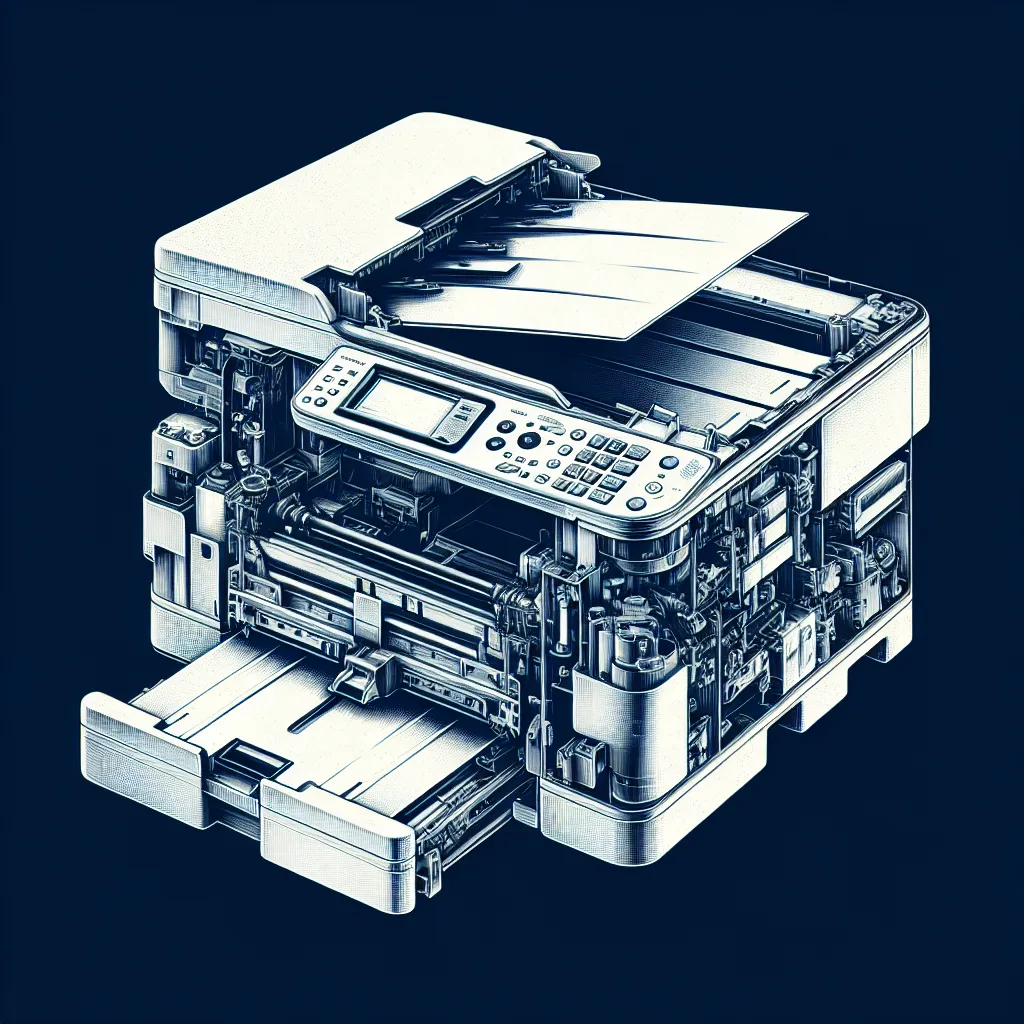
Les paramètres d'impression
Les paramètres d'impression
Introduction aux paramètres d'impression
Les paramètres d'impression sont essentiels pour assurer que vos documents imprimés correspondent à vos besoins spécifiques, que ce soit en termes de qualité, de format, ou de type de papier. Ces paramètres peuvent varier légèrement selon le modèle et la marque de l'imprimante, mais ils couvrent généralement les aspects suivants :
- Qualité d'impression : Choix entre différentes qualités comme brouillon, standard, et haute qualité.
- Type de papier : Sélection du type de papier utilisé, tel que normal, photo, ou spécial.
- Format de papier : Taille du papier (A4, A3, etc.).
- Orientation : Portrait ou paysage.
- Mise en page : Nombre de pages par feuille, ordre des pages, marges.
Accéder aux paramètres avancés
Pour accéder aux paramètres avancés d'impression, voici les étapes générales, qui peuvent varier selon le système d'exploitation ou le modèle de l'imprimante :
-
Ouvrir le panneau de contrôle : Sur un ordinateur Windows, vous pouvez accéder au panneau de contrôle via le menu démarrer et sélectionner 'Périphériques et imprimantes'. Sur macOS, vous utiliserez 'Préférences Système' puis 'Imprimantes et scanners'.
-
Sélectionner l'imprimante : Choisissez l'imprimante que vous souhaitez configurer parmi la liste.
-
Accéder aux propriétés ou préférences : Faites un clic droit sur l'imprimante sélectionnée et choisissez 'Propriétés de l'imprimante' ou 'Préférences d'impression'.
-
Naviguer vers les paramètres avancés : Dans la fenêtre qui s'ouvre, recherchez un onglet ou une section nommée 'Avancé' ou quelque chose de similaire.
-
Modifier les paramètres : Vous aurez alors accès à des options plus spécifiques comme la gestion des couleurs, la résolution d'impression, et d'autres paramètres techniques.
Trucs et astuces pour éviter les impressions ratées
Vérification des paramètres avant impression
Pour éviter les déceptions et les pertes de temps et de matériel, il est crucial de vérifier certains paramètres avant de lancer vos impressions. Voici quelques conseils pratiques :
Relire les paramètres de base
- Qualité d'impression : Assurez-vous que la qualité d'impression est adaptée à votre besoin. Pour des documents internes, une qualité 'Brouillon' peut suffire et vous permettra d'économiser de l'encre.
- Type et format de papier : Vérifiez que le type et le format du papier sélectionnés correspondent à ceux chargés dans l'imprimante. Une incohérence peut entraîner des erreurs d'impression.
- Orientation et mise en page : Confirmez l'orientation (portrait ou paysage) et la mise en page, surtout si vous imprimez plusieurs pages sur une seule feuille ou si vous utilisez des marges spécifiques.
Réglages avancés
- Nombre de copies : Double-vérifiez le nombre de copies. Une erreur commune est d'oublier de réinitialiser le nombre de copies après une impression précédente.
- Impression recto verso : Si vous souhaitez économiser du papier, assurez-vous que l'option d'impression recto verso est activée. Vérifiez également que votre imprimante prend en charge cette fonctionnalité et que le papier utilisé est adapté pour une impression des deux côtés.
Autres astuces utiles
- Aperçu avant impression : Utilisez toujours la fonction 'Aperçu avant impression' disponible dans la plupart des applications. Cela vous permet de voir exactement comment vos documents apparaîtront une fois imprimés.
- Mise à jour des pilotes de l'imprimante : Assurez-vous que les pilotes de votre imprimante sont à jour. Des pilotes obsolètes peuvent causer des problèmes de compatibilité et d'impression.
- Entretien régulier : Nettoyez régulièrement votre imprimante et vérifiez l'état des cartouches d'encre ou des toners. Une imprimante bien entretenue est moins susceptible de causer des impressions de mauvaise qualité.