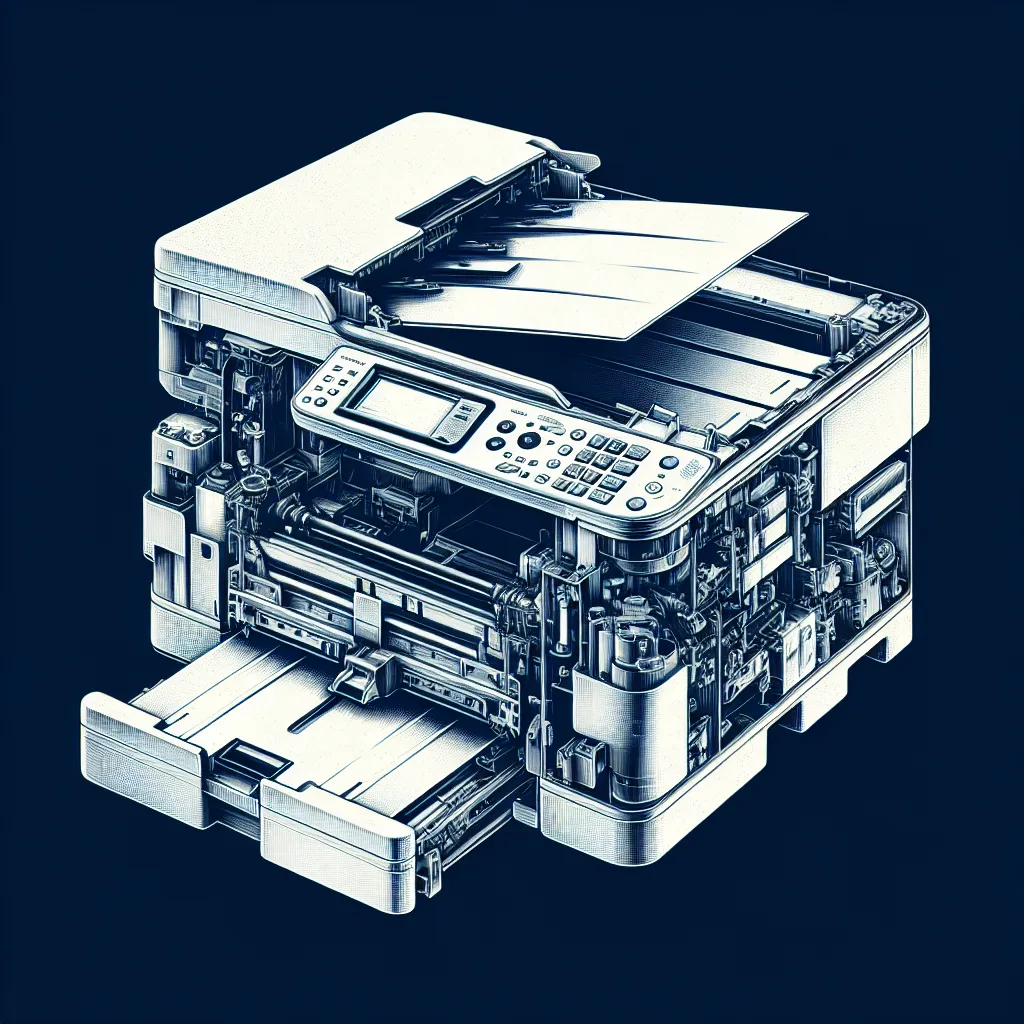
Configurer son imprimante
Configurer son imprimante
Configurer une imprimante sur un ordinateur est une étape essentielle pour pouvoir imprimer des documents depuis votre machine. Cette section vous guidera à travers les étapes principales pour installer et configurer une imprimante, que ce soit via USB ou en réseau.
Étape 1 : Préparation de l'installation
Matériel nécessaire
Avant de commencer, assurez-vous d'avoir tout le matériel nécessaire :
- L'imprimante
- Le câble USB de l'imprimante (si connexion par USB)
- Le CD d'installation de l'imprimante (si disponible)
- Une connexion internet (pour télécharger les pilotes si nécessaire)
Vérification de l'imprimante
- Vérifier l'alimentation : Assurez-vous que l'imprimante est bien branchée à une prise électrique et qu'elle est allumée.
- Vérifier les consommables : Assurez-vous que l'imprimante a suffisamment de papier et que les cartouches d'encre ou le toner sont bien installés.
Étape 2 : Connexion de l'imprimante à l'ordinateur
Connexion USB
- Connecter le câble USB : Branchez une extrémité du câble USB à l'imprimante et l'autre à un port USB disponible de votre ordinateur.
- Allumer l'imprimante : Une fois connectée, votre ordinateur devrait détecter l'imprimante et peut-être même commencer l'installation automatiquement.
Connexion réseau (Wi-Fi ou Ethernet)
- Connecter au réseau : Si votre imprimante est équipée de fonctionnalités réseau, suivez les instructions du fabricant pour la connecter à votre réseau local via Wi-Fi ou câble Ethernet.
- Installation sur l'ordinateur : Sur votre ordinateur, ajoutez l'imprimante via le panneau de configuration ou les paramètres en sélectionnant l'imprimante sur le réseau.
Étape 3 : Installation des pilotes
Utilisation du CD d'installation
- Insérer le CD : Placez le CD d'installation fourni avec l'imprimante dans le lecteur CD de votre ordinateur et suivez les instructions à l'écran pour installer les pilotes.
Téléchargement des pilotes
- Visiter le site du fabricant : Si vous n'avez pas de CD ou préférez une version plus récente des pilotes, vous pouvez généralement les télécharger directement depuis le site web du fabricant de l'imprimante.
- Recherche de modèles : Entrez le modèle de votre imprimante dans la barre de recherche et téléchargez les pilotes appropriés pour votre système d'exploitation.
Étape 4 : Configuration et test
Configuration via le système d'exploitation
- Windows : Allez dans 'Périphériques et imprimantes' > 'Ajouter une imprimante' et suivez les instructions pour configurer votre imprimante.
Test de l'imprimante
- Imprimer une page de test : Une fois l'imprimante configurée, essayez d'imprimer une page de test pour vérifier que tout fonctionne correctement.
Configurer le scanner de l'imprimante
Configurer le scanner intégré d'une imprimante multifonction peut vous permettre de numériser des documents directement sur votre ordinateur. Voici les étapes à suivre pour configurer et utiliser le scanner de votre imprimante.
Étape 1 : Préparation
Vérification du matériel
- Alimentation : Assurez-vous que l'imprimante est allumée et connectée à l'ordinateur ou au réseau.
- Installation des pilotes : Vérifiez que les pilotes de l'imprimante sont correctement installés, y compris les pilotes spécifiques au scanner si nécessaire.
Étape 2 : Connexion du scanner
Connexion USB
- Si votre imprimante est connectée via USB, le scanner devrait être reconnu automatiquement par votre ordinateur après l'installation des pilotes.
Connexion réseau
- Pour les scanners en réseau, assurez-vous que l'imprimante est connectée au même réseau que votre ordinateur.
Étape 3 : Installation des logiciels de numérisation
Utilisation du CD d'installation
- Si un logiciel de numérisation est fourni avec l'imprimante, installez-le en utilisant le CD d'installation.
Téléchargement des logiciels
- Si aucun CD n'est disponible ou pour obtenir la version la plus récente, téléchargez le logiciel de numérisation depuis le site web du fabricant de l'imprimante.
Étape 4 : Configuration du scanner
Configuration sur Windows
- Accéder aux périphériques de numérisation : Allez dans 'Périphériques et imprimantes', faites un clic droit sur votre imprimante et sélectionnez 'Démarrer la numérisation'.
- Paramètres de numérisation : Configurez les options de numérisation selon vos besoins (résolution, format de fichier, etc.).
Étape 5 : Numérisation d'un document
Placement du document
- Placez le document ou la photo que vous souhaitez numériser sur la vitre du scanner, en respectant les guides de positionnement.
Lancement de la numérisation
- Utilisez le logiciel de numérisation installé pour démarrer la numérisation. Vous pouvez généralement choisir entre différents types de numérisation (couleur, noir et blanc, etc.) et formats de fichier (PDF, JPEG, etc.).
Sauvegarde et utilisation des fichiers numérisés
- Une fois la numérisation terminée, enregistrez le fichier numérisé dans le dossier de votre choix. Vous pouvez ensuite éditer, partager ou archiver le fichier selon vos besoins.
En suivant ces étapes, vous devriez être en mesure de configurer et d'utiliser le scanner de votre imprimante multifonction pour numériser des documents et des images de manière efficace.