Prise en Main
Prise en main de Google Vids
Dans cette section, nous allons explorer pas à pas l'espace de travail de Google Vids et vous guider à travers les étapes essentielles pour ajouter, déplacer, et couper des vidéos. Cette approche détaillée vous aidera à vous familiariser avec cet outil et à l'utiliser efficacement pour vos projets vidéo.
L'espace de travail de Google Vids
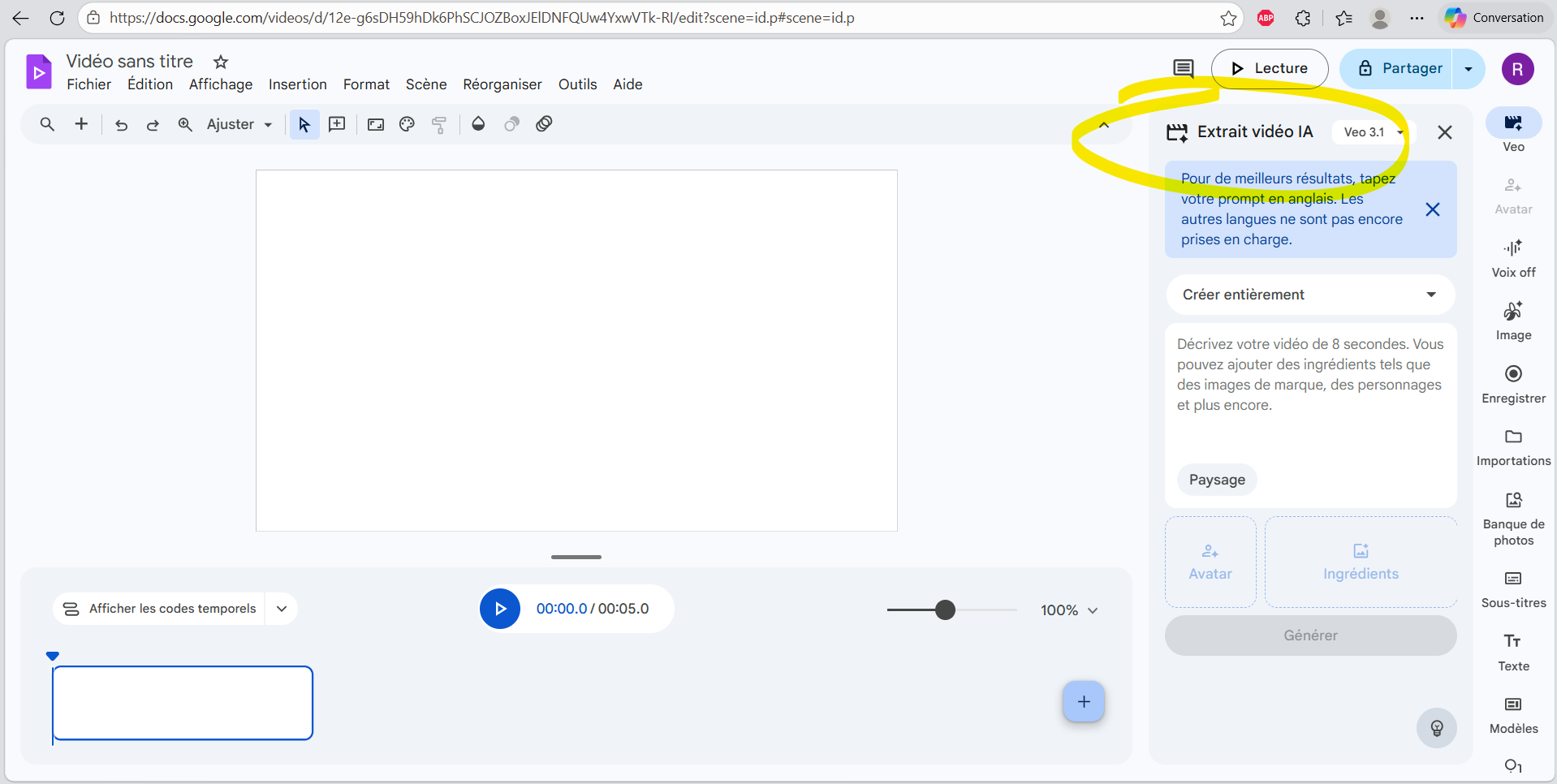
L'interface de Google Vids est conçue pour être intuitive et conviviale. Voici les principaux éléments que vous trouverez dans l'espace de travail :
1. Barre d'outils principale
Située en haut de l'écran, la barre d'outils principale vous donne accès aux fonctionnalités essentielles, telles que l'importation de médias, les outils de montage, et les options d'exportation.
2. Bibliothèque de médias
Sur le côté droit de l'application, vous trouverez la bibliothèque de médias. C'est ici que vous pouvez importer vos fichiers vidéo, audio et image. Vous y trouverez également une collection de médias libres de droits que vous pouvez utiliser dans vos projets.
Fonctionnalités avancées de la bibliothèque de médias
-
Création avec l'IA : La bibliothèque de médias vous permet de créer directement des contenus à l'aide de l'intelligence artificielle. Cela inclut la génération de vidéos et d'images en fonction de vos besoins spécifiques.
-
Banque de photos : Vous avez accès à une vaste banque de photos que vous pouvez intégrer dans vos projets pour enrichir visuellement vos créations.
-
Ajout de sous-titres : L'outil offre la possibilité d'ajouter facilement des sous-titres à vos vidéos, améliorant ainsi l'accessibilité et la compréhension pour tous les spectateurs.
3. Timeline
La timeline est l'endroit où vous allez organiser vos clips vidéo. Elle est située au bas de l'écran et vous permet de voir la séquence de votre vidéo, de la modifier et d'ajuster le timing des clips.
4. Fenêtre de prévisualisation
Au centre de l'écran, la fenêtre de prévisualisation vous permet de visualiser en temps réel les modifications apportées à votre projet vidéo.
Ajouter une vidéo
Pour ajouter une vidéo à votre projet, suivez ces étapes :
-
Importer le fichier : Cliquez sur le bouton "Importer" dans la bibliothèque de médias. Sélectionnez le fichier vidéo que vous souhaitez utiliser depuis votre ordinateur.
-
Ajouter à la timeline : Une fois le fichier importé, faites-le glisser depuis la bibliothèque de médias vers la timeline.
Déplacer une vidéo
Pour déplacer un clip vidéo sur la timeline :
-
Sélectionner le clip : Cliquez sur le clip vidéo dans la timeline pour le sélectionner.
-
Déplacer le clip : Cliquez et faites glisser le clip vers la position souhaitée sur la timeline. Relâchez le bouton de la souris pour déposer le clip à l'emplacement choisi.
Couper une vidéo
Pour couper un clip vidéo dans Google Vids, suivez les étapes ci-dessous :
-
Sélectionner le clip : Cliquez sur le clip vidéo que vous souhaitez couper dans la timeline pour le mettre en surbrillance.
-
Utiliser l'outil de coupe : À l'endroit précis de la timeline où vous souhaitez effectuer la coupe, faites un clic droit. Cela affichera un menu contextuel.
-
Scinder le clip : Dans le menu contextuel, sélectionnez l'option Scinder la scène au niveau de la tête de lecture. Cette action divisera le clip en deux segments distincts à l'endroit choisi.
-
Supprimer les segments inutiles : Sélectionnez le segment que vous souhaitez retirer. Vous pouvez appuyer sur la touche "Supprimer" de votre clavier ou faire un clic droit sur le segment et choisir l'option "Supprimer" dans le menu contextuel.
Génération avec Veo
Générer une image avec l'IA
L'outil Veo dans Google Vids vous permet de créer des images en utilisant l'intelligence artificielle. Voici comment procéder :
-
Accéder à Veo : Dans la barre d'outils, sélectionnez l'option Veo pour accéder aux fonctionnalités de génération d'images.
-
Entrer un prompt : Saisissez un prompt décrivant l'image que vous souhaitez générer. Soyez aussi précis que possible pour obtenir des résultats pertinents.
-
Générer l'image : Cliquez sur le bouton de génération pour créer votre image. L'IA analysera votre prompt et produira une image correspondante.
Animer une image depuis un prompt
Veo vous permet également d'animer une image à partir d'un prompt. Voici comment :
-
Choisir l'image à animer : Sélectionnez l'image que vous souhaitez transformer en animation.
-
Entrer un prompt d'animation : Saisissez un prompt décrivant l'animation souhaitée. Par exemple, vous pouvez décrire un mouvement ou une transformation spécifique.
-
Générer l'animation : Cliquez sur le bouton de génération pour créer une animation. Veo produira une image animée ou une vidéo d'une durée maximale de 8 secondes, en fonction de votre description.