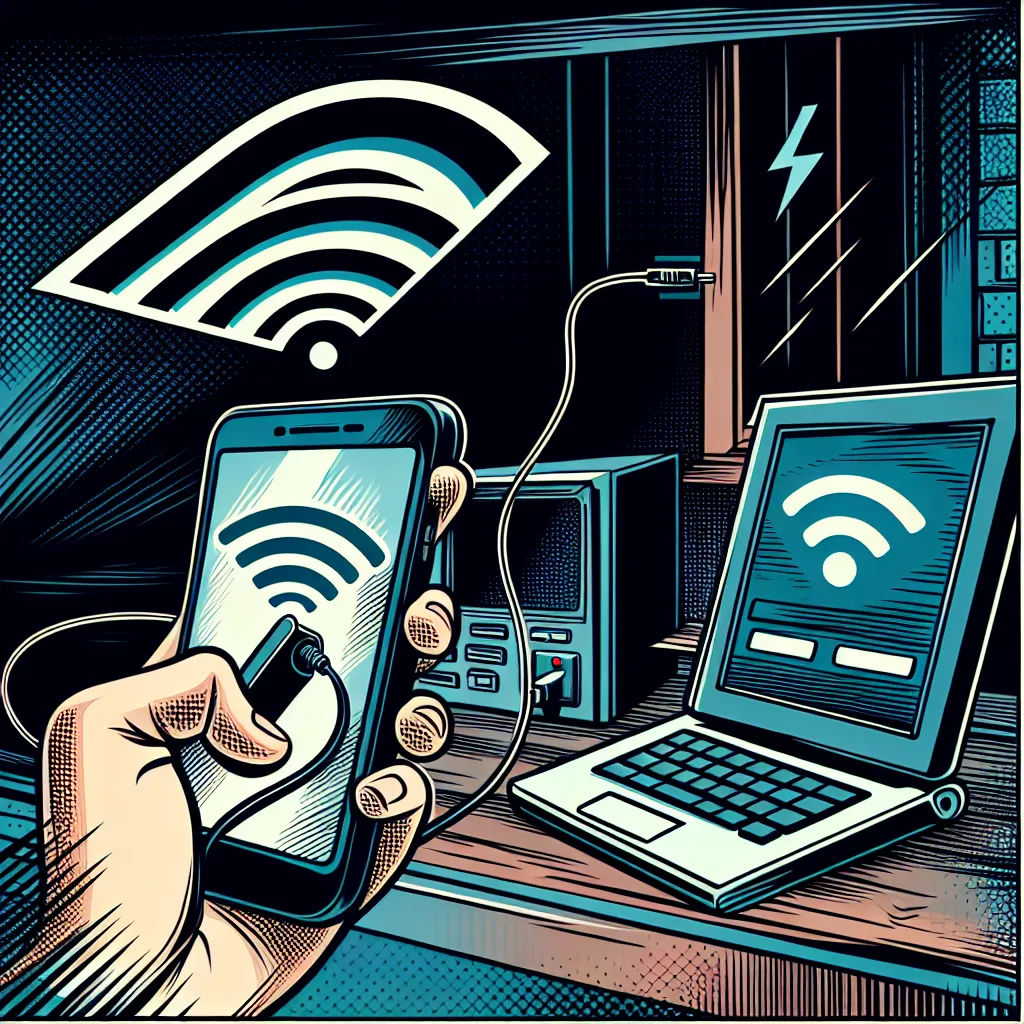
Configuration
2. Configuration initiale
2.1 Téléchargement et installation de l’application
Téléchargement :
- Rendez-vous sur le Microsoft Store de votre PC sous Windows 11.
- Recherchez "Mobile connecté" dans la barre de recherche.
- Cliquez sur "Installer" pour débuter le téléchargement de l’application.
Installation :
- Une fois le téléchargement terminé, l’application sera installée automatiquement.
- Pour les utilisateurs de Windows 10, vous pouvez également vérifier si l’application est déjà installée sur votre PC en recherchant "Mobile connecté" dans le menu Démarrer.
2.2 Connexion entre le smartphone et le PC
Android :
- Ouvrez "Mobile connecté" sur votre PC.
- Sélectionnez Android comme système d’exploitation.
- Scannez le code QR affiché à l’écran avec votre smartphone.
- Suivez les instructions à l’écran pour autoriser la connexion.
iPhone :
- Ouvrez "Mobile connecté" sur votre PC.
- Sélectionnez iPhone comme système d’exploitation.
- Suivez les instructions pour autoriser la connexion via l’application "Votre téléphone" sur votre iPhone.
2.3 Vérification de la connexion
- Une fois la configuration terminée, vérifiez que votre smartphone est bien connecté à votre PC en ouvrant "Mobile connecté". Vous devriez voir des informations sur votre téléphone, telles que le modèle et la version d’Android ou d’iOS.
2.4 Personnalisation des préférences
-
Explorez les paramètres de "Mobile connecté" pour personnaliser votre expérience :
- Notifications : Choisissez quelles notifications vous souhaitez recevoir sur votre PC.
- Autorisations : Vérifiez et ajustez les autorisations accordées à l’application pour assurer votre confidentialité et sécurité.