
Prise en main de Google Sheets
Onglet "Fichier" dans Google Sheets
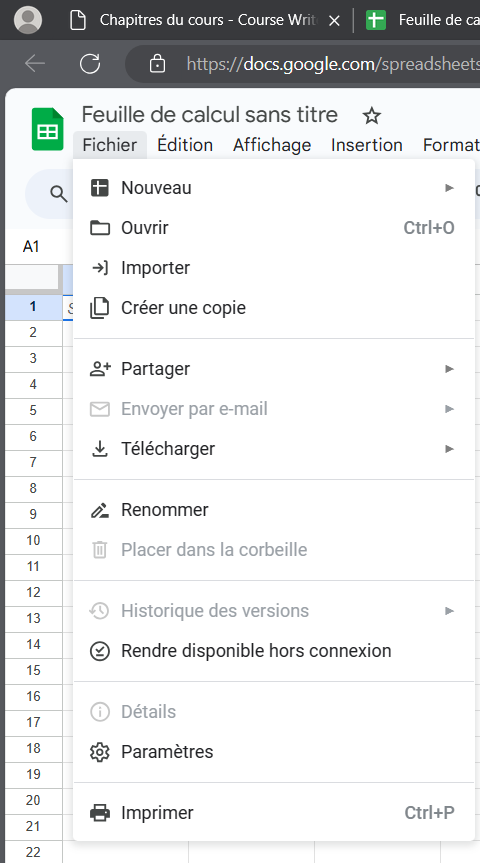
Voici une description des options disponibles sous l'onglet "Fichier" dans Google Sheets :
Nouveau
Cette option permet de créer un nouveau fichier. En cliquant dessus, vous pouvez choisir de créer une nouvelle feuille de calcul, mais aussi d'autres types de documents Google comme des documents de texte, des présentations, des formulaires, etc.
Ouvrir
Cette fonctionnalité vous permet d'ouvrir une feuille de calcul existante. Vous pouvez choisir parmi les fichiers récemment ouverts, ceux stockés dans Google Drive ou télécharger un fichier depuis votre ordinateur.
Importer
Ici, vous pouvez importer des données dans votre feuille de calcul actuelle depuis un fichier. Google Sheets prend en charge plusieurs formats, comme .xls, .xlsx, .csv, et .txt, et vous donne des options pour choisir comment les données doivent être importées.
Créer une copie
En sélectionnant cette option, vous pouvez créer une copie de la feuille de calcul active. Vous pouvez choisir un nouveau nom pour la copie et où la sauvegarder dans votre Google Drive.
Partager
Cela ouvre le menu de partage, où vous pouvez inviter d'autres personnes à accéder à votre feuille de calcul. Vous pouvez définir des niveaux de permission différents, comme la possibilité de visualiser, commenter ou éditer le fichier.
Télécharger
Cette option vous donne la possibilité de télécharger votre feuille de calcul dans différents formats, y compris .xlsx, .ods, .pdf, .html, .csv, .tsv, et .txt.
Renommer
Vous permet de changer le nom de votre feuille de calcul. C'est utile pour organiser vos documents et les retrouver plus facilement plus tard.
Rendre disponible hors connexion
Cette fonctionnalité permet de configurer votre feuille de calcul pour qu'elle soit accessible même sans connexion Internet. Cela téléchargera une version du fichier sur votre appareil pour une utilisation hors ligne.
Détails
Vous donne accès à des informations sur le fichier actuel, comme la date de création, la dernière modification, et les personnes qui ont accès au document.
Paramètres
Ici, vous pouvez trouver des paramètres spécifiques à la feuille de calcul, tels que les paramètres de langue et de fuseau horaire, qui peuvent affecter le formatage des données comme les dates et les devises.
Imprimer
Cette option ouvre le menu d'impression, où vous pouvez ajuster les paramètres d'impression, tels que la plage de cellules à imprimer, l'orientation de la page, les marges, la mise à l'échelle, et d'autres options de mise en page avant d'imprimer votre document.
Chacune de ces options offre une fonctionnalité distincte pour gérer vos documents dans Google Sheets, de la création et l'importation de données à la collaboration et l'impression.
Onglet "Édition" dans Google Sheets
L'onglet "Édition" dans Google Sheets regroupe les commandes pour modifier le contenu et la structure de votre feuille de calcul. Voici les options disponibles :
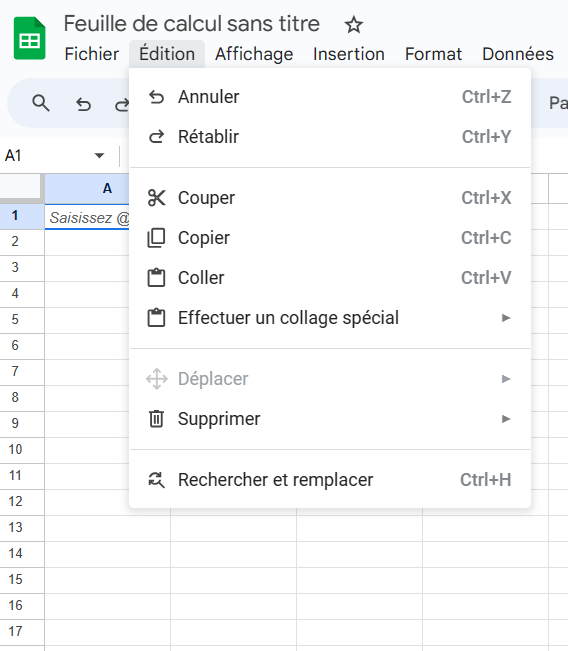
Annuler
Cette option permet d'annuler la dernière action réalisée. C'est utile si vous faites une erreur ou changez d'avis sur une modification.
Rétablir
Après avoir annulé une action, vous pouvez l'utiliser pour rétablir cette action.
Couper
Cette commande permet de retirer le contenu sélectionné de sa position actuelle pour le déplacer ailleurs.
Copier
Copier permet de créer une copie du contenu sélectionné sans le retirer de sa position initiale.
Coller
Après avoir coupé ou copié du contenu, vous pouvez l'utiliser pour insérer ce contenu dans une nouvelle position.
Coller sans mise en forme
Cela insère le contenu copié sans importer la mise en forme originale, s'adaptant ainsi à la mise en forme de la destination.
Supprimer
Supprime le contenu sélectionné ou les éléments spécifiques comme les commentaires, les notes, les formats, les hyperliens, etc.
Rechercher et remplacer
Cette fonction permet de rechercher des termes spécifiques dans la feuille de calcul et de les remplacer par d'autres termes.
L'onglet "Édition" est un outil central pour gérer le contenu de votre document, que ce soit pour modifier, déplacer, supprimer ou rechercher des données. Maîtriser ces fonctions est essentiel pour travailler efficacement avec Google Sheets.
Onglet "Affichage" dans Google Sheets
L'onglet "Affichage" dans Google Sheets contient des options pour personnaliser l'affichage de votre feuille de calcul. Voici les options que vous trouverez généralement sous cet onglet :
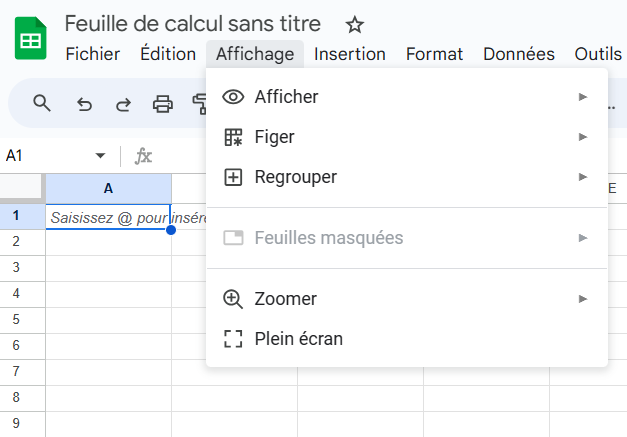
Afficher
- Grille : Affiche ou masque les lignes de la grille sur la feuille de calcul, ce qui peut aider à avoir un affichage plus clair lors de la mise en forme ou de la présentation des données.
- Guides de formule : Affiche ou masque les lignes qui relient les cellules et les formules qui y sont liées, ce qui est utile pour le débogage des formules.
- En-têtes de lignes et de colonnes : Permet d'afficher ou de masquer les numéros de lignes et les lettres de colonnes.
- Commentaires et notes : Choisissez d'afficher ou de masquer les commentaires et les notes ajoutés aux cellules.
Figer
- Aucun : Désactive le gel des lignes ou des colonnes.
- 1 ligne : Fige la première ligne supérieure de la feuille de calcul pour qu'elle reste visible lors du défilement vers le bas.
- 1 colonne : Fige la première colonne de gauche pour qu'elle reste visible lors du défilement horizontal.
- Jusqu'à la ligne actuelle : Fige toutes les lignes au-dessus de la cellule active.
- Jusqu'à la colonne actuelle : Fige toutes les colonnes à gauche de la cellule active.
À quoi ça sert de figer ? Figer des lignes ou des colonnes est particulièrement utile lorsque vous travaillez avec de grandes feuilles de calcul et que vous souhaitez garder une zone spécifique visible pendant que vous faites défiler le reste de la feuille. Par exemple, vous pouvez figer les en-têtes de vos colonnes pour continuer à voir les titres pendant que vous examinez les données en dessous.
Regrouper
- Masquer les détails : Permet de réduire des groupes de lignes ou de colonnes pour masquer les détails et ne montrer que les résumés ou les en-têtes.
- Afficher les détails : Permet d'étendre les groupes de lignes ou de colonnes réduits pour afficher toutes les données.
Zoomer
- Vous pouvez ajuster le niveau de zoom de la feuille de calcul, ce qui peut être utile pour travailler plus confortablement ou pour ajuster la quantité d'informations affichées à l'écran.
Plein écran
- Cette option permet d'afficher la feuille de calcul en mode plein écran, en masquant les autres éléments de l'interface utilisateur comme la barre d'outils et le panneau de navigation. C'est utile pour se concentrer sur les données ou pour présenter les informations sans distractions.
Chacune de ces options de l'onglet "Affichage" vous aide à contrôler l'apparence de votre feuille de calcul et à travailler plus efficacement en fonction de vos besoins.
Onglet "Insertion" dans Google Sheets
L'onglet "Insertion" dans Google Sheets est utilisé pour ajouter divers éléments à votre feuille de calcul. Voici un aperçu des options disponibles :
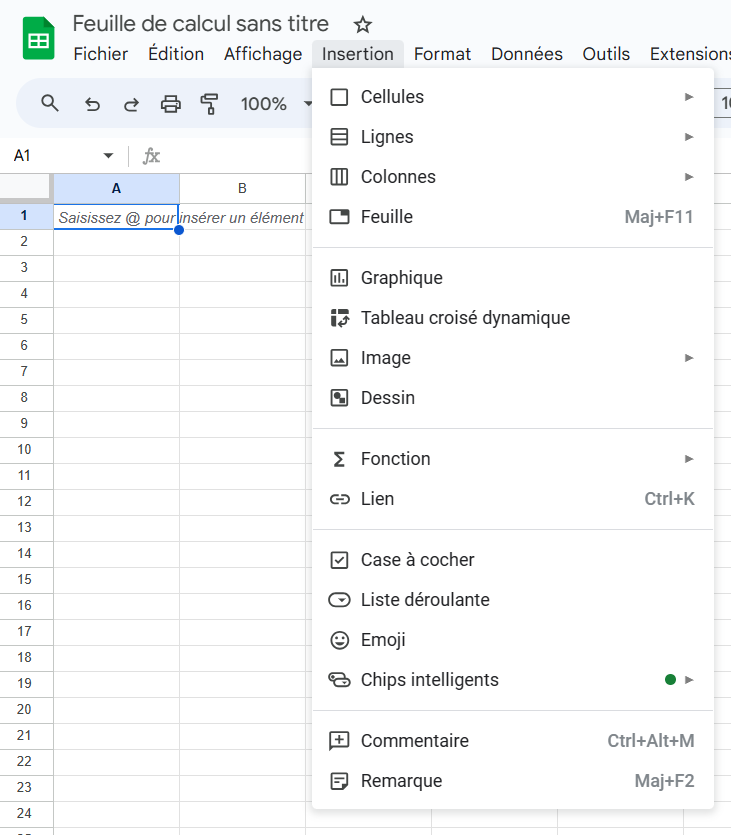
Cellules
- Cellule au-dessus : Insère une cellule au-dessus de la cellule sélectionnée et décale les autres cellules vers le bas.
- Cellule en dessous : Insère une cellule en dessous et décale les autres cellules vers le bas.
- Cellule à gauche : Insère une cellule à gauche de la cellule sélectionnée et décale les autres cellules vers la droite.
- Cellule à droite : Insère une cellule à droite et décale les autres cellules vers la droite.
Lignes
- Ligne au-dessus : Ajoute une nouvelle ligne au-dessus de la ligne sélectionnée.
- Ligne en dessous : Ajoute une nouvelle ligne en dessous de la ligne sélectionnée.
Colonnes
- Colonne à gauche : Insère une nouvelle colonne à gauche de la colonne sélectionnée.
- Colonne à droite : Insère une nouvelle colonne à droite de la colonne sélectionnée.
Feuilles
- Nouvelle feuille : Ajoute une nouvelle feuille à votre classeur Google Sheets.
Graphiques
L'insertion de graphiques permet de visualiser les données sous forme graphique. Vous pouvez choisir parmi différents types de graphiques comme les histogrammes, les graphiques en lignes, les graphiques en secteurs, etc.
Tableau croisé dynamique
Un tableau croisé dynamique est un outil puissant qui résume, analyse, explore et présente des résumés de grandes quantités de données. Vous pouvez utiliser des tableaux croisés dynamiques pour regrouper et organiser vos données, et pour extraire des significations et des tendances.
Image
Vous pouvez insérer des images dans votre feuille de calcul pour l'illustrer ou pour fournir des informations visuelles supplémentaires.
Dessin
Insérer un dessin permet d'ajouter des formes, des lignes, du texte et d'autres éléments graphiques directement dans votre feuille de calcul.
Fonction
Une fonction est une formule prédéfinie qui effectue des calculs en utilisant des valeurs spécifiques dans un ordre particulier. Google Sheets offre une large gamme de fonctions pour effectuer des calculs mathématiques, des manipulations de texte, des conversions de date et heure, des recherches et des analyses de données, etc.
Liste des fonctions (non-exhaustive)
- SOMME() : Calcule la somme d'une série de nombres ou de cellules.
- MOYENNE() : Calcule la moyenne d'une série de nombres.
- RECHERCHEV() : Recherche une valeur dans la première colonne d'une plage et renvoie une valeur dans la même ligne d'une colonne spécifiée.
- SI() : Teste une condition et renvoie une valeur si cette condition est vraie et une autre valeur si elle est fausse.
- CONCATENER() ou CONCAT() : Fusionne plusieurs chaînes de texte en une seule.
- INDEX() : Renvoie la valeur d'un élément dans une table ou une plage, basé sur le numéro de ligne et de colonne.
- EQUIV() : Recherche des éléments dans une plage ou une matrice.
Lien
Insérer un lien permet d'ajouter des hyperliens vers d'autres feuilles de calcul, des sites web, des adresses email, etc.
Cases à cocher
Ajoute une case à cocher dans la cellule, ce qui est utile pour créer des listes de tâches ou pour suivre l'état d'une tâche.
Liste déroulante
Crée une liste déroulante à partir de valeurs prédéfinies, permettant aux utilisateurs de choisir parmi plusieurs options dans une cellule.
Émoji
Insère des émojis ou des symboles pour ajouter une touche visuelle à vos données.
Chips intelligents
Les chips intelligents permettent d'insérer des éléments interactifs comme des dates, des formules pré-remplies, des mentions de personnes, etc.
Commentaire
Ajoute un commentaire à une cellule, qui peut être utilisé pour la collaboration, fournissant des notes ou des suggestions aux autres utilisateurs.
Remarque
Insère une note dans la cellule, qui est similaire à un commentaire mais est destinée à être une information plus statique et personnelle, et non pour la collaboration.
Chaque option d'insertion offre des fonctionnalités différentes pour enrichir et organiser vos données dans Google Sheets, vous permettant de créer des documents plus dynamiques et interactifs.
Onglet "Format" dans Google Sheets
L'onglet "Format" dans Google Sheets regroupe les outils de mise en forme de texte, de cellules et de données. Voici les options disponibles :
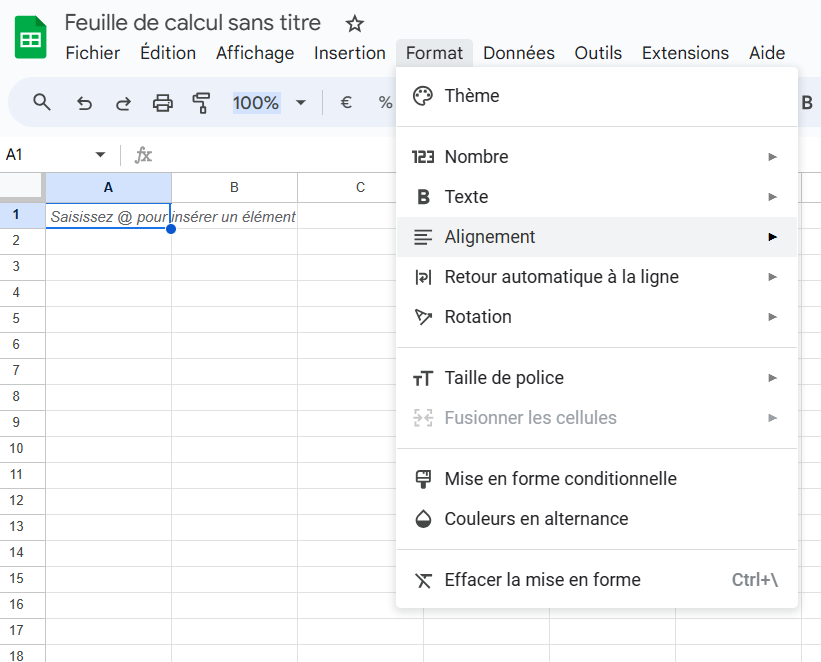
Thème
- Permet de choisir un thème de couleurs global pour l'ensemble de votre feuille de calcul, affectant ainsi l'aspect des graphiques, des tableaux, etc.
Nombre
- Automatique : Google Sheets choisit le meilleur format de nombre en fonction des données.
- Nombre : Format standard pour les nombres.
- Financier : Formate les nombres avec deux décimales et un séparateur de milliers.
- Monétaire : Ajoute un symbole monétaire avant les nombres.
- Date/Heure : Différents formats pour afficher les dates et les heures.
- Pourcentage : Affiche les nombres comme des pourcentages.
- Fraction : Affiche les nombres comme des fractions.
- Scientifique : Utilise la notation scientifique pour les grands nombres.
- Texte : Traite le contenu de la cellule comme du texte, même s'il s'agit de nombres.
- Plus de formats : Fournit des options supplémentaires comme la personnalisation des formats de date, heure, et nombre.
Texte
- Gras, Italique, Souligné, Barré : Formate le texte avec ces styles.
- Couleur du texte : Change la couleur du texte.
- Couleur de fond de la cellule : Change la couleur de fond des cellules sélectionnées.
- Police : Permet de changer la police de caractères.
- Taille de la police : Permet de modifier la taille du texte.
Alignement
- Alignement horizontal : Aligner le texte à gauche, au centre, ou à droite dans la cellule.
- Alignement vertical : Aligner le texte en haut, au milieu, ou en bas de la cellule.
- Retour automatique à la ligne : Fait que le texte passe à la ligne suivante si celui-ci est trop long pour tenir sur une seule ligne dans la cellule.
- Rotation du texte : Permet de faire pivoter le texte à différents angles.
Fusionner des cellules
- Fusionner tout : Fusionne les cellules sélectionnées en une seule grande cellule.
- Fusionner horizontalement : Fusionne les cellules sélectionnées dans une ligne.
- Fusionner verticalement : Fusionne les cellules sélectionnées dans une colonne.
- Annuler la fusion : Sépare les cellules précédemment fusionnées.
Mises en formes conditionnelle
- Permet de changer l'apparence des cellules en fonction de certaines conditions. Par exemple, vous pouvez mettre en surbrillance toutes les cellules qui contiennent un nombre supérieur à un certain seuil.
Couleurs en alternance
- Applique des couleurs de fond alternées à des lignes ou des colonnes pour rendre les données plus lisibles.
Effacer la mise en forme
- Supprime tous les styles de mise en forme de texte et de cellule appliqués, y compris les couleurs de fond, les bordures, les formats de nombre et les mises en forme conditionnelles, rétablissant les cellules à leur état par défaut.
Ces options de mise en forme offrent une grande flexibilité pour personnaliser l'apparence de vos données et aider à en améliorer la lisibilité et la présentation.
Onglet "Données" dans Google Sheets
L'onglet "Données" dans Google Sheets offre un ensemble d'outils pour manipuler et analyser les données dans votre feuille de calcul.
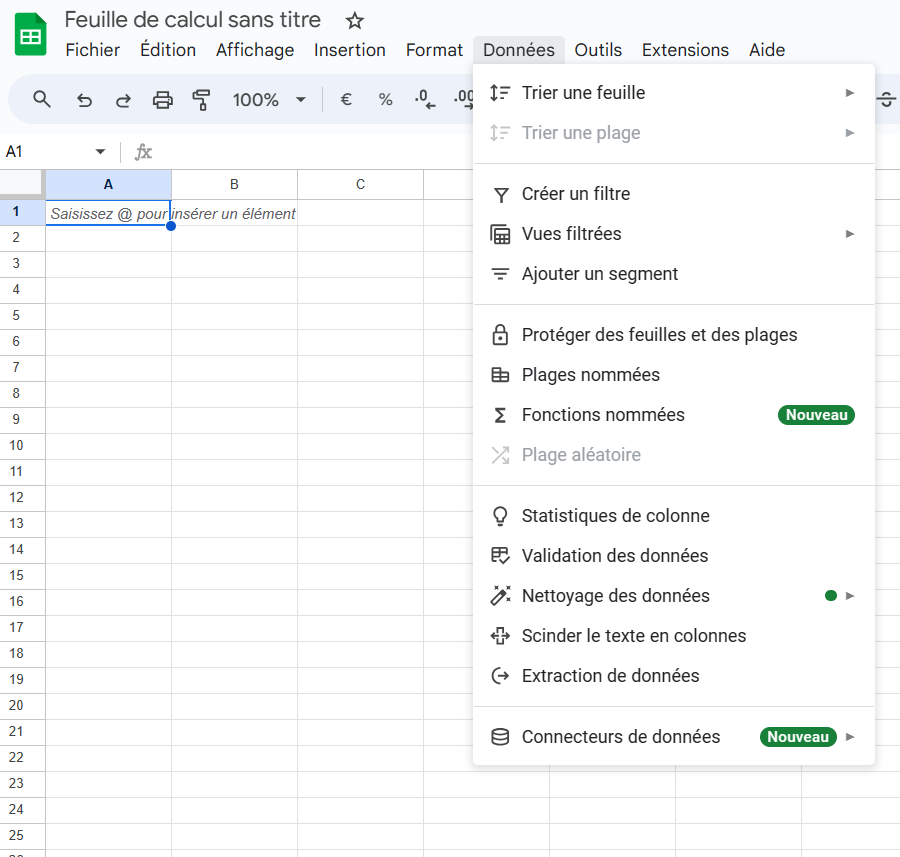
Trier une feuille
- Permet de trier l'ensemble des données d'une feuille par une colonne spécifique, en ordre croissant ou décroissant.
Trier une plage
- Cette option vous permet de trier une sélection de données (plage) spécifique, sans affecter le reste de la feuille.
Créer un filtre
- Cela vous permet de filtrer les données en fonction de critères spécifiques, comme afficher seulement certaines valeurs.
Vues filtrées
- Crée des filtres personnalisables et enregistrables qui peuvent être appliqués sans modifier la vue des autres utilisateurs de la feuille.
Ajouter un segment
- Les segments sont des contrôles qui permettent de filtrer les données dans toute la feuille de calcul d'une manière plus interactive.
Protéger des feuilles et des plages
- Cette fonctionnalité vous permet de définir des permissions pour empêcher d'autres utilisateurs de modifier certaines parties de votre feuille de calcul.
Plages nommées
- Vous pouvez donner un nom à des plages de données, ce qui facilite leur référence dans les formules et les graphiques.
Fonctions nommées
- Permet de créer des fonctions personnalisées avec des noms spécifiques pour réutiliser dans d'autres formules.
Plage aléatoire
- Cette option trie aléatoirement les lignes d'une plage sélectionnée, utile pour créer des échantillons ou des tirages au sort.
Statistique de colonne
- Fournit un résumé statistique rapide pour la colonne sélectionnée, comme la moyenne, la médiane, le minimum et le maximum.
Validation de donnée
- Permet de restreindre le type de données ou les valeurs qui peuvent être entrées dans une cellule, utile pour assurer la cohérence des données.
Nettoyage de donnée
- Outils pour détecter et corriger les problèmes dans vos données, comme les doublons ou les incohérences de format.
Scinder le texte en colonnes
- Utilisé pour diviser le contenu d'une cellule en plusieurs colonnes en fonction d'un délimiteur spécifique, comme une virgule ou un espace.
Extraction de donnée
- Permet d'extraire des données de différentes sources et de les intégrer dans votre feuille de calcul.
Connecteur de données
- Intègre des données depuis des sources externes, comme des bases de données ou des services en ligne, directement dans votre feuille de calcul.
Ces outils sont fondamentaux pour gérer les données dans Google Sheets, en offrant des fonctionnalités puissantes pour le tri, le filtrage, la protection, et l'analyse de vos données.
Onglet "Outils" dans Google Sheets
L'onglet "Outils" dans Google Sheets comprend une variété d'outils qui aident à améliorer la productivité et l'accessibilité de vos feuilles de calcul. Voici les options que vous y trouverez généralement :
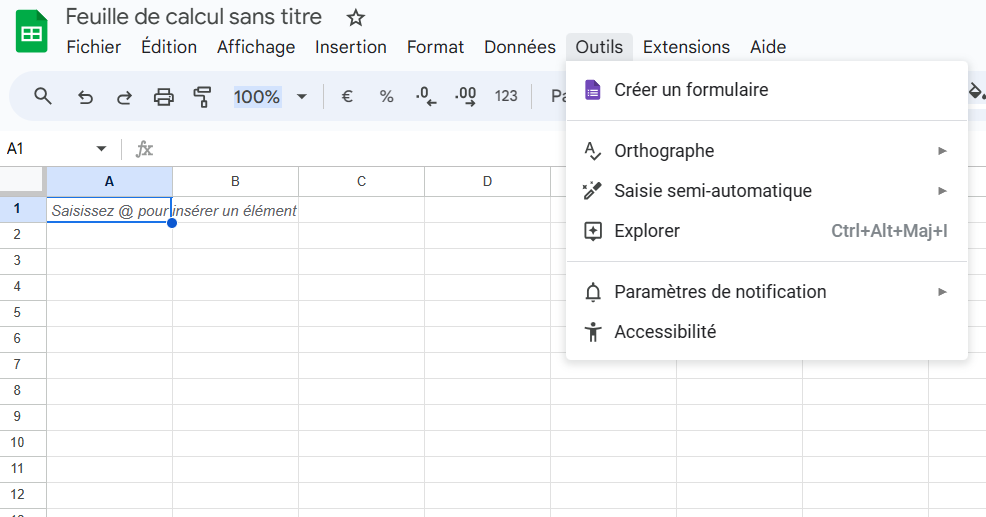
Créer un formulaire
- Cette option lance Google Forms dans un nouvel onglet, vous permettant de créer un formulaire en ligne. Les réponses collectées via le formulaire peuvent être automatiquement enregistrées dans votre feuille de calcul Google Sheets.
Orthographe
- Cet outil vérifie l'orthographe du texte dans les cellules de la feuille de calcul. Il peut suggérer des corrections pour les mots mal orthographiés, ce qui est utile pour maintenir la professionnalité de vos documents.
Saisie automatique
- La saisie automatique vous aide à compléter rapidement des séries de données. Par exemple, si vous commencez à saisir les jours de la semaine ou les mois de l'année, Google Sheets peut reconnaître le modèle et le compléter pour vous.
Explorer
- L'outil "Explorer" utilise l'intelligence artificielle de Google pour vous aider à analyser vos données et à obtenir des informations. Il peut suggérer des analyses, des graphiques et même des formules basées sur les données de votre feuille de calcul.
Paramètres de notification
- Vous permet de configurer des notifications par e-mail pour être informé(e) des modifications apportées à la feuille de calcul. Vous pouvez choisir de recevoir des notifications pour chaque modification ou seulement lorsque des modifications spécifiques sont apportées.
Accessibilité
- Cette section comprend des options pour améliorer l'accessibilité de la feuille de calcul, telles que les lecteurs d'écran ou les raccourcis clavier. Elle est conçue pour aider les utilisateurs ayant des besoins d'accessibilité à utiliser Google Sheets plus efficacement.
Chacune de ces options de l'onglet "Outils" offre des fonctionnalités supplémentaires pour travailler avec vos données, créer des enquêtes ou des questionnaires, vérifier l'orthographe, obtenir des insights, et configurer des notifications pour le suivi des modifications.
Onglet "Extensions" dans Google Sheets
L'onglet "Extensions" dans Google Sheets offre des fonctionnalités qui étendent les capacités de base de Sheets en permettant l'intégration avec d'autres services et en ajoutant des outils de personnalisation et d'automatisation.
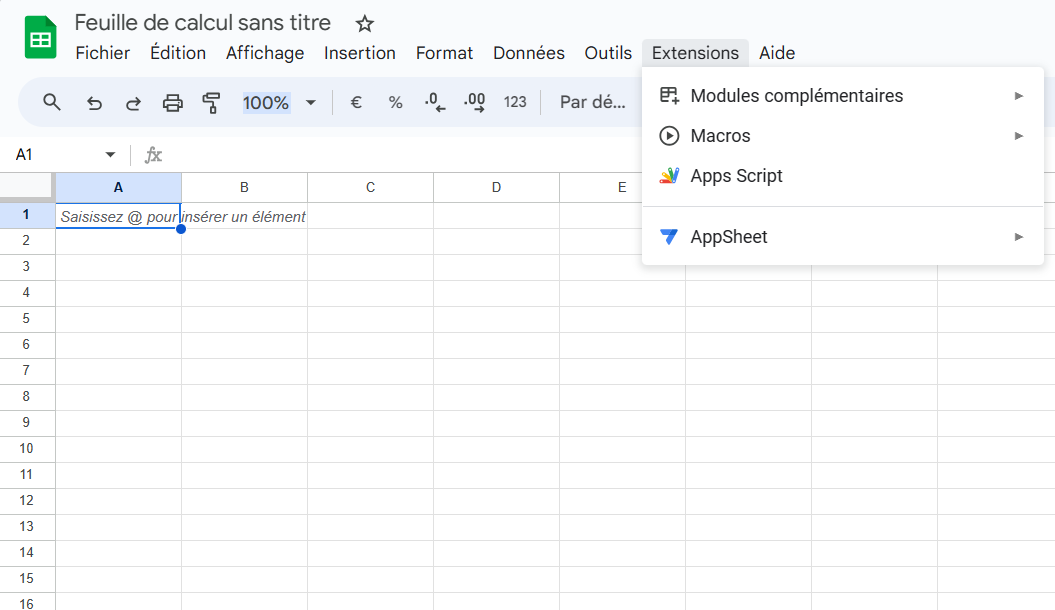
Modules complémentaires (Add-ons)
Un module complémentaire est une application tierce qui peut être intégrée à Google Sheets pour ajouter des fonctionnalités supplémentaires. Par exemple, vous pouvez installer des modules complémentaires pour la gestion de projet, l'analyse de données avancée, la création de graphiques et de tableaux plus complexes, ou pour connecter votre feuille de calcul à d'autres services comme CRM ou ERP.
- Obtenir des modules complémentaires : Ouvre le Google Workspace Marketplace, où vous pouvez parcourir et installer des modules complémentaires créés par des développeurs tiers.
- Gérer les modules complémentaires : Permet de voir et de gérer les modules complémentaires que vous avez installés. Vous pouvez les configurer, les mettre à jour ou les supprimer si nécessaire.
Macros
Les macros sont des séquences d'actions enregistrées que vous pouvez exécuter pour automatiser des tâches répétitives dans Google Sheets. Par exemple, si vous effectuez souvent une série complexe de mises en forme ou de calculs, vous pouvez enregistrer ces actions en tant que macro et les rejouer avec un simple clic.
- Enregistrer une macro : Commence l'enregistrement de vos actions dans la feuille de calcul pour créer une nouvelle macro.
- Gérer les macros : Affiche la liste des macros que vous avez créées, vous permettant de les exécuter, de les modifier ou de les supprimer.
Apps Script
Google Apps Script est un langage de script basé sur JavaScript qui permet de créer des scripts personnalisés pour automatiser des actions dans Google Sheets et d'autres applications Google. Avec Apps Script, vous pouvez écrire des fonctions personnalisées, créer des add-ons, et interagir avec d'autres services Google ou API externes.
- Éditeur de script : Ouvre l'éditeur de script où vous pouvez écrire et gérer vos scripts.
AppSheet
AppSheet est une plateforme sans code pour créer des applications mobiles personnalisées à partir de vos données dans Google Sheets. Avec AppSheet, vous pouvez transformer vos feuilles de calcul en applications interactives qui peuvent être utilisées pour la collecte de données, la gestion des tâches, et plus encore, sans avoir besoin de compétences en programmation.
- Créer une application : Lance la création d'une nouvelle application mobile avec AppSheet en utilisant les données de votre feuille de calcul.
En résumé, l'onglet "Extensions" dans Google Sheets est un portail vers des outils avancés qui permettent de personnaliser et d'étendre les fonctionnalités de vos feuilles de calcul, de l'automatisation simple avec les macros à la création d'applications mobiles avec AppSheet.