
Hébergement O2Switch
Hébergement O2SWITCH
Étape 1 : Créer et importer la base de données
Astuce SQLite
Si tu es un noob (ou simplement malin) qui utilise encore SQLite, tu peux ignorer toutes ces histoires de dump : tu balances directement ton fichierdatabase.sqlitesur le serveur, bim, c’est torché. Plus simple, plus rapide.
1.1. Exporter ta base MySQL locale (optionnel si SQLite)
-
Mets tes migrations à jour localement :
php artisan migrate:fresh --seed -
Fais un dump de ta base :
mysqldump -u username -p my_database > database_dump.sql
1.2. Importer sur o2switch via phpMyAdmin
- Dans le cPanel d’o2switch, repère l’icône phpMyAdmin et connecte-toi.
- Crée une nouvelle base (si ce n’est pas déjà fait).
- Importe ton fichier
.sql.
Étape 2 : Préparer le projet Laravel
-
Sélectionner la version PHP : Dans la partie “Logiciel” du cPanel, clique sur “Sélectionner une version de PHP”. Choisis PHP 8.2+ (ou 8.3).
-
Installer tes dépendances (en local) :
composer install --no-dev -
Compiler tes assets (avec npm/Vite) :
npm run build -
Supprimer
node_modulesqui pèse une tonne.
Étape 3 : Uploader les fichiers
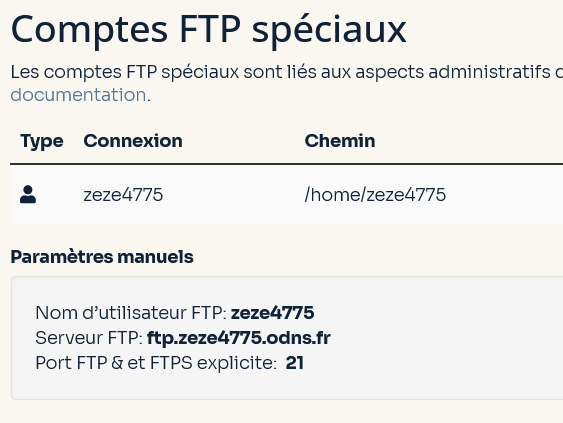
- Dans cPanel > Fichiers > Comptes FTP spéciaux, retrouve tes identifiants.
- Connecte-toi avec FileZilla (ou autre) en utilisant le même mot de passe que cPanel.
- Transfère tous tes fichiers Laravel, sauf
node_modules. - Dans
public/, supprime le fichierhotsi tu l’aperçois (sinon, meltdown de ton front).
 Étape 4 : Créer un (sous-)domaine
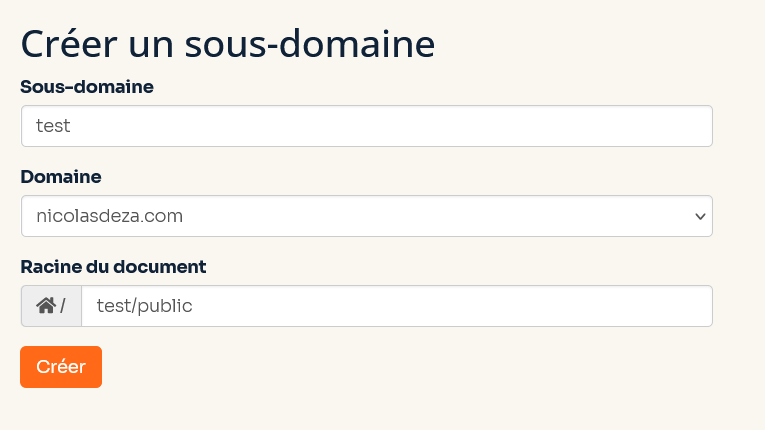
- Va dans cPanel > Domaines > Sous-domaines.
- Tapes-y “test” (ou un nom plus stylé), sélectionne ton domaine principal, et assure-toi que le répertoire pointe vers
test/public. - Clique sur “Créer”.
Étape 5 : Configurer ton .env
- DB_CONNECTION :
mysql(ousqlitesi t’as choisi la voie facile). - DB_HOST : souvent
localhostsur o2switch. - DB_PORT : 3306 par défaut.
- DB_DATABASE, DB_USERNAME, DB_PASSWORD : ceux créés dans le cPanel.
- APP_ENV=production, APP_DEBUG=false
- APP_URL :
https://test.mondomaine.comou ce que tu utilises.
Sauvegarde et mets le .env sur le serveur (ou modifie-le directement là-bas).
Étape 6 : Activer le HTTPS via Let’s Encrypt
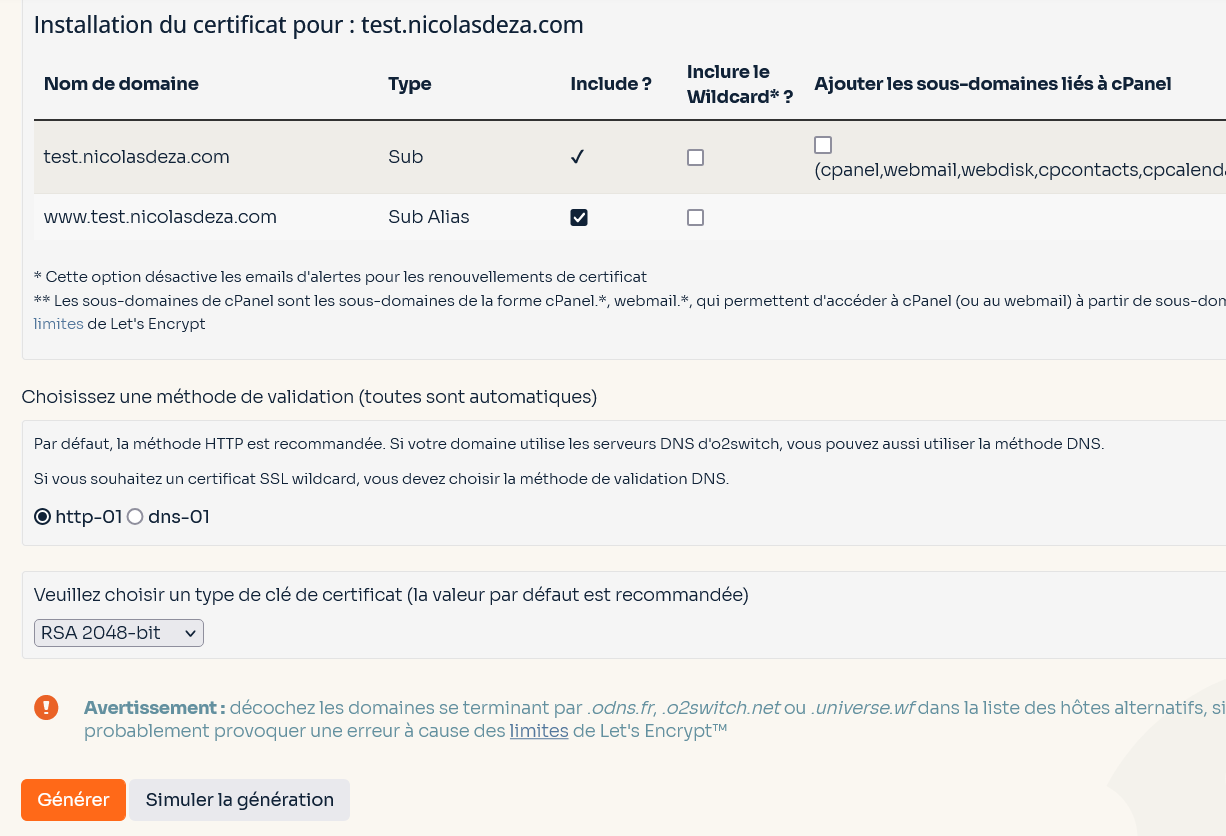
- Dans cPanel, cherche le module SSL Let’s Encrypt.
- Sélectionne ton (sous-)domaine, clique sur “Générer” (méthode HTTP par défaut).
- Patiente, puis vérifie que ça passe en vert sur
https://….
Étape 7 : Commandes via le terminal cPanel
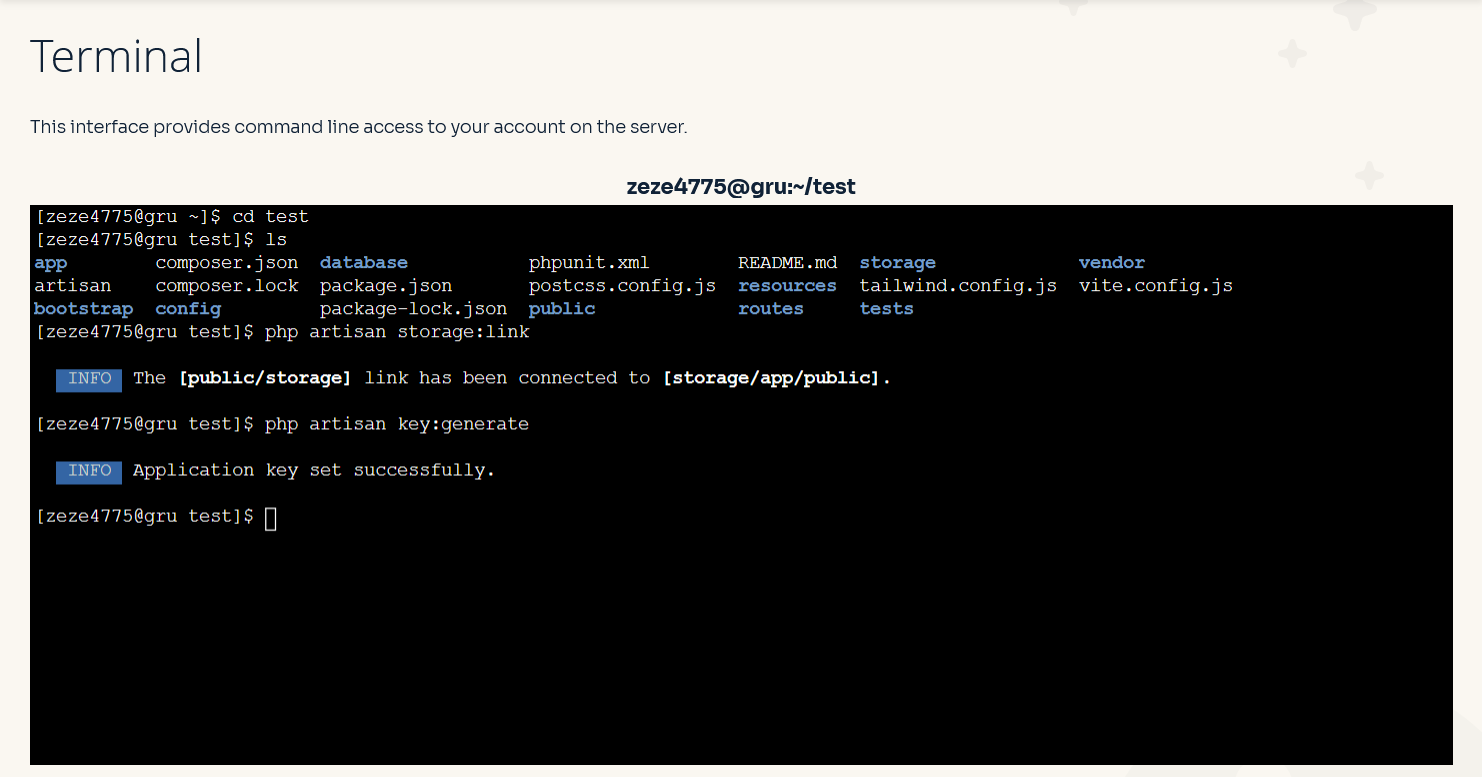
o2switch te file un Terminal (menu “Terminal” dans le cPanel) pour lancer quelques trucs depuis le serveur :
# 1. Aller dans le dossier de ton projet
cd test

# 2. Générer la clé d’appli Laravel
php artisan key:generate

# 3. Créer le lien storage => public/storage
# (si tu veux gérer les uploads directement)
php artisan storage:link
 Étape 8 : Vérifications finales
- Visite ton site en HTTPS :
https://test.mondomaine.com. - Teste toutes tes pages et routes.
- Regarde s’il n’y a pas d’erreur 500 (check
storage/logs/laravel.logsi souci).
(ಠ_ಠ) Voilà, t’as (normalement) un beau site Laravel en ligne. L’objectif, c’est que ça marche… mais si tu te plantes, c’est pas la faute du tuto, hein. Bonne chance, petit Padawan de la prod ! (ง'̀-'́)ง